

مساء الخير ..
أبشرح لكم اليوم باذن الله طريقة تخصيص مظهر سطح المكتب وتحويله من الشكل التقليدي الممل إلى شكل مودرن وراقي من خلال استخدام عدة أدوات أبرزها الأداة العملاقة Rainmeter
رح حاول بسط الشرح قدر المستطاع وأختصر الأشياء الغير مهمة او اللي تقدروا تكتشفوها بنفسكم x.com
أبشرح لكم اليوم باذن الله طريقة تخصيص مظهر سطح المكتب وتحويله من الشكل التقليدي الممل إلى شكل مودرن وراقي من خلال استخدام عدة أدوات أبرزها الأداة العملاقة Rainmeter
رح حاول بسط الشرح قدر المستطاع وأختصر الأشياء الغير مهمة او اللي تقدروا تكتشفوها بنفسكم x.com

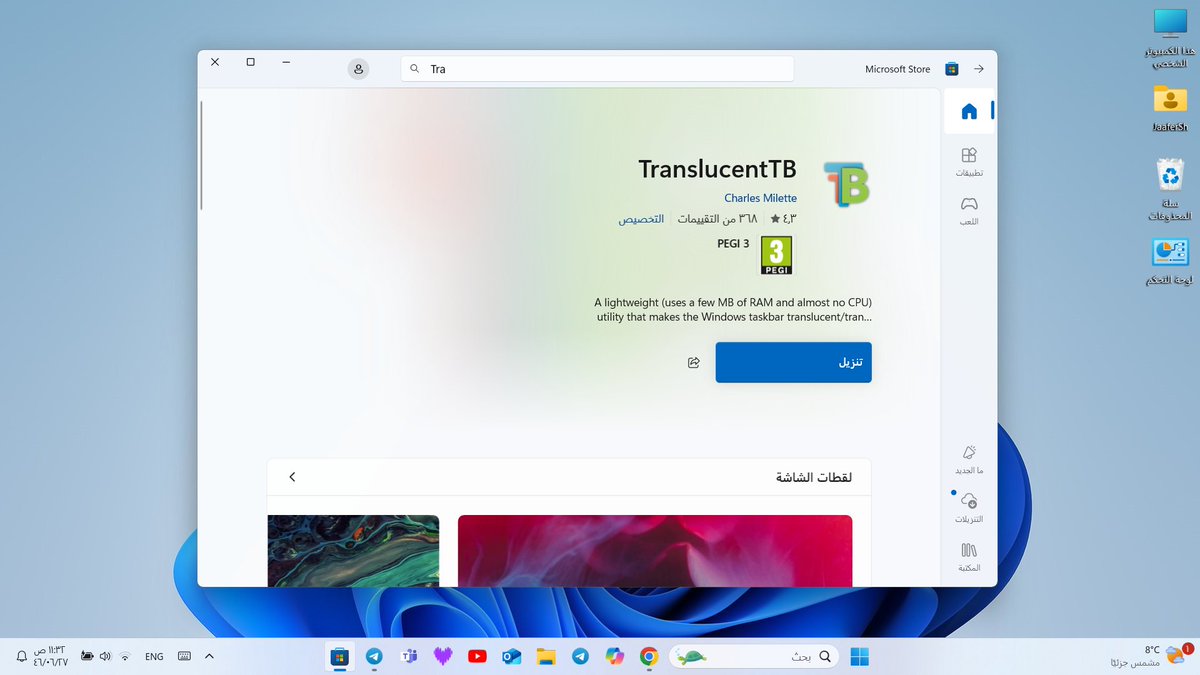
أول أداة رح نستخدمها هي TranslucentTB
أداة بسيطة هدفها هو تحويل الـ Taskbar / شريط الويندوز السفلي إلى شفاف
بنتوجه إلى Microsoft Store وبنحملها منه وبنشغلها وبيتحول إلى شفاف مباشرةً x.com
أداة بسيطة هدفها هو تحويل الـ Taskbar / شريط الويندوز السفلي إلى شفاف
بنتوجه إلى Microsoft Store وبنحملها منه وبنشغلها وبيتحول إلى شفاف مباشرةً x.com
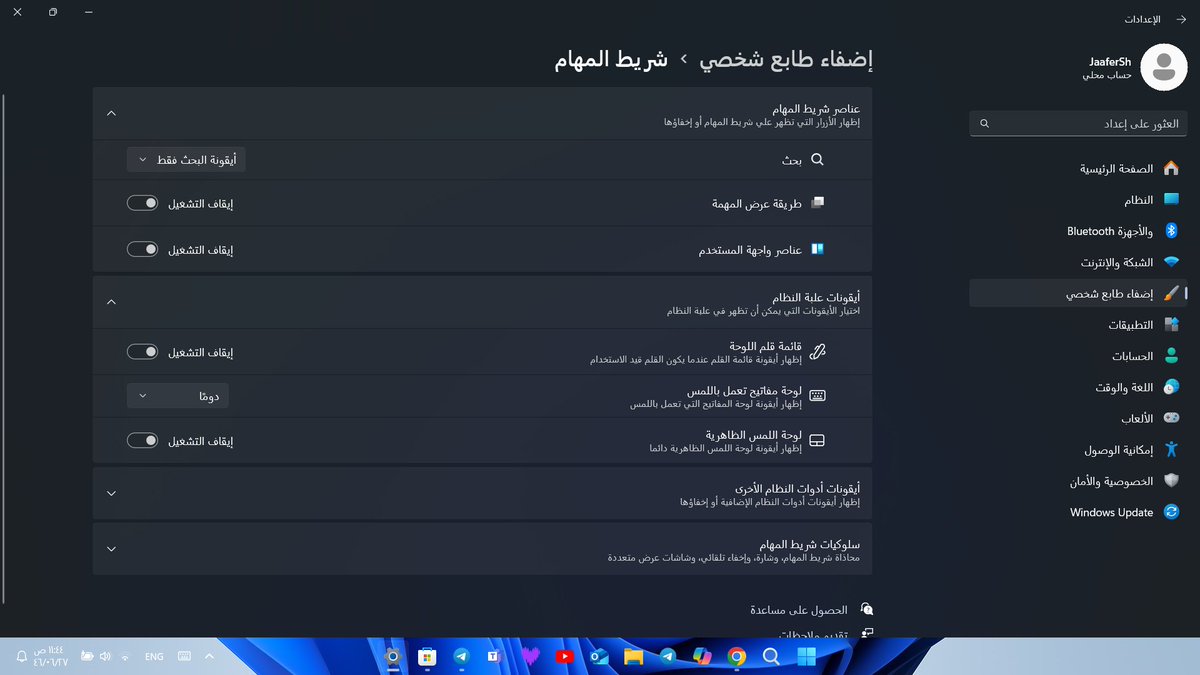
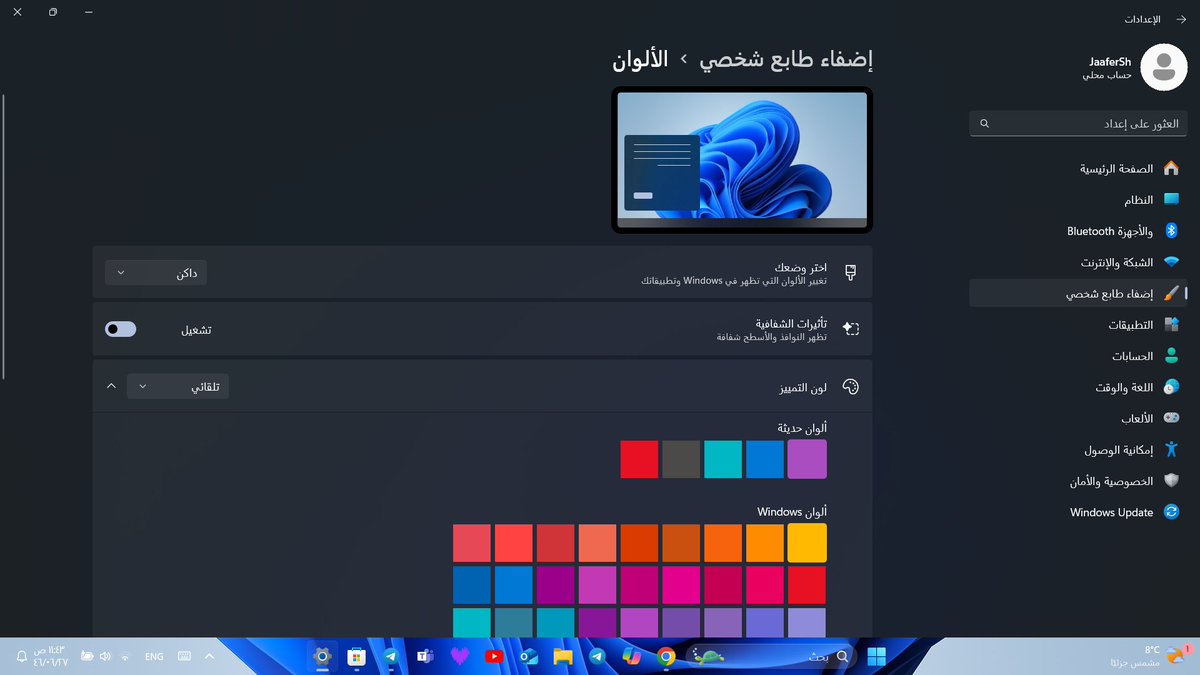
الخطوة التالية هي تحويل وضع النظام إلى Dark/داكن (مستحسن)
ومن إعدادات شريط المهام تعطيل "عناصر واجهة المستخدم" وتغيير خيار البحث إلى "أيقونة البحث فقط" x.com
ومن إعدادات شريط المهام تعطيل "عناصر واجهة المستخدم" وتغيير خيار البحث إلى "أيقونة البحث فقط" x.com
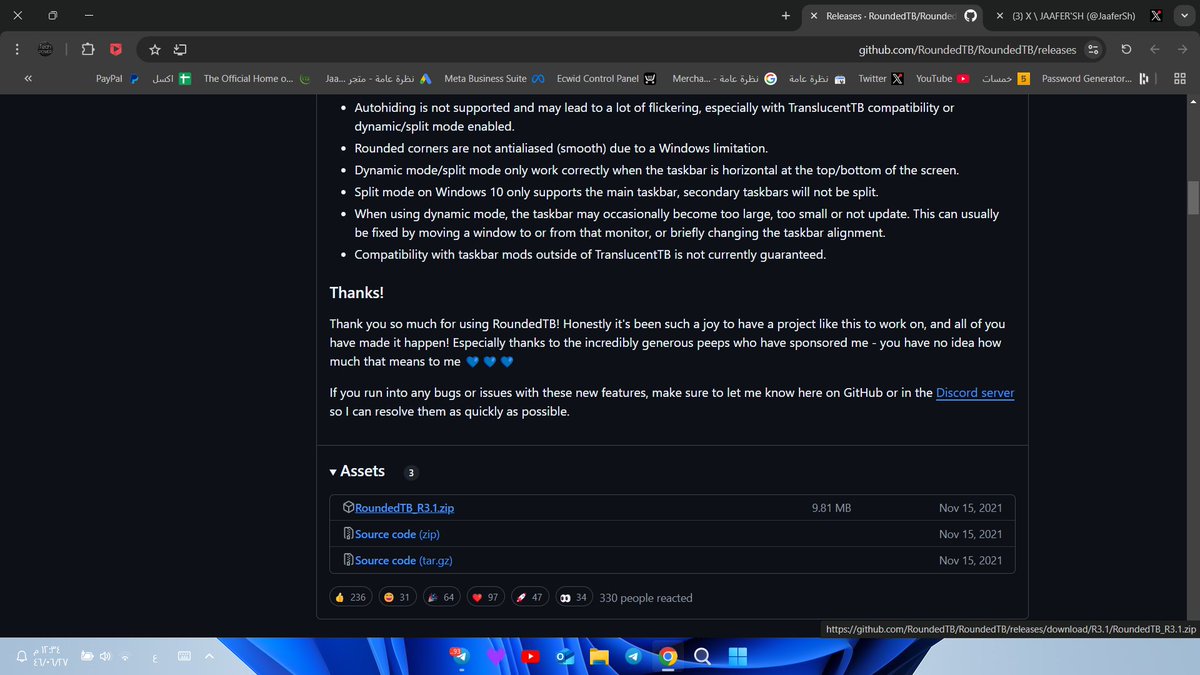
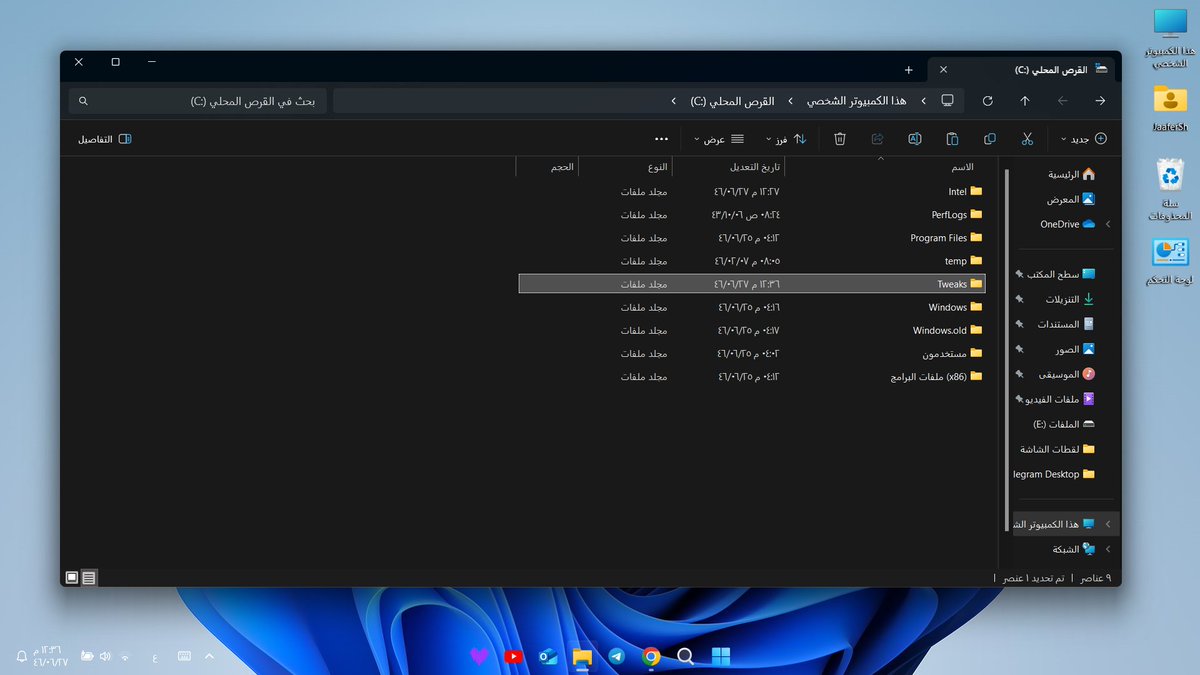
بعد فك الضغط عن الملف بننشئ مجلد جديد بقرص النظام (C) باسم Tweaks مثلاً وبنضع مجلد RoundedTB_R3.1 بداخله
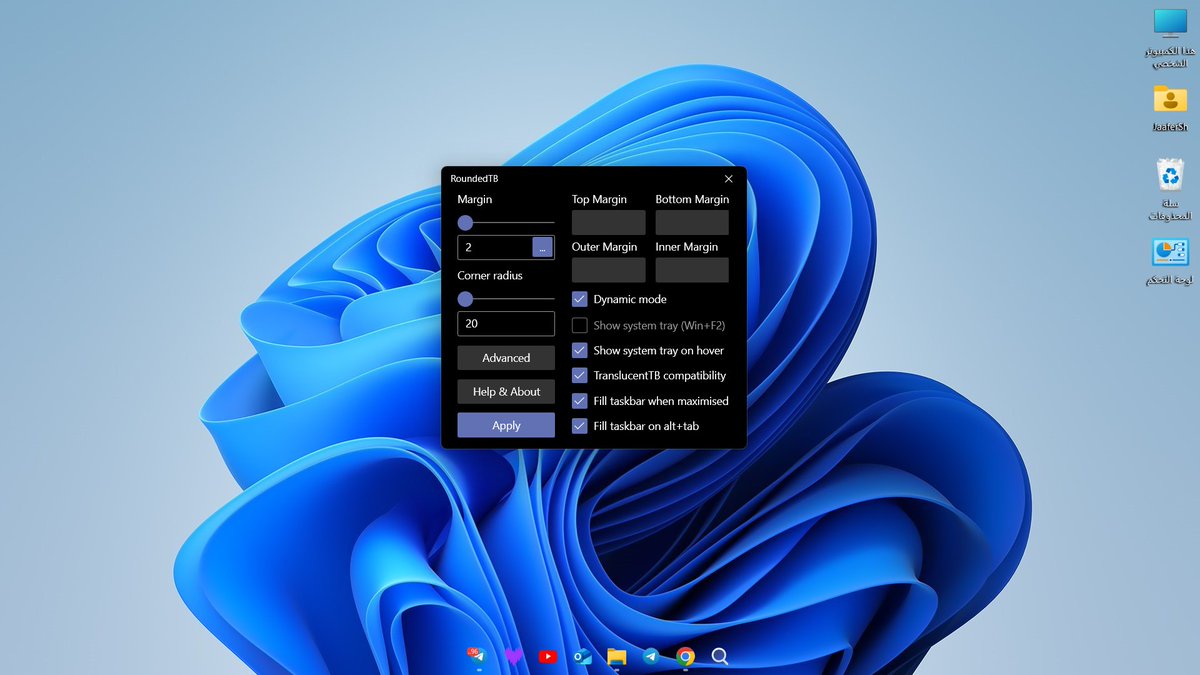
بنفتح المجلد وبنشغل الأداة من خلال RoundedTB.exe وبنعدل إعداداتها زي ماهو موضح بالصورة أمامكم وبنضغط على Apply
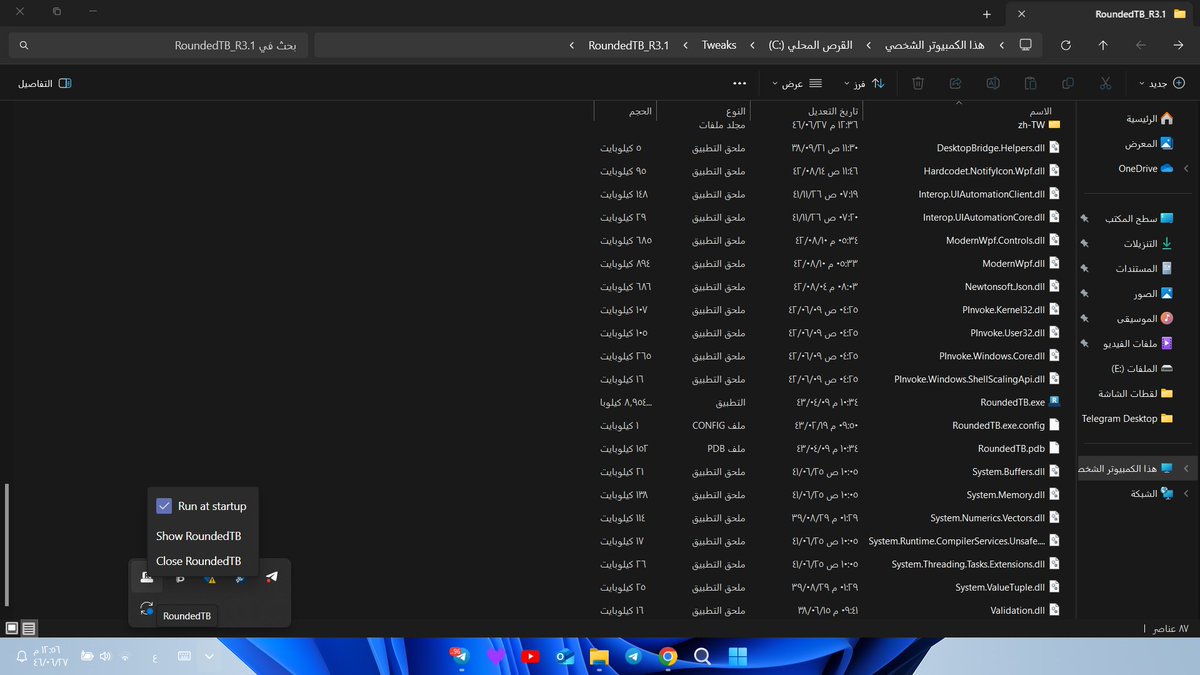
بنغلق الأداة وبنفعل خيار Run at startup بحيث تشتغل مع اقلاع النظام
رح تلاحظوا أن الـ System tray / إعدادات الوصول السريع اختفت ولكن بمجرد وضع مؤشر الماوس عليها بتظهر وأيضاً عند فتح نافذة على ملء الشاشة
بنفتح المجلد وبنشغل الأداة من خلال RoundedTB.exe وبنعدل إعداداتها زي ماهو موضح بالصورة أمامكم وبنضغط على Apply
بنغلق الأداة وبنفعل خيار Run at startup بحيث تشتغل مع اقلاع النظام
رح تلاحظوا أن الـ System tray / إعدادات الوصول السريع اختفت ولكن بمجرد وضع مؤشر الماوس عليها بتظهر وأيضاً عند فتح نافذة على ملء الشاشة

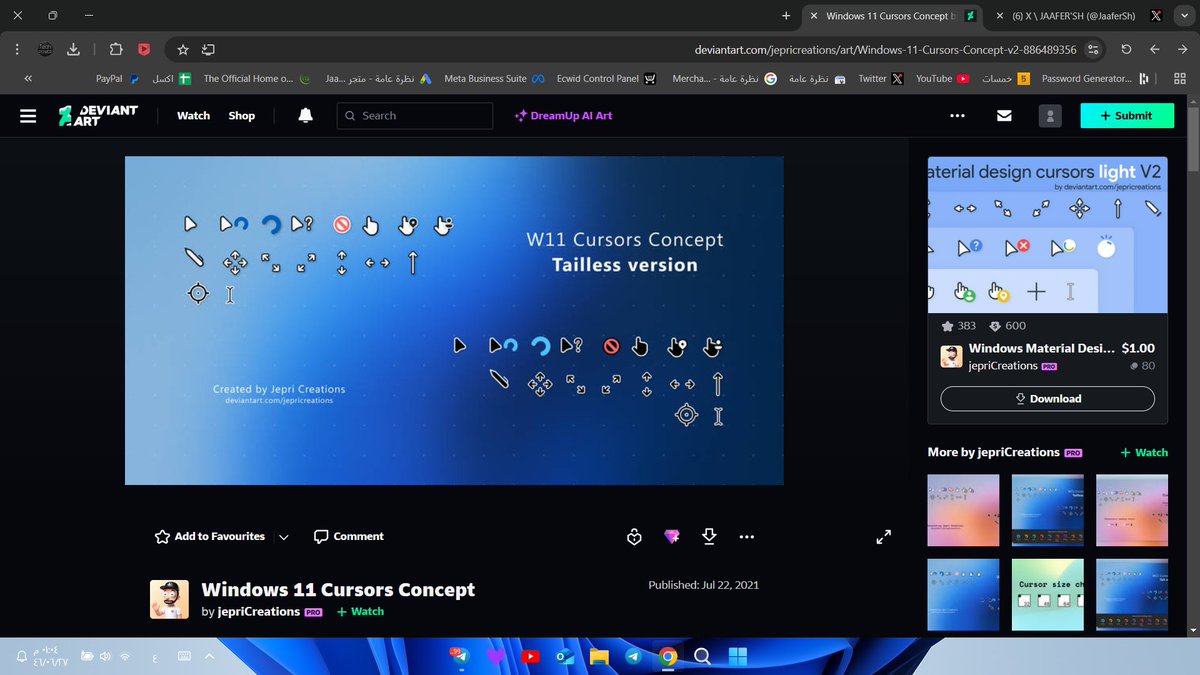
إضافة بسيطة بتعطي جمالية للنظام وهي تغيير شكل مؤشر الماوس ، رح استخدم بالشرح إضافة مجانية وفي إضافات ثانية مدفوعة بثمن بسيط تقدرو تطلعوا عليها اذا مهتمين بموقع DeviantArt الغني عن التعريف
رابط الإضافة :
deviantart.com x.com
رابط الإضافة :
deviantart.com x.com

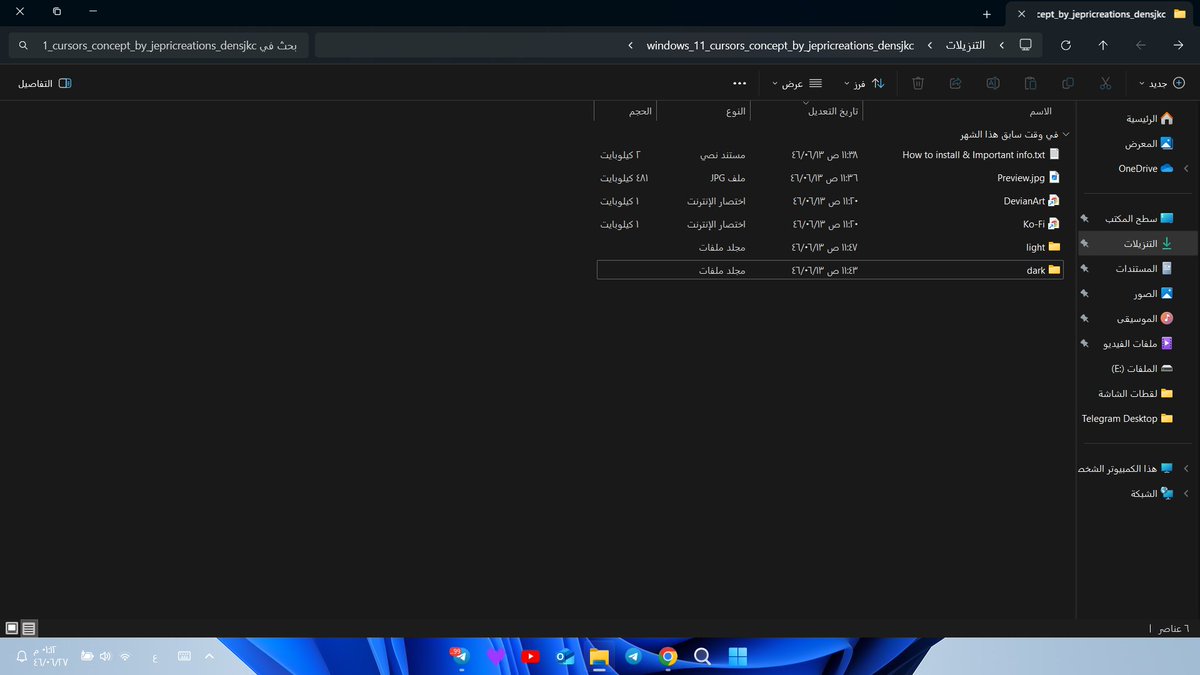
بعد فك الضغط عن الملف رح نجد نسختين
Light
Dark
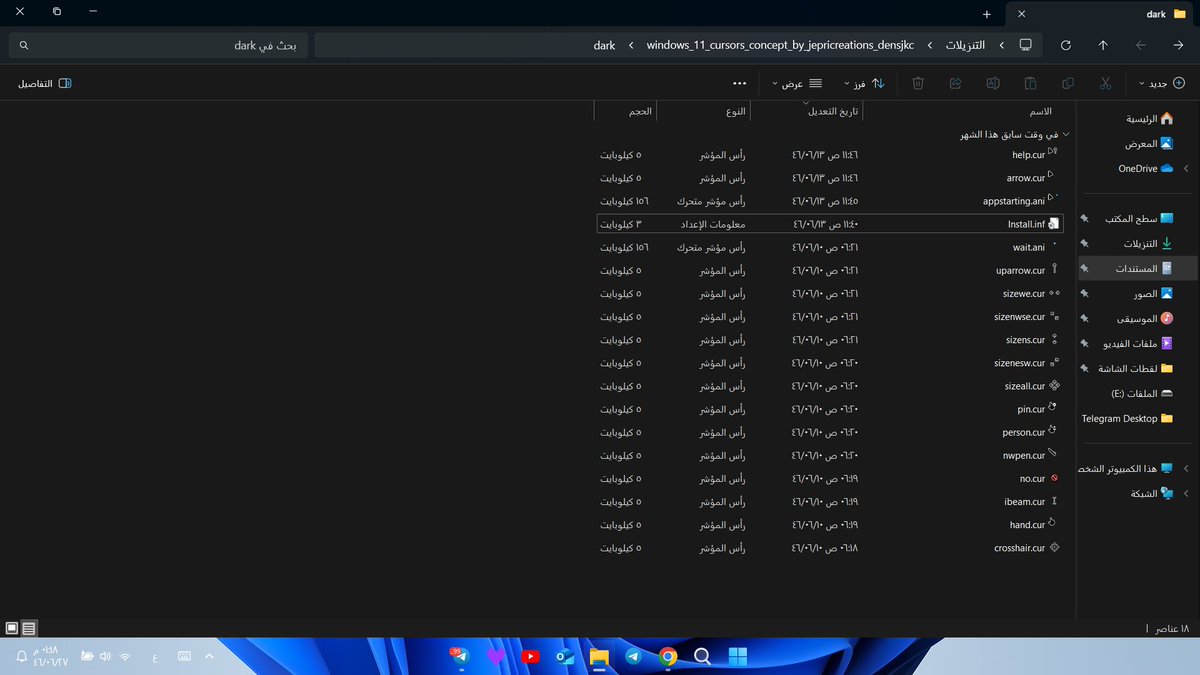
بنستخدم النسخة المطابقة لوضع النظام
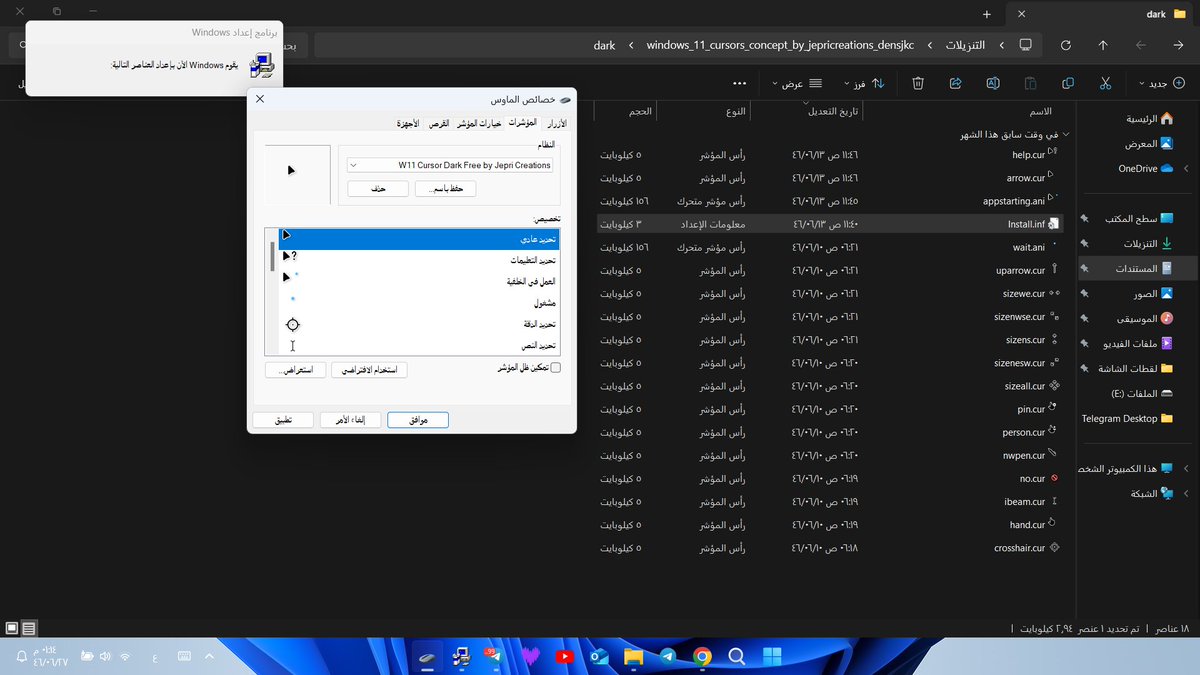
بنضغط بزر الماوس الأيمين على ملف Install.inf وبنختار تثبيت او Install
بتفتح معنا نافذة تغيير شكل المؤشر بنختار النسخة اللي حملناها وبنضغط على تطبيق وموافق x.com
Light
Dark
بنستخدم النسخة المطابقة لوضع النظام
بنضغط بزر الماوس الأيمين على ملف Install.inf وبنختار تثبيت او Install
بتفتح معنا نافذة تغيير شكل المؤشر بنختار النسخة اللي حملناها وبنضغط على تطبيق وموافق x.com
كون الخلفية هي جزء أساسي ومهم من جمالية سطح المكتب .. نقدر نستخدم خلفيات ثابتة تكون بسيطة وراقية متوفرة على مواقع زي Unsplash مجاناً وبجودة عالية
او نقدر نستخدم خلفيات متحركة ومتفاعلة من خلال برنامج Wallpaper Engine الغني عن التعريف او بديله المجاني Lively Wallpaper x.com
او نقدر نستخدم خلفيات متحركة ومتفاعلة من خلال برنامج Wallpaper Engine الغني عن التعريف او بديله المجاني Lively Wallpaper x.com
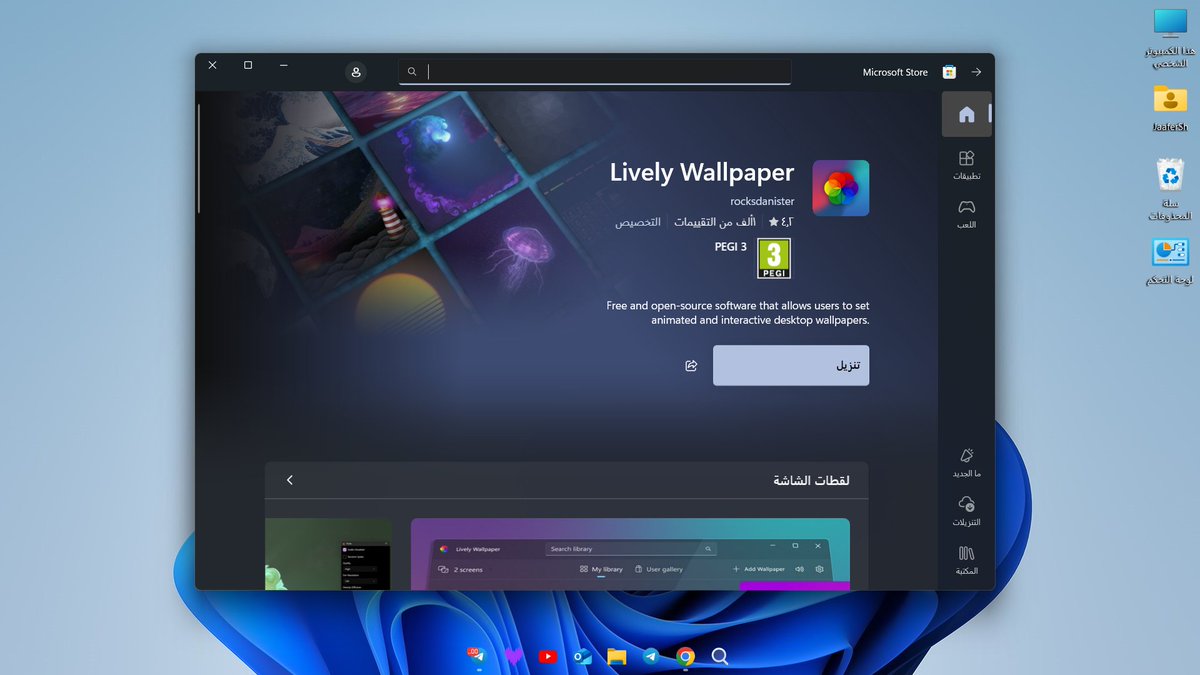
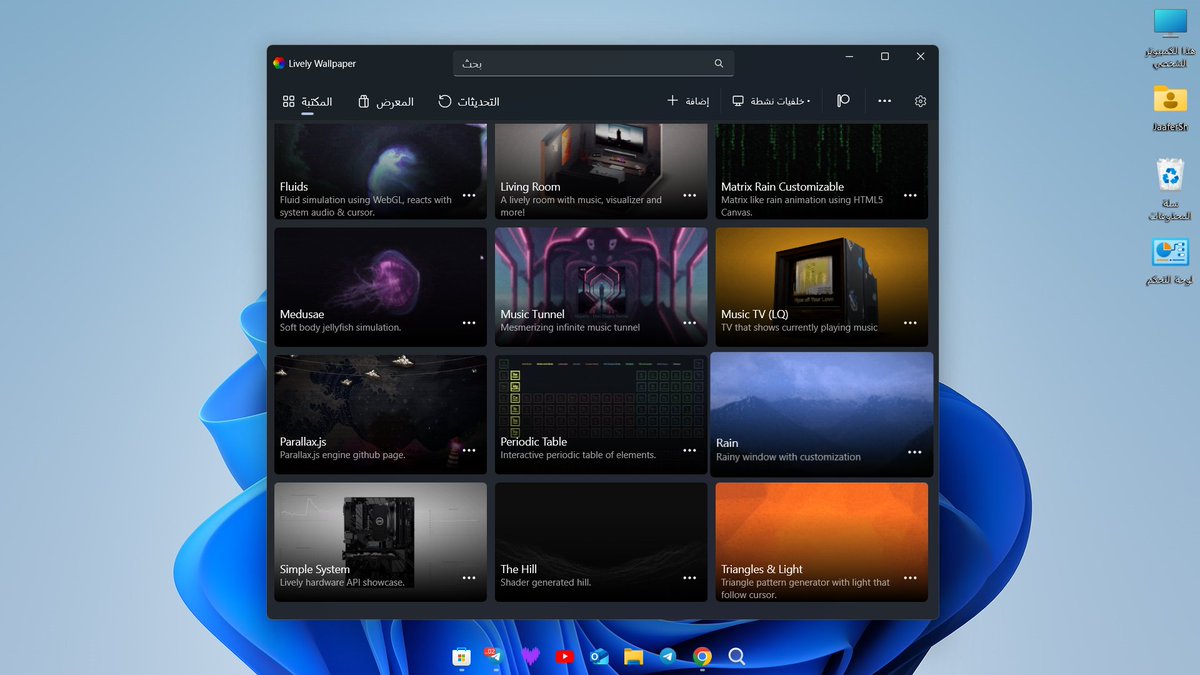
رح استخدم بهذا الشرح Lively Wallpaper
البرنامج يتضمن عدة ثيمات جاهزة ومثبتة ونقدر نحمل له عدد كبير من الثيمات الخارجية
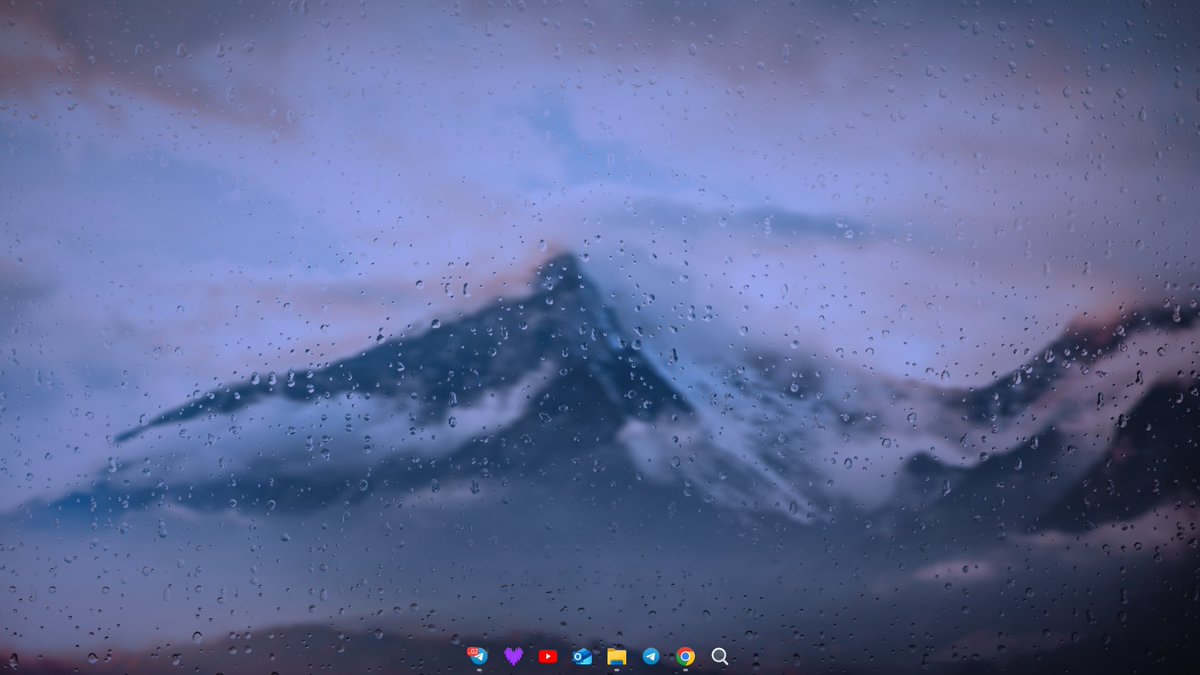
اخترت ثيم Rain وهو عبارة عن ثيم مطر فوق اي خلفية ثابتة نقدر نضيفها من خلال خيار التخصيص ونقدر أيضاً نعدل على الإضاءة وسرعة التأثير والجودة الخ.. x.com
البرنامج يتضمن عدة ثيمات جاهزة ومثبتة ونقدر نحمل له عدد كبير من الثيمات الخارجية
اخترت ثيم Rain وهو عبارة عن ثيم مطر فوق اي خلفية ثابتة نقدر نضيفها من خلال خيار التخصيص ونقدر أيضاً نعدل على الإضاءة وسرعة التأثير والجودة الخ.. x.com
ومع تطبيق الثيم واختيار الخلفية وإخفاء أيقونات سطح المكتب بنكون انتهينا من الجزء الأول من هذا الشرح وباذن الله بكرة بنشر لكم الجزء الثاني واللي رح يكون بالكامل عن أداة Rainmeter الرهيبة وعن إعداداتها وإضافاتها واللي رح نقدر من خلالها نحول مظهر سطح المكتب لمستوى آخر تماماً x.com
جاري تحميل الاقتراحات...