

🤖يتيح برنامج Copilot في Excel لأي شخص القيام بتحليل البيانات
فهو يقدم لك اقتراحات بشأن بياناتك ويعالجها لك.
وإليك كيفية استخدامها، حتى لو كنت لا تعرف أي شيء عن جداول البيانات👇
فهو يقدم لك اقتراحات بشأن بياناتك ويعالجها لك.
وإليك كيفية استخدامها، حتى لو كنت لا تعرف أي شيء عن جداول البيانات👇
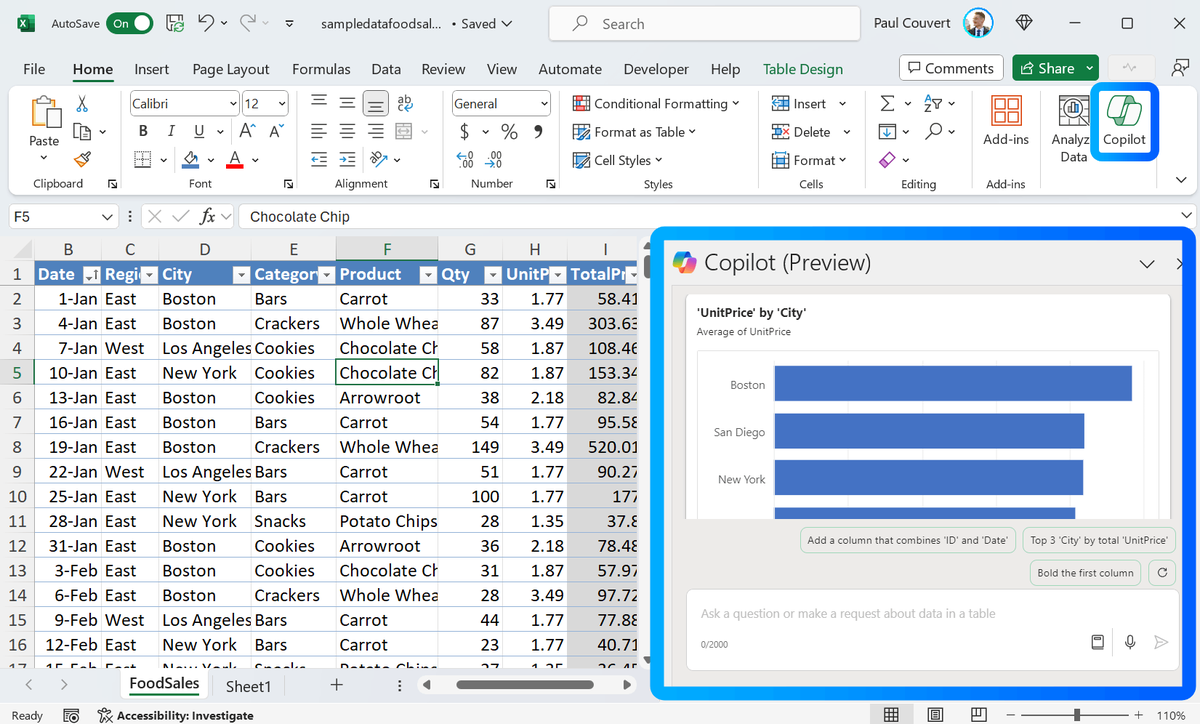
1. قم بإعداد ملفك
→ قم بتنشيط الحفظ التلقائي في الجزء العلوي الأيسر من Excel
→ انقر على "التنسيق كجدول" واختر مظهر الجدول الخاص بك
تابع الشرح 👇
→ قم بتنشيط الحفظ التلقائي في الجزء العلوي الأيسر من Excel
→ انقر على "التنسيق كجدول" واختر مظهر الجدول الخاص بك
تابع الشرح 👇

(تابع لرقم 1 👆)
ملحوظات:
- هذين العنصرين ضروريان لبرنامج Copilot للوصول إلى بياناتك
- يعمل هذا البرنامج التعليمي مع Copilot Pro (أو Copilot لـ M365) في Excel على الويب وسطح المكتب.
ملحوظات:
- هذين العنصرين ضروريان لبرنامج Copilot للوصول إلى بياناتك
- يعمل هذا البرنامج التعليمي مع Copilot Pro (أو Copilot لـ M365) في Excel على الويب وسطح المكتب.
2. دع Copilot يرشدك
→ حدد أيقونة Copilot
→ اشرح ما تريد إبرازه ببياناتك
مثال سريع:
"أريد عرض متوسط سعر الوحدة حسب المدينة، كيف يمكنني المتابعة؟"
سوف يقترح Copilot كيفية المتابعة وحساب البيانات الضرورية.
→ حدد أيقونة Copilot
→ اشرح ما تريد إبرازه ببياناتك
مثال سريع:
"أريد عرض متوسط سعر الوحدة حسب المدينة، كيف يمكنني المتابعة؟"
سوف يقترح Copilot كيفية المتابعة وحساب البيانات الضرورية.

3. أي مخطط يجب استخدامه
→ يعد اختيار المخطط الصحيح أمرًا مهمًا لتحليل بياناتك.
→ يمكنك أن تطلب من Copilot تحديد المخطط الأنسب لتسليط الضوء على بياناتك
مثال سريع:
"وما هو أفضل تنسيق للرسم البياني لتحليل هذه البيانات؟"
→ يعد اختيار المخطط الصحيح أمرًا مهمًا لتحليل بياناتك.
→ يمكنك أن تطلب من Copilot تحديد المخطط الأنسب لتسليط الضوء على بياناتك
مثال سريع:
"وما هو أفضل تنسيق للرسم البياني لتحليل هذه البيانات؟"

4. قم بإنشاء المخطط لك
→ يمكن لمساعد الطيار إنشاء المخطط لك بناءً على الاقتراحات المذكورة أعلاه
→ لا تحتاج إلى البحث من خلال قوائم Excel
مثال سريع:
"إنشاء مخطط شريطي متفاوت المسافات لإظهار المقارنة بين متوسط سعر الوحدة لكل مدينة"
→ يمكن لمساعد الطيار إنشاء المخطط لك بناءً على الاقتراحات المذكورة أعلاه
→ لا تحتاج إلى البحث من خلال قوائم Excel
مثال سريع:
"إنشاء مخطط شريطي متفاوت المسافات لإظهار المقارنة بين متوسط سعر الوحدة لكل مدينة"

جاري تحميل الاقتراحات...