

الفورمات ومابعد الفورمات .. الجزء الثاني (مابعد الفورمات)
في هذا الثريد باذن الله بقدم لكم كمية دسمة من المعلومات والنصائح وبرامج جداً مهمة ومفيدة لاي شخص قام ببناء تجميعة بي سي جديدة او لاي شخص سوا فورمات لجهازه ، وباذن الله مع انهاءك لقراءته بتخرج بفائدة ومعلومات جديدة عليك
في هذا الثريد باذن الله بقدم لكم كمية دسمة من المعلومات والنصائح وبرامج جداً مهمة ومفيدة لاي شخص قام ببناء تجميعة بي سي جديدة او لاي شخص سوا فورمات لجهازه ، وباذن الله مع انهاءك لقراءته بتخرج بفائدة ومعلومات جديدة عليك
ملاحظة : ممكن ما اقدر انتهي من نشر الثريد بالكامل بجلسة واحدة وانشره على جلستين او اكثر بسبب كمية المعلومات والنصائح اللي حابب اقدمها لكم فيه ، فانا من الاشخاص اللي مايحب يكتب سكربت ونص جاهز بل احب اني اضغط على زر تغريد وانقل المعلومات والافكار من راسي واكتبها بشكل مباشرة ..
وبسم الله وبدون طول كلام نبدأ بأول قسم
"التعريفات وتخفيف وتسريع النظام"
بعد انتهاءك من الفورمات او تثبيت النظام لأول مرة رح تتفاجئ بوجود كم كبير من الاشياء المثبتة مع النظام تلقائياً وانت منك محتاجها فأول خطوة تسويها هي انك تتوجه للإعدادات > التطبيقات > تطبيقات وميزات
"التعريفات وتخفيف وتسريع النظام"
بعد انتهاءك من الفورمات او تثبيت النظام لأول مرة رح تتفاجئ بوجود كم كبير من الاشياء المثبتة مع النظام تلقائياً وانت منك محتاجها فأول خطوة تسويها هي انك تتوجه للإعدادات > التطبيقات > تطبيقات وميزات
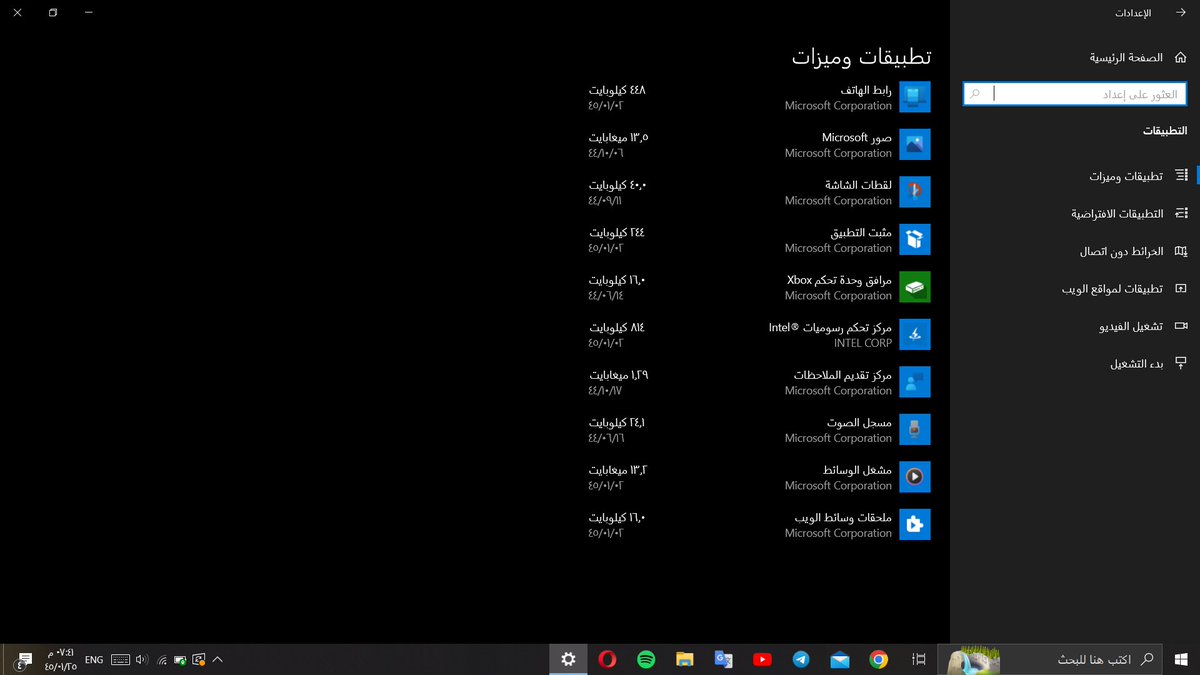
وتحذف اي برنامج ماتحتاجه ، واذا كنت مشتري لابتوب او تجميعة جاهزة ممكن تجد فيهم برامج تابعة للشركة المصنعة تستهلك موارد بالخلفية وانت ماعندك خبر بالأمر وماتكون بحاجتهم اصلاً او ممكن تجد مثبت على جهازك برامج حماية خارجية رديئة وسيئة وتطالبك بدفع اشتراك وهي ماتستحق إطلاقاً
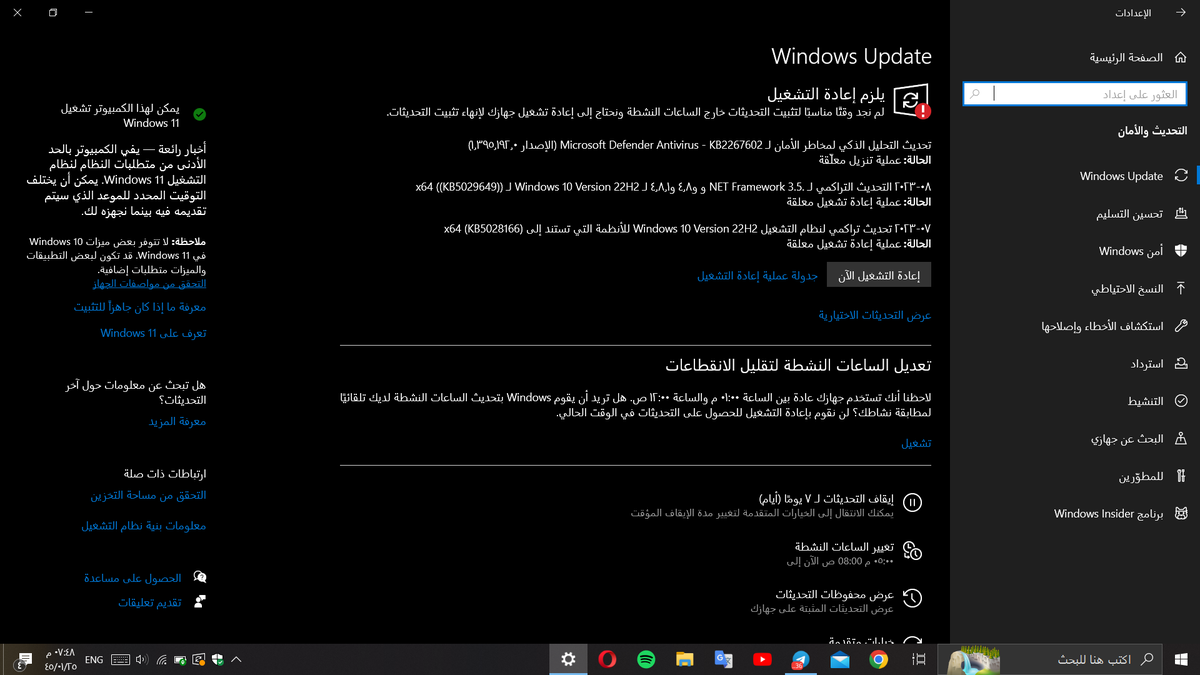
بعد حذفك لكل البرامج الغير مهمة ادخل مرة ثانية على الاعدادات > التحديث والأمان > Windows Update وحمل كل تحديثات النظام الأساسية والمتراكمة
بعد التأكد من أن كل تحديثات النظام خلصت ، حمل البرنامج التابع لشركة كرت الشاشة الخاص فيك
Nvidia : Nvidia Geforce Experience
AMD : Amd Radeon Software
هذه البرامج بتتعرف على كرتك بشكل مباشر وبتحمل لك التعريف المناسب له وبتوفر لك امكانية تحديثه بنقرة زر فلا تحمل التعريف بشكل منفصل
Nvidia : Nvidia Geforce Experience
AMD : Amd Radeon Software
هذه البرامج بتتعرف على كرتك بشكل مباشر وبتحمل لك التعريف المناسب له وبتوفر لك امكانية تحديثه بنقرة زر فلا تحمل التعريف بشكل منفصل
"تسريع عملية اقلاع النظام"
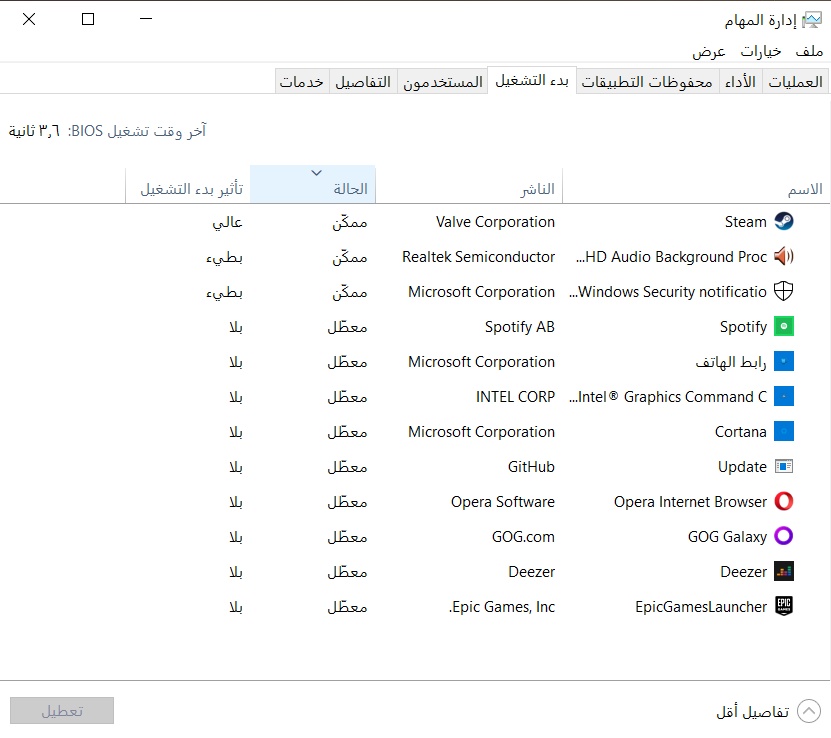
مع الوقت ومع تحميلك لكثير برامج على جهازك رح تلاحظ تأخر واضح بتشغيل البي سي الى ان يصل لسطح المكتب والسبب بكل بساطة ان اغلب البرامج اللي حملتها بتشتغل تلقائياً مع تشغيل البي سي ولحل هذه المشكلة افتح "مدير المهام"
مع الوقت ومع تحميلك لكثير برامج على جهازك رح تلاحظ تأخر واضح بتشغيل البي سي الى ان يصل لسطح المكتب والسبب بكل بساطة ان اغلب البرامج اللي حملتها بتشتغل تلقائياً مع تشغيل البي سي ولحل هذه المشكلة افتح "مدير المهام"
سواء بالضغط على زر الماوس الأيمن على شريط سطح المكتب السفلي واختياره او بالضغط على الأزرار التالية من الكيبورد "Ctrl + Shift + Esc" بعدها توجه من الاقسام العلوية لـبدء التشغيل وعطل اي برنامج ماتريده يشتغل مع تشغيل البي سي ورح تلاحظ فرق بسرعة التشغيل باذن الله
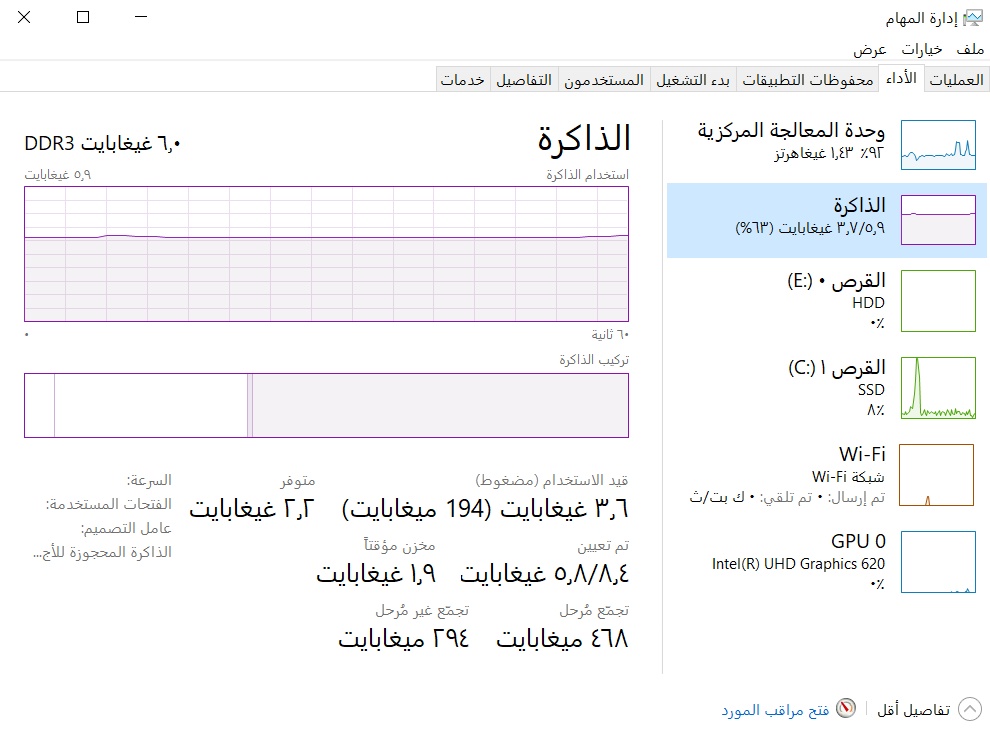
وكوننا بمدير المهام ادخل على قسم الأداء > الذاكرة / RAM وتاكد من ان الرامات تعمل بسرعتها الفعلية بجهازك واذا ماكانت كذلك ادخل على البايوس وفعل خيار يسمى "XMP" وهو تلقائياً بفعل لك السرعات الفعلية والتوقيت الافضل للرامات الخاصة بك ولاتنسى تضغط على زر F10 لحفظ التغييرات بالبايوس
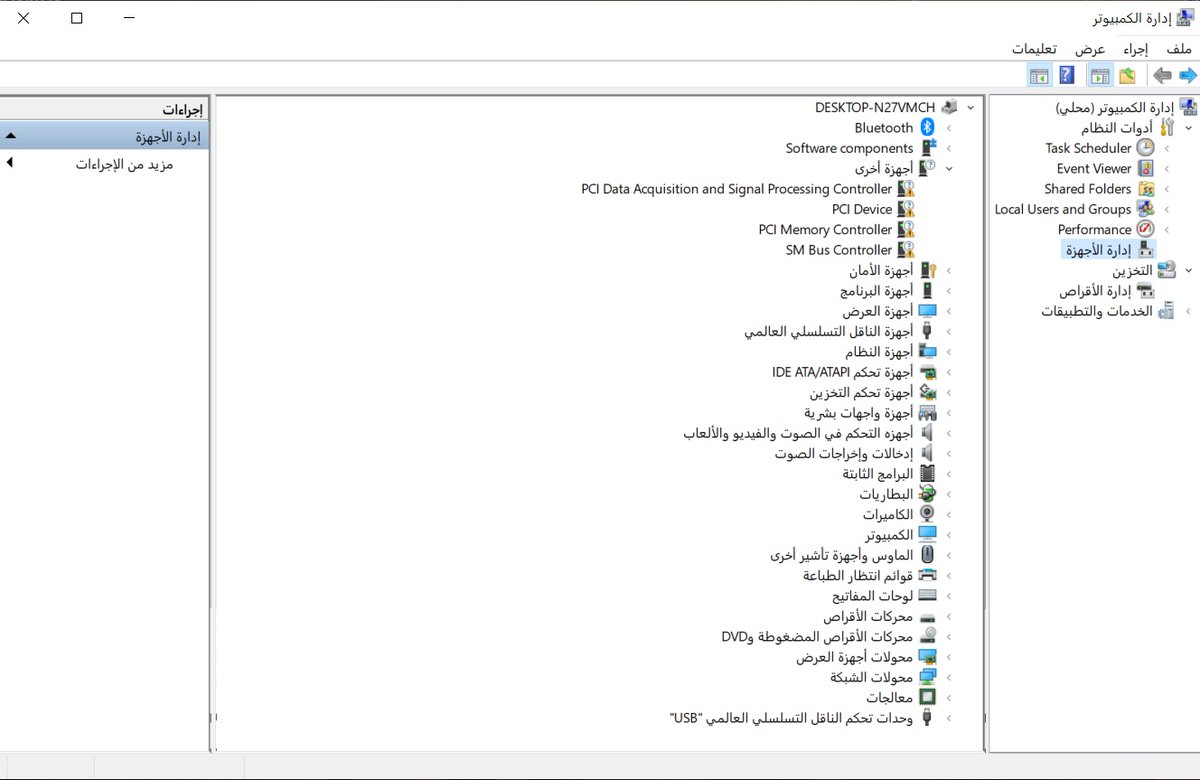
في ملاحظة سريعة بخصوص التعريفات فاذا لاحظتو تكلمت عن تعريف كرت الشاشة فقط وماتطرقت للتعريفات الثانية والسبب بكل بساطة ان النظام فيه ذاتاً قسم "إدارة الأجهزة" بحمل كل التعريفات اللازمة لجهازك تلقائياً بمجرد ان يتوصل البي سي بالإنترنت
ولكن لو لسببٍ ما ماحمل لك احد التعاريف تقدر بكل بساطة تكتب على جوجل اسم اللوحة الام الخاصة بك وبتظهر لك الصفحة الخاصة فيها من موقع الشركة المصنعة وبعدها ادخل على Support ومن هناك تقدر تحمل كل التعاريف اللي تحتاجها
ووصلنا لأهم واكبر قسم في هذا الثريد "البرامج" رح اذكر لكم كم كبير من البرامج المهمة والمفيدة اللي لازم تتواجد عند كل مستخدم للبي سي سواء كنت تستخدمه للالعاب فقط او للعمل او لكلاهم
اذا كنت شخص مثلي تحب تلعب الالعاب القديمة بجانب الحديثة سواء العاب صدرت قبل 10 سنوات او 15 او حتى 20 واقدم فانت بالتاكيد بحاجة لتثبيت حزم البرامج التالية
DirectX
Microsoft Net Framework
Microsoft Visual C++
حمل كل البرامج من الحزم التالية بالترتيب وثبتهم على جهازك
DirectX
Microsoft Net Framework
Microsoft Visual C++
حمل كل البرامج من الحزم التالية بالترتيب وثبتهم على جهازك
بعد تثبيت كل هذه الحزم باذن الله مابتواجه اي مشاكل او ظهور اخطاء عند تشغيل الالعاب القديمة والموضوع بسيط ومابياخذ معك أكثر من عشر دقائق لتحميلهم وتثبيتهم بالكامل
وعلى ذكر الالعاب القديمة .. نفسك تلعبهم اونلاين مع أشخاص حقيقيين او مع اصحابك وتعتقد الموضوع مستحيل ؟
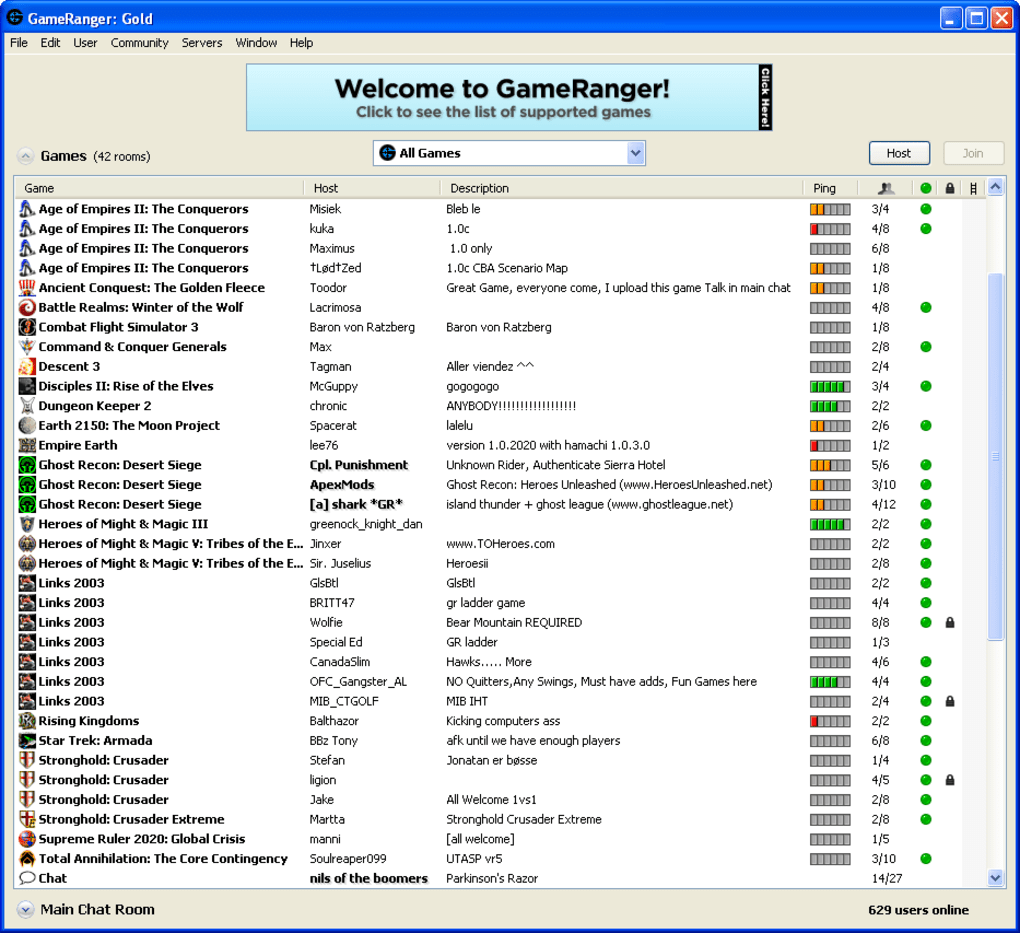
بحب خبرك ان الموضوع ماهو مستحيل مع برامج "GameRanger" برنامج بتيح لك لعب الالعاب القديمة اونلاين مع او ضد اشخاص حقيقيين من شتى أنحاء العالم او مع اصحابك أيضاً ويدعم مئات الالعاب وبنسبة كبيرة لعبتك القديمة المفضلة من ضمنهم
بحب خبرك ان الموضوع ماهو مستحيل مع برامج "GameRanger" برنامج بتيح لك لعب الالعاب القديمة اونلاين مع او ضد اشخاص حقيقيين من شتى أنحاء العالم او مع اصحابك أيضاً ويدعم مئات الالعاب وبنسبة كبيرة لعبتك القديمة المفضلة من ضمنهم
"برامج لاستعراض البيانات واختبار القطع"
1- HWInfo
يستعرض لك بيانات وتفاصيل كثير من القطع بجهازك من سرعاتها وحرارتها وسحب طاقتها الخ...
2- CPU Z & GPU Z
لاستعراض كافة تفاصيل معالجك والرامات وكرت الشاشة الخاص بك ويقدر يكشف لك اذا كان كرتك اصلي ام مقلد أيضاً مفيدين لشراء المستعمل
1- HWInfo
يستعرض لك بيانات وتفاصيل كثير من القطع بجهازك من سرعاتها وحرارتها وسحب طاقتها الخ...
2- CPU Z & GPU Z
لاستعراض كافة تفاصيل معالجك والرامات وكرت الشاشة الخاص بك ويقدر يكشف لك اذا كان كرتك اصلي ام مقلد أيضاً مفيدين لشراء المستعمل
3- MemTest 64
لاختبار سلامة الرامات وكشف اذا فيهم عطل او خلل (مفيد لو كنت تعاني من مشكلة الشاشة الزرقاء ممكن يساعدك بكشف سبب المشكلة)
4- FurMark
لاختبار صحة وسلامة كرت الشاشة وأيضاً ممكن يساعدك بكشف سبب مشكلة الشاشة الزرقاء عندك أيضاً مفيد لاختبار الكروت المستعملة فالبرنامح يسوي ضغط تام وثقيل ورح يكشف مباشرة اي خلل او مشكلة موجودة بالكرت سواء بظهور بكسلات والوان غريبة على الشاسة او يسوي كراش ويفصل وما انصح باستخدامه لاكثر من 5 الى 7 دقائق لان استخدامه لمدة أطول ممكن يضر واستخدموه لمدة قصيرة فقط للتجارب
لاختبار سلامة الرامات وكشف اذا فيهم عطل او خلل (مفيد لو كنت تعاني من مشكلة الشاشة الزرقاء ممكن يساعدك بكشف سبب المشكلة)
4- FurMark
لاختبار صحة وسلامة كرت الشاشة وأيضاً ممكن يساعدك بكشف سبب مشكلة الشاشة الزرقاء عندك أيضاً مفيد لاختبار الكروت المستعملة فالبرنامح يسوي ضغط تام وثقيل ورح يكشف مباشرة اي خلل او مشكلة موجودة بالكرت سواء بظهور بكسلات والوان غريبة على الشاسة او يسوي كراش ويفصل وما انصح باستخدامه لاكثر من 5 الى 7 دقائق لان استخدامه لمدة أطول ممكن يضر واستخدموه لمدة قصيرة فقط للتجارب
5- CrystalDisk Mark & CrystalDisk Info
لاختبار سرعات وحدة التخزين عندك سواء SSD او HDD وأيضاً لمعرفة حالتهم الصحية وعمرهم الافتراضي
6- OBS Studio
أحد اشهر وافضل برامج تسجيل الالعاب والشروحات وأيضاً الستريم / البث المباشر ويحتاج ثريد كامل لشرحه خبروني بالتعليقات لو مهتمين
لاختبار سرعات وحدة التخزين عندك سواء SSD او HDD وأيضاً لمعرفة حالتهم الصحية وعمرهم الافتراضي
6- OBS Studio
أحد اشهر وافضل برامج تسجيل الالعاب والشروحات وأيضاً الستريم / البث المباشر ويحتاج ثريد كامل لشرحه خبروني بالتعليقات لو مهتمين
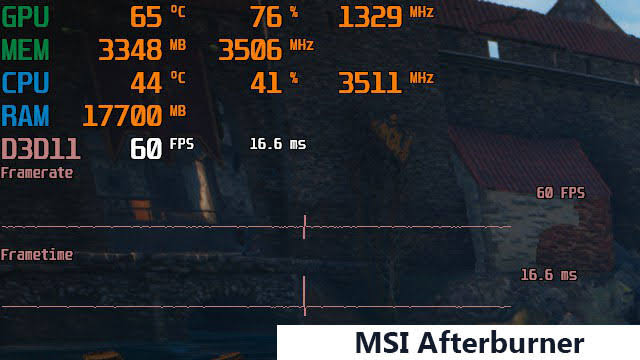
7- MSI Afterburner
ما اعتقد في شخص منكم ماشاف ولو لمرة واحدة هل القراءات بمقاطع اختبارات كروت الشاشة على اليوتيوب
ومعلومة سريعة لو كنت تعاني من مشكلة دروبات بالالعاب فهل القراءات جداً بتفيدك وبتساعدك على معرفة السبب
وأيضاً البرنامج بقدم مميزات ثانية زي قفل الفريمات بالالعاب وكسر سرعات كرت الشاشة وتغيير اسلوب عمل المراوح بالكرت وعدة مميزات ثانية لو حابين أيضاً اشرحه لكم بشكل مفصل خبروني بالتعليقات
ما اعتقد في شخص منكم ماشاف ولو لمرة واحدة هل القراءات بمقاطع اختبارات كروت الشاشة على اليوتيوب
ومعلومة سريعة لو كنت تعاني من مشكلة دروبات بالالعاب فهل القراءات جداً بتفيدك وبتساعدك على معرفة السبب
وأيضاً البرنامج بقدم مميزات ثانية زي قفل الفريمات بالالعاب وكسر سرعات كرت الشاشة وتغيير اسلوب عمل المراوح بالكرت وعدة مميزات ثانية لو حابين أيضاً اشرحه لكم بشكل مفصل خبروني بالتعليقات
جاري تحميل الاقتراحات...