

📚 تستغرق مراجعة الأوراق البحثية وقتًا - كثيرًا من الوقت.
📚 إليك سير عمل جديد من شأنه أن يعزز مراجعة الأوراق البحثية الخاصة بك.
📚 يمكنك تعلم سير العمل هذا في 15 دقيقة.
📚 بواسطة #الذكاء_الاصطناعي سيسهل العمل البحثي لديكم
♻️ اتبع الخطوات في التغريدات المتسلسلة هنا
👇👇👇
📚 إليك سير عمل جديد من شأنه أن يعزز مراجعة الأوراق البحثية الخاصة بك.
📚 يمكنك تعلم سير العمل هذا في 15 دقيقة.
📚 بواسطة #الذكاء_الاصطناعي سيسهل العمل البحثي لديكم
♻️ اتبع الخطوات في التغريدات المتسلسلة هنا
👇👇👇
🔸انتقل إلى Litmaps. com
انقر فوق تسجيل / تسجيل الدخول في الزاوية العلوية اليمنى.
انقر فوق تسجيل / تسجيل الدخول في الزاوية العلوية اليمنى.
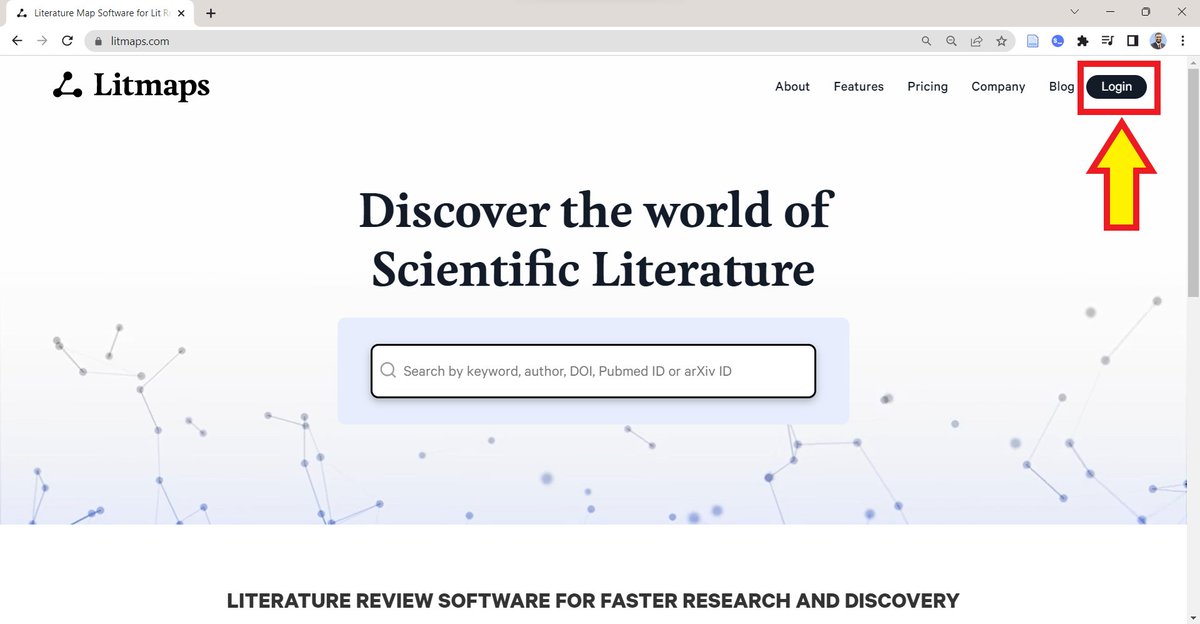
🔸هذا هو الشكل الذي ستبدو عليه صفحة Litmaps الرئيسية.
انقر على "مكتبتك" في شريط المهام الأيمن ثم انقر على "إنشاء مجموعة".
اختر اسمًا لمجموعتك.
انقر على "مكتبتك" في شريط المهام الأيمن ثم انقر على "إنشاء مجموعة".
اختر اسمًا لمجموعتك.

🔸بمجرد إنشاء مجموعة ، انقر فوق الزر الأزرق "إضافة مقالات"، حدد "بحث عن مقالات" للبحث عن المقالات.
يمكنك البحث عن المقالات حسب العنوان أو الكلمة الرئيسية أو DOI.
سيعطيك Litmaps قائمة بالمقالات. حدد المقال الذي تجده أكثر صلة.
يمكنك البحث عن المقالات حسب العنوان أو الكلمة الرئيسية أو DOI.
سيعطيك Litmaps قائمة بالمقالات. حدد المقال الذي تجده أكثر صلة.

🔸ستضيف خرائط Litmaps المقالة المحددة إلى مجموعتك.
انقر بعد ذلك على المقالة في مجموعتك وستفتح خرائط Litmaps لك مربع حوار.
انقر فوق "خريطة المتشابكة" في مربع الحوار.
سينشئ Litmaps خريطة للمقالات المتعلقة بمقالك.
انقر بعد ذلك على المقالة في مجموعتك وستفتح خرائط Litmaps لك مربع حوار.
انقر فوق "خريطة المتشابكة" في مربع الحوار.
سينشئ Litmaps خريطة للمقالات المتعلقة بمقالك.

🔸في الخريطة:
على طول المحور أ ، سترى مقالات من القديم إلى الجديد.
على طول المحور "ص" ، سترى مقالات تحتوي على معظم الاقتباسات في الأعلى والأقل في الأسفل.
على طول المحور أ ، سترى مقالات من القديم إلى الجديد.
على طول المحور "ص" ، سترى مقالات تحتوي على معظم الاقتباسات في الأعلى والأقل في الأسفل.
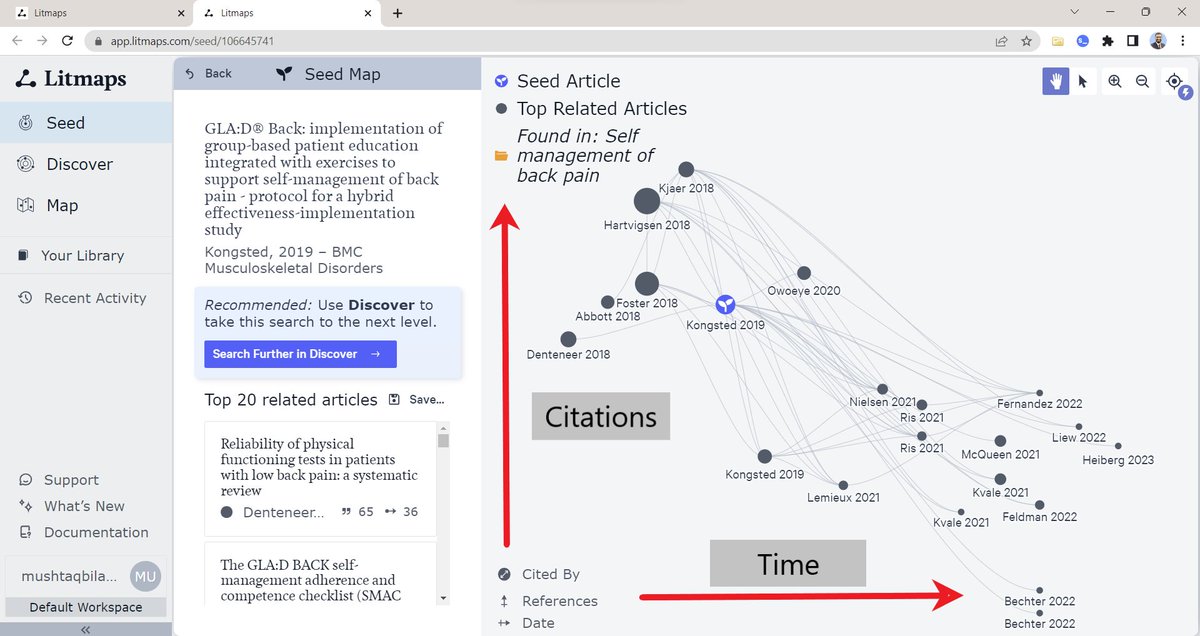
🔸مرر مؤشر الماوس فوق مقالة وستقوم Litmpas بتسليط الضوء على المقالات التي ترتبط ارتباطًا مباشرًا بالمقالة المحددة.
لإضافة مقال إلى مجموعتك ، ما عليك سوى النقر فوقه ثم تحديد "إضافة إلى المجموعة" في العمود الموجود على اليسار.
لإضافة مقال إلى مجموعتك ، ما عليك سوى النقر فوقه ثم تحديد "إضافة إلى المجموعة" في العمود الموجود على اليسار.

🔸يمكنك إنشاء خريطة أولية أخرى باستخدام مقال مختلف في الخريطة.
على سبيل المثال ، أقوم هنا بإنشاء خريطة أولية لـ Hartvigsen 2018.
باستخدام خرائط متنوعة ، حدد المقالات الأكثر صلة بمشروعك وأضفها إلى مجموعتك.
على سبيل المثال ، أقوم هنا بإنشاء خريطة أولية لـ Hartvigsen 2018.
باستخدام خرائط متنوعة ، حدد المقالات الأكثر صلة بمشروعك وأضفها إلى مجموعتك.

🔸في مجموعتك ، ستُظهر لك Litmaps عدد المراجع التي تحتوي عليها المقالة بالإضافة إلى عدد المرات التي تم الاستشهاد بها.
معلومات مفيدة جدا.
معلومات مفيدة جدا.
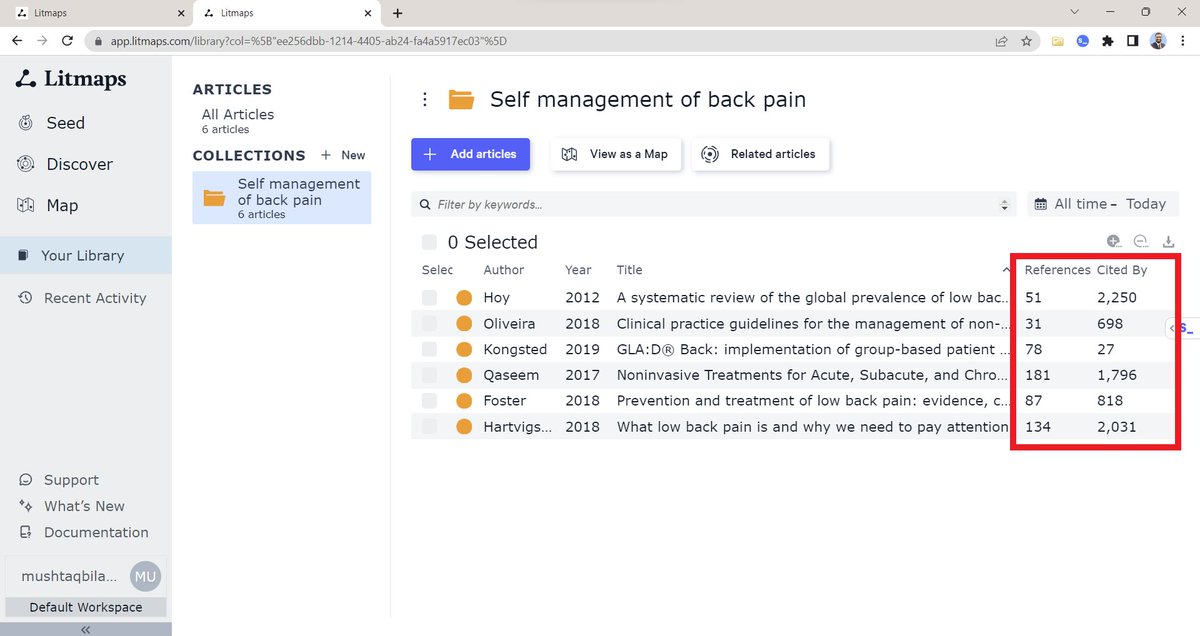
🔸بمجرد أن يكون لديك مجموعة من المقالات في مجموعتك ، يمكنك أيضًا معرفة كيفية ارتباطها ببعضها البعض.
للقيام بذلك ، قم ببساطة بتجميع جميع المقالات في مجموعتك ، ثم انقر فوق "عرض كخريطة".
للقيام بذلك ، قم ببساطة بتجميع جميع المقالات في مجموعتك ، ثم انقر فوق "عرض كخريطة".

🔸في Litmaps ، يمكنك أيضًا البحث عن مقالات ذات صلة بمجموعتك بأكملها.
للقيام بذلك ، انقر فوق "مقالات ذات صلة" وحدد "عمق البحث".
1 ° العمق يشمل الاستشهادات الفورية.
2 ° عمق يشمل الاستشهادات.
وسيقوم Litmaps بإنشاء خريطة للمقالات ذات الصلة.
للقيام بذلك ، انقر فوق "مقالات ذات صلة" وحدد "عمق البحث".
1 ° العمق يشمل الاستشهادات الفورية.
2 ° عمق يشمل الاستشهادات.
وسيقوم Litmaps بإنشاء خريطة للمقالات ذات الصلة.

🔸يتيح لك Litmaps البحث في الأوراق البحثية بطريقة مركزة للغاية.
على سبيل المثال ، يمكنك البحث عن مقالات ذات صلة بثلاث أو أربع مقالات محددة في خريطتك.
ما عليك سوى تحديد المقالات والنقر فوق "تحميل المزيد".
أضف مقالات إلى مجموعتك باستخدام خرائط مختلفة.
على سبيل المثال ، يمكنك البحث عن مقالات ذات صلة بثلاث أو أربع مقالات محددة في خريطتك.
ما عليك سوى تحديد المقالات والنقر فوق "تحميل المزيد".
أضف مقالات إلى مجموعتك باستخدام خرائط مختلفة.

🔸بعد ذلك ، افتح ملف Zotero. انقر فوق "ملف" وحدد "مجموعة جديدة".
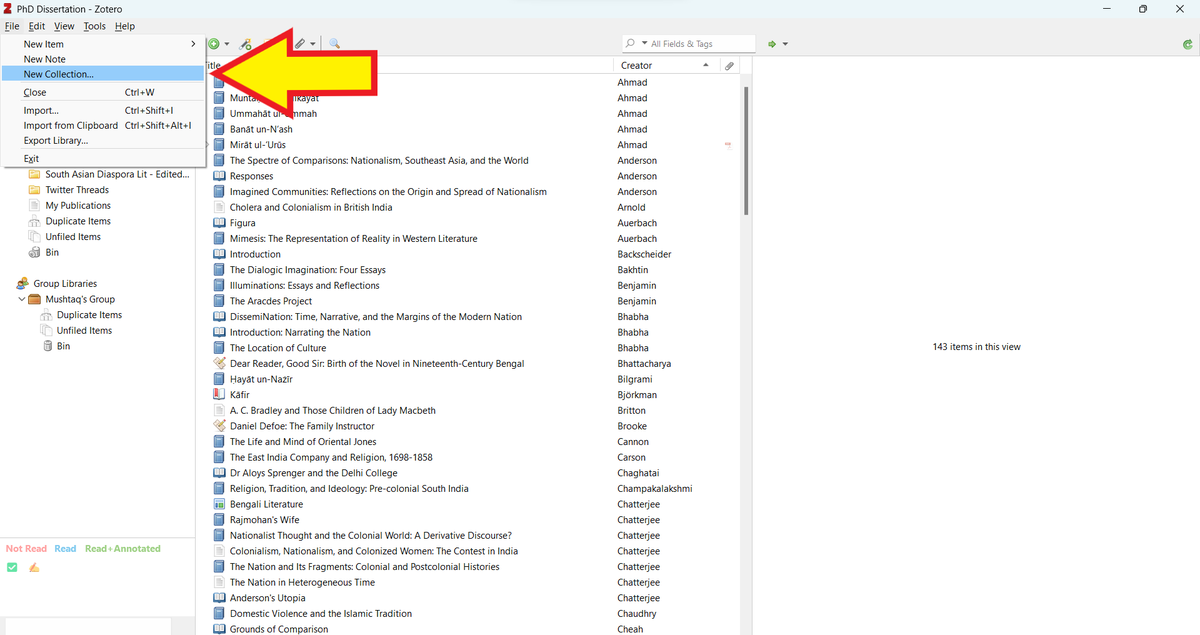
🔸اسم مجموعتك.
استخدم نفس الاسم لمجموعة Zotero التي لديك لمجموعة Litmaps الخاصة بك.
استخدم نفس الاسم لمجموعة Zotero التي لديك لمجموعة Litmaps الخاصة بك.
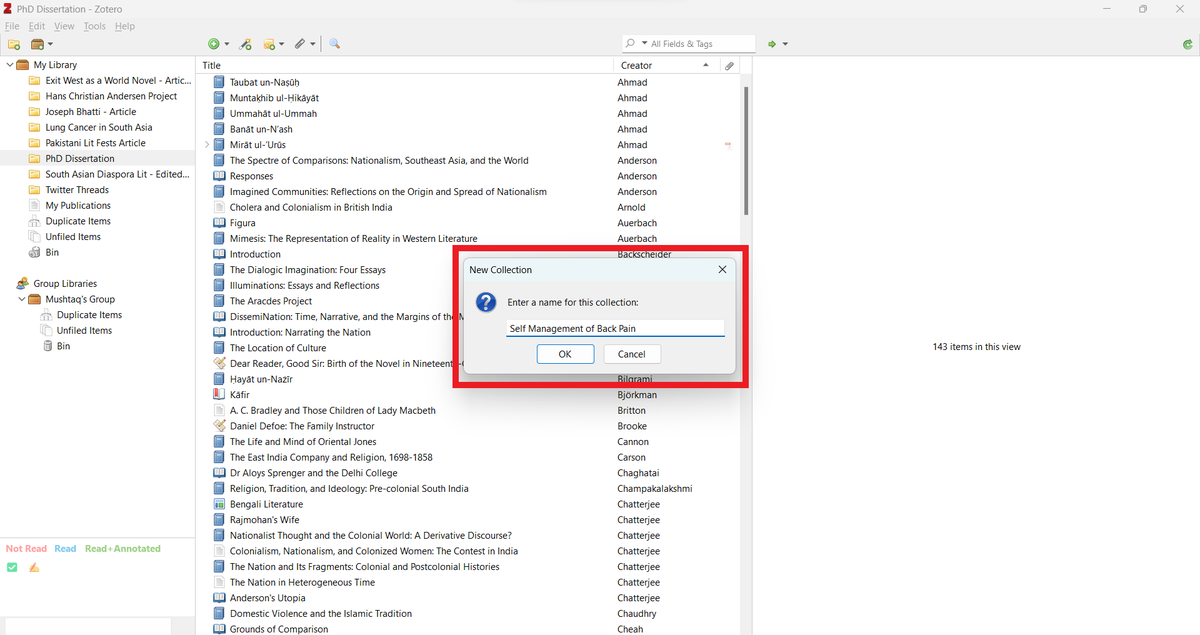
🔸انتقل الآن إلى مجموعة Litmaps الخاصة بك وانقر فوق Zotero Connector في متصفح الويب الخاص بك.
سيؤدي هذا إلى فتح "محدد عنصر صفري". انقر فوق "تحديد الكل" ثم على "موافق".
سيؤدي هذا إلى فتح "محدد عنصر صفري". انقر فوق "تحديد الكل" ثم على "موافق".
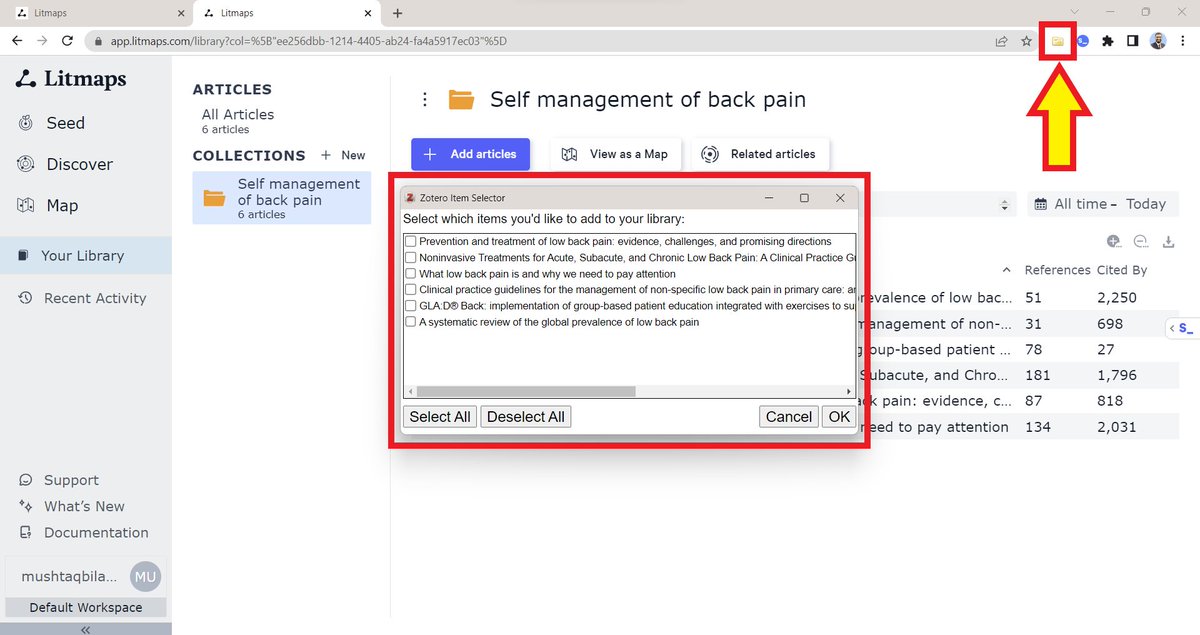
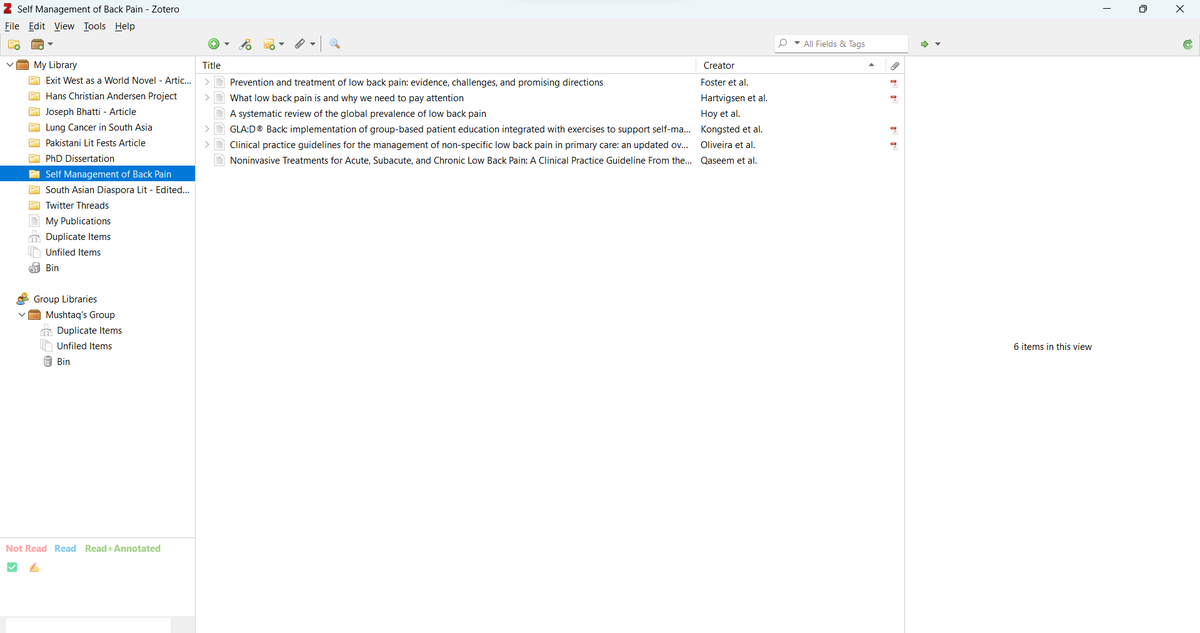
🔸سيؤدي هذا إلى نسخ جميع المقالات الموجودة في مجموعة Litmpas الخاصة بك إلى مجموعة Zotero الخاصة بك.
وسيقوم Zotero تلقائيًا باسترداد ملفات PDF لتلك المقالات نيابة عنك.
سيوفر عليك جهد تنزيل ملفات PDF.
وسيقوم Zotero تلقائيًا باسترداد ملفات PDF لتلك المقالات نيابة عنك.
سيوفر عليك جهد تنزيل ملفات PDF.
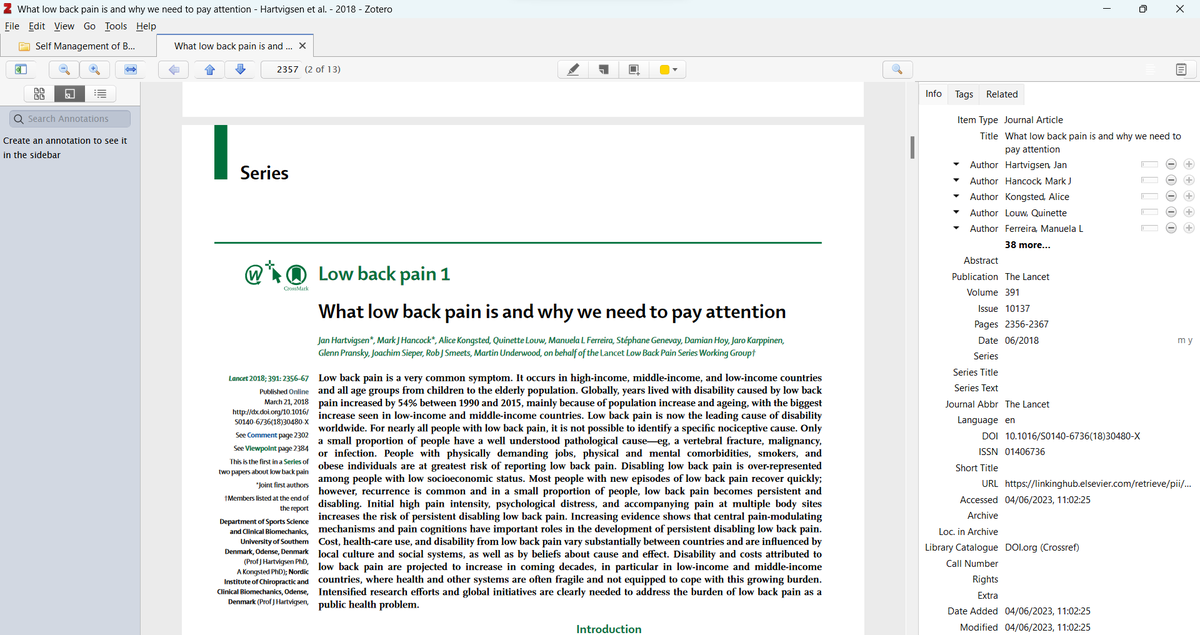
🔸انقر نقرًا مزدوجًا فوق أي مقال لفتحه في Zotero's Note Editor.
بدء القراءة، يمكنك إضافة تعليقات توضيحية وتدوين الملاحظات في Zotero.
بدء القراءة، يمكنك إضافة تعليقات توضيحية وتدوين الملاحظات في Zotero.
🔸تقدم Litmaps كلاً من الخطط المجانية والمدفوعة.
هناك خصومات خاصة على أساس الموقع للباحثين في البلدان منخفضة الدخل.
هناك خصومات خاصة على أساس الموقع للباحثين في البلدان منخفضة الدخل.

جاري تحميل الاقتراحات...