

اختراق وتحكم اي أجهزة Android باستخدام USB/Wireless
❇️ اختراق أجهزة Android والحصول على لقطات شاشة وتسجيل الشاشة .ليس ذلك فحسب ، بل يمكنك أيضًا تثبيت التطبيقات وإلغاء تثبيت التطبيقات وتحميل الملفات وتنزيل الملفات وغير ذلك الكثير.
#CyberSecurity #Ethical_Hacker
❇️ اختراق أجهزة Android والحصول على لقطات شاشة وتسجيل الشاشة .ليس ذلك فحسب ، بل يمكنك أيضًا تثبيت التطبيقات وإلغاء تثبيت التطبيقات وتحميل الملفات وتنزيل الملفات وغير ذلك الكثير.
#CyberSecurity #Ethical_Hacker

📣 انا اخلي مسؤليتي تمامًا أن أحتاج اوضح لك أن جميع المعلومات والتوجيهات المقدمة في هذا الثريد هي لأغراض تعليمية فقط ولتعزيز الوعي في #الأمن_السيبراني.
⚠️ لا أتحمل أي مسؤولية عن أي استخدام غير قانوني لهذه الطرق أو أي تبعات قانونية تنجم عنها. ⚠️
⚠️ لا أتحمل أي مسؤولية عن أي استخدام غير قانوني لهذه الطرق أو أي تبعات قانونية تنجم عنها. ⚠️
يرجى استخدام هذه المعلومات بحذر وفقا للقوانين والتشريعات المعمول بها في مكان إقامتك.
📣 يرجى أيضا الانتباه إلى أن الأنشطة السيبرانية غير القانونية قد تعرضك للمسائلة القانونية والعواقب القانونية الجنائية.
📣 يرجى أيضا الانتباه إلى أن الأنشطة السيبرانية غير القانونية قد تعرضك للمسائلة القانونية والعواقب القانونية الجنائية.
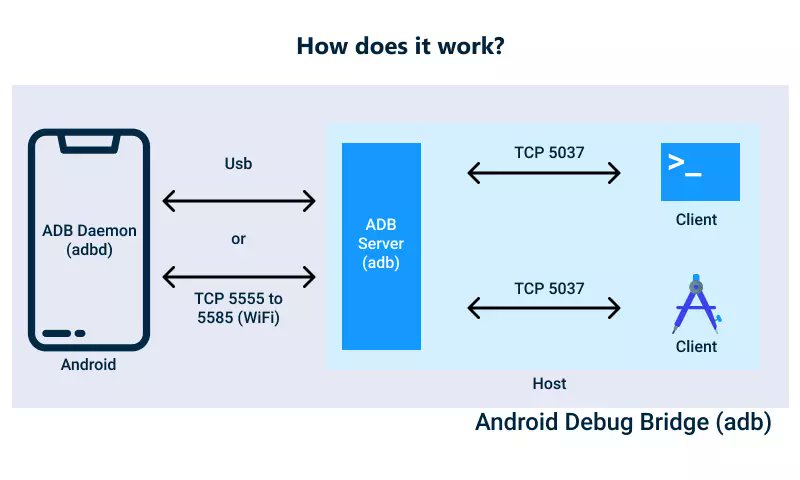
مثل تصحيح أخطاء التطبيقات وتثبيت التطبيقات ونقل الملفات من وإلى الجهاز.
🔴 يعتمد الهيكل الداخلي لـ Android Debug Bridge (ADB) على بنية خادم العميل.
🔴 يعتمد الهيكل الداخلي لـ Android Debug Bridge (ADB) على بنية خادم العميل.
3️⃣ وخادم يدير الاتصال بين العميل والبرنامج الخفي. يعمل الخادم كعملية خلفية على الكمبيوتر.
إذا كنت مهتمًا ، تقدر تلاقي مزيد من المعلومات حول كيفية عمل Android Debug Bridge من هنا👇developer.android.com.
كمان، بشرح الأشياء المهمة التي تحتاج إلى معرفتها مع تقدمنا.
إذا كنت مهتمًا ، تقدر تلاقي مزيد من المعلومات حول كيفية عمل Android Debug Bridge من هنا👇developer.android.com.
كمان، بشرح الأشياء المهمة التي تحتاج إلى معرفتها مع تقدمنا.

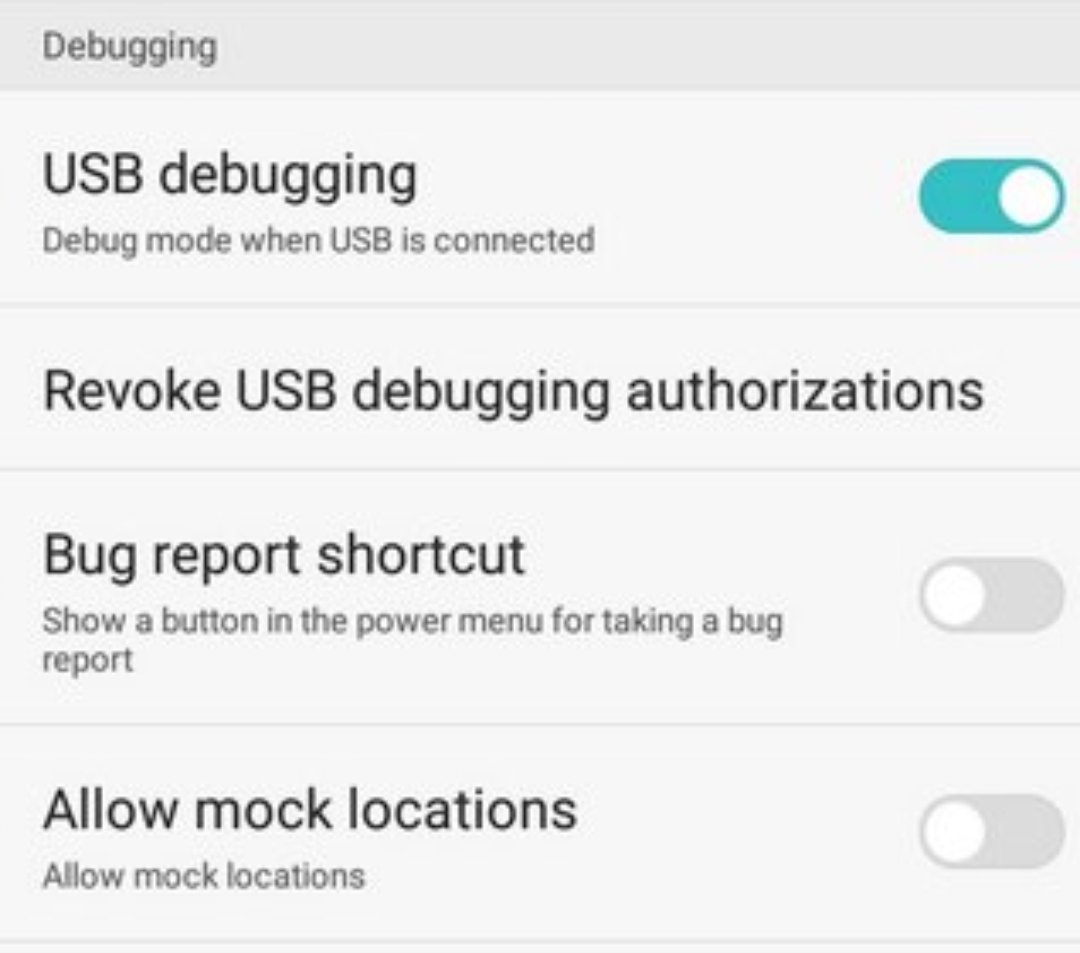
🗝 الاتصال عبر كابل USB
بمجرد تمكين ذلك ، تقدر توصل أجهزتك بجهاز الكمبيوتر الخاص فيك باستخدام كبل #USB.
إذا قمت بالخطوات المذكورة من البداية بشكل صحيح ، يجب أن تحصل مثل هذه.
بمجرد تمكين ذلك ، تقدر توصل أجهزتك بجهاز الكمبيوتر الخاص فيك باستخدام كبل #USB.
إذا قمت بالخطوات المذكورة من البداية بشكل صحيح ، يجب أن تحصل مثل هذه.
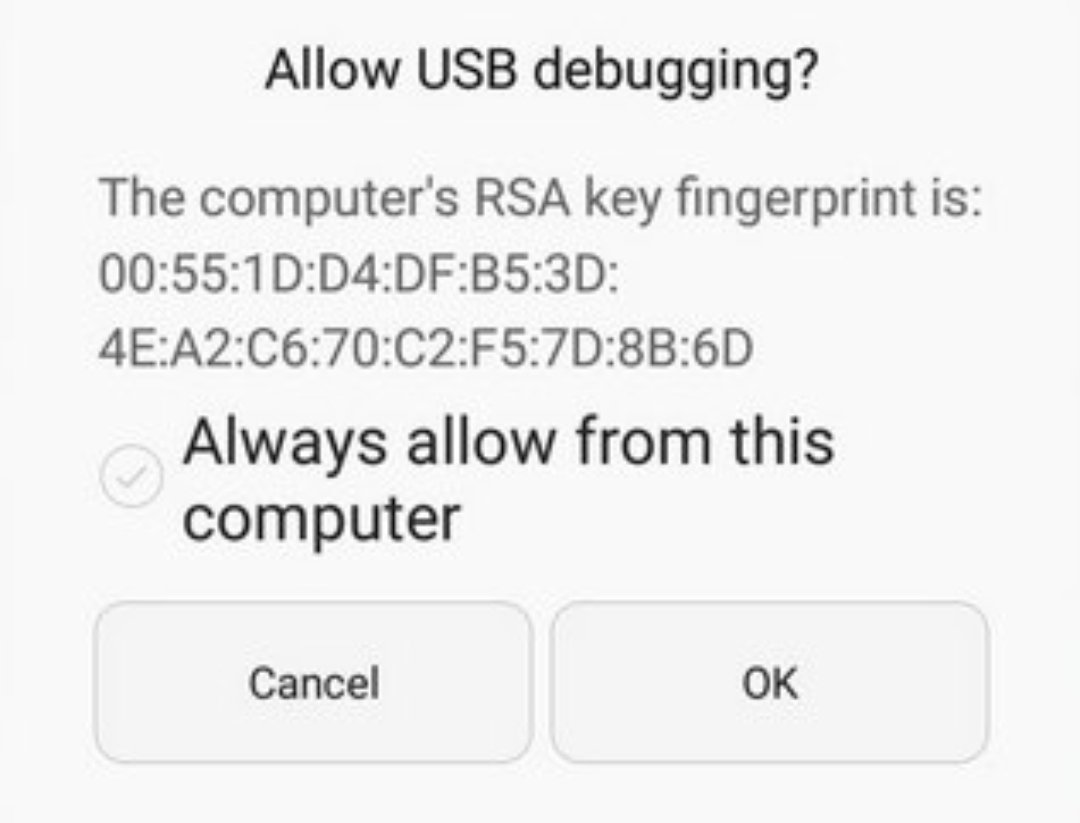
لازم تأكد هذا بالضغط على "موافق". ثم يمكنك التوجه إلى جهاز الكمبيوتر الخاص بك وكتابة هذا الأمر لمعرفة ما إذا كان جهازك مرئيًا أم لا.
adb devices
adb devices
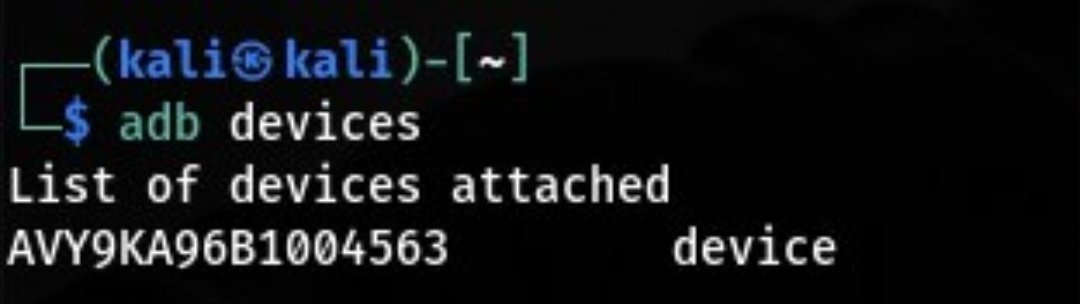
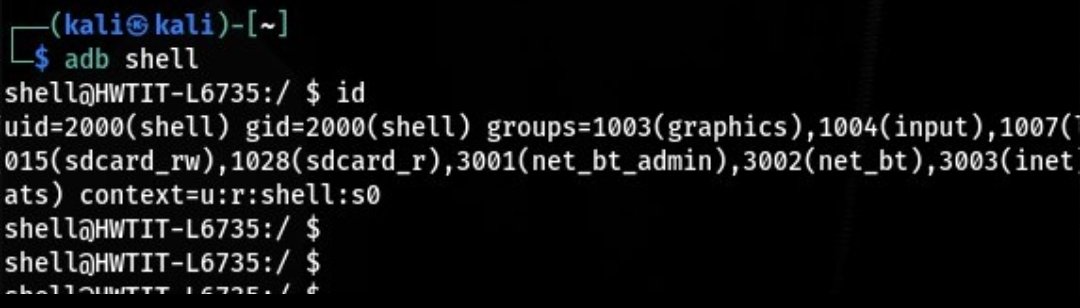
زي ما تشوف الحين، جهازي متاح للاتصال ، إذا ما كان كذا يظهر لك "غير متصل" بدلاً من "الجهاز". الحين اقدر اتفاعل معه.
adb shell
adb shell
الاتصال عبر #WiFi
بمجرد الاتصال بالجهاز ، إذا كنت تبي ، يمديك الاتصال بالأجهزة عبر WiFi.
لهذا الاستخدام:
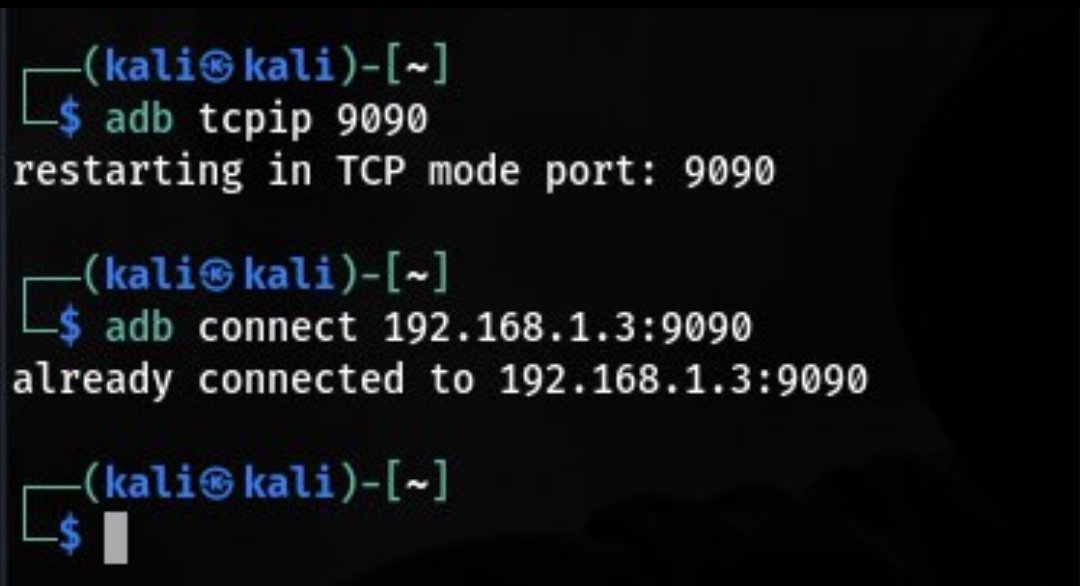
adb tcpip 9090
بمجرد الاتصال بالجهاز ، إذا كنت تبي ، يمديك الاتصال بالأجهزة عبر WiFi.
لهذا الاستخدام:
adb tcpip 9090
بعد إصدار هذا الأمر ، يبدأ الجهاز مستمعًا على المنفذ الي تحدده انت.
طيب في هذه الحالة المنفذ 9090. بعدها لازم تحصل على عنوان #IP الخاص بالجهاز.
بعدها يمديك الاتصال بالجهاز الموجود على هذا المنفذ.
adb connect 192.168.1.3:9090
طيب في هذه الحالة المنفذ 9090. بعدها لازم تحصل على عنوان #IP الخاص بالجهاز.
بعدها يمديك الاتصال بالجهاز الموجود على هذا المنفذ.
adb connect 192.168.1.3:9090
👾 طيب ، ممكن تفكر ، عندنا إمكانية الوصول إلى الأجهزة ، ايش ممكن نسوي أكثر من كذا؟".
الصراحة، في اشياء كثيره نقدر نسويها.
على سبيل المثال تقدر تاخذ لقطات شاشة وتسجيل الشاشة والتحكم في لوحة المفاتيح واستدعاء التطبيقات كمان.
الصراحة، في اشياء كثيره نقدر نسويها.
على سبيل المثال تقدر تاخذ لقطات شاشة وتسجيل الشاشة والتحكم في لوحة المفاتيح واستدعاء التطبيقات كمان.
مو بس كذا ، عندك إمكانية تثبيت التطبيقات وحذفها وتحميل الملفات وتنزيل الملفات وغيرها الكثير.
هذي بعض الأوامر المفيدة التي أستخدمها دايم.
Getting screenshots
adb shell screencap <path to save>
Recording the screen
adb shell screenrecord <path to save>
هذي بعض الأوامر المفيدة التي أستخدمها دايم.
Getting screenshots
adb shell screencap <path to save>
Recording the screen
adb shell screenrecord <path to save>
Downloading files
adb pull <source file path> <destination file path>
Uploading files
adb push <source file path> <destination file path>
Visiting websites
adb shell am start -a android.intent.action.VIEW -d <URL of the
adb pull <source file path> <destination file path>
Uploading files
adb push <source file path> <destination file path>
Visiting websites
adb shell am start -a android.intent.action.VIEW -d <URL of the
Getting system information
getprop
Install custom APK files
adb install <paht to APK file>
ما بقدر اتكلم عن جميع الأوامر الثانية. بس إذا كنت مهتمًا ، هذي مقالة جيدة تتضمن تقريبًا جميع الأوامر التي تحتاج إلى معرفتها في ADB. 👇
automatetheplanet.com
getprop
Install custom APK files
adb install <paht to APK file>
ما بقدر اتكلم عن جميع الأوامر الثانية. بس إذا كنت مهتمًا ، هذي مقالة جيدة تتضمن تقريبًا جميع الأوامر التي تحتاج إلى معرفتها في ADB. 👇
automatetheplanet.com

الحين وقت للذهاب للصيد !!! 👻
⚡️ في الوقت الحاضر ، تم تمكين ADB افتراضيًا في بعض أجهزة إنترنت الأشياء.
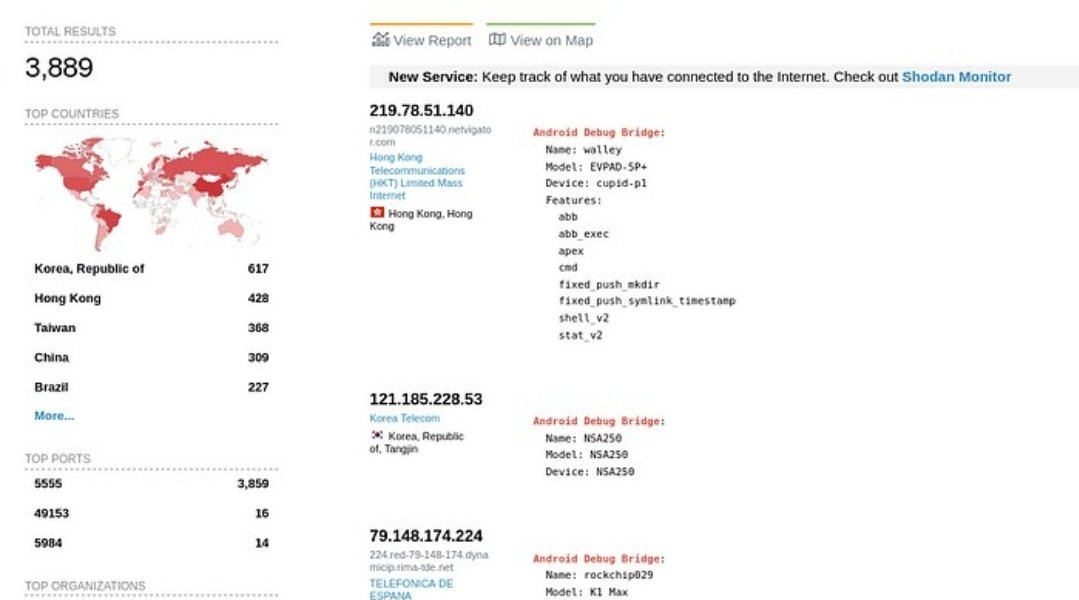
تقدر تستخدم Shodan وهو محرك بحث لأجهزة إنترنت الأشياء للعثور على مثل هذه الأجهزة.
⚡️ في الوقت الحاضر ، تم تمكين ADB افتراضيًا في بعض أجهزة إنترنت الأشياء.
تقدر تستخدم Shodan وهو محرك بحث لأجهزة إنترنت الأشياء للعثور على مثل هذه الأجهزة.
تقدر فقط البحث عن android debug bridge في مكان البحث للحصول على قائمة بالأجهزة التي يعثر عليها shodan.
shodan.io
shodan.io

زي ما تشوف ، حصلت shodan حول ال4000 جهازًا ، تم تمكين ADB. من هنا ، الأمر كله متروك لك ، سواء كنت تبي مهاجمة هذه الأجهزة أو لا ☠️. وما انصحك عشان بتندم.
إذا كنت تبي الاتصال ، تقدر فقط الحصول على عنوان IP والاتصال به
adb connect 123.123.123.123:5555
إذا كنت تبي الاتصال ، تقدر فقط الحصول على عنوان IP والاتصال به
adb connect 123.123.123.123:5555
زي ما قلت قبل، تقدر تشوف حرفيًا كل الي يصير على الجهاز باستخدام ADB.
تقدر تحصل على لقطة شاشة وحفظها وتنزيلها وعرضها.
الهدف من هذا الثريد هوا التوعية فقط لا غير..
هدفي مو تعليمك هذي الطريقة هدفي توعيتك منها فقط.
تقدر تحصل على لقطة شاشة وحفظها وتنزيلها وعرضها.
الهدف من هذا الثريد هوا التوعية فقط لا غير..
هدفي مو تعليمك هذي الطريقة هدفي توعيتك منها فقط.
تابعنا على @Glitch_9999 لمزيد من منشورات وتحديثات الأمن السيبراني.🛡
جاري تحميل الاقتراحات...