

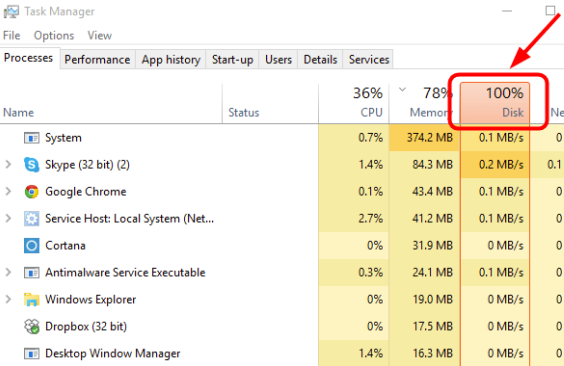
الكثير يعانون من مشكلة في استهلاك قرص HDD او SSD انه دايما الاستهلاك مرتفعة ويوصل لفوق ال %100 ويصبح الجهاز بطيء بشكل مزعج عشان كذا بشرح الحين طريقة بسيطة و بعدة خطوات وبدون برامج لحل المشكلة تابع معي الشرح تحت ذي التغريدة ... 👇👇
اول خطوة
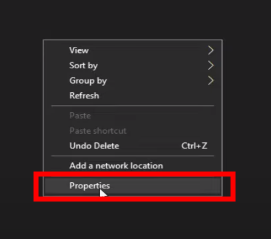
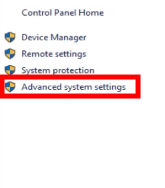
نروح ل This PC بعدها كلك يمين ونختار Properties من القائمة على اليسار اختار Advanced system settings رح تظهر لك قائمة System Properties اختار Advanced بعدها Settings من القائمة الجديدة Performance Options اختار Advanced وحدد على Programs بعدها Change
نروح ل This PC بعدها كلك يمين ونختار Properties من القائمة على اليسار اختار Advanced system settings رح تظهر لك قائمة System Properties اختار Advanced بعدها Settings من القائمة الجديدة Performance Options اختار Advanced وحدد على Programs بعدها Change
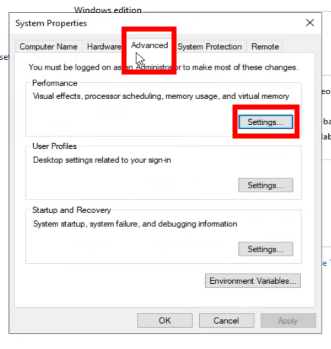
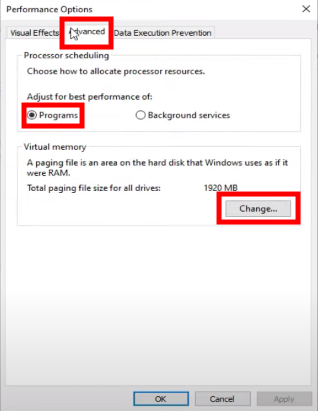
رح تظهر لك قائمة Virtual Memory الغي التحديد على خيار Automatically manage paging file size for all drives وختار القرص C وحدد على خيار System managed size بعدها Ok رح يطلب منك عمل ريستارت للجهاز تسوي له ريستارت هذا بنسبة للحل الاول الحل الثاني 👇
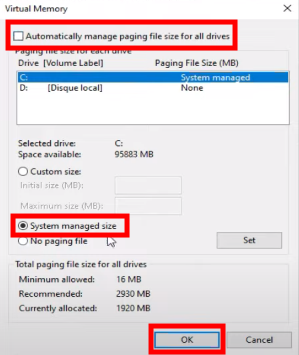
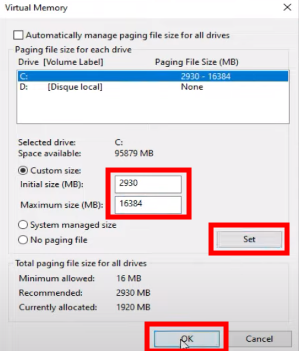
الحل الثاني وهو الافضل تختار Change من جديد من قائمة Virtual Memory وبعدها تحدد على الخيار الثاني وهو Custom size ومن كلمة Recommended الي موجودة تحت في امامها رقم تكتبه في Initial size (MB) وبنسبة ل Maximum size (MB) تكتب فيه حجم الرامات الموجودة عندك لكن بطريقة ثانية تابع 👇
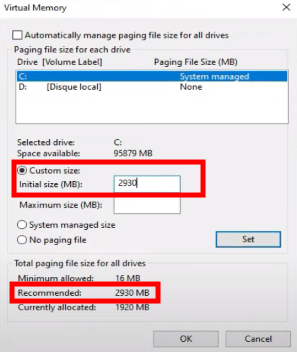
كل واحد جيجا رام بيساوي 1024 ميجا بايت يعني 👇
1 GB = 1024 MB
2 GB = 2048 MB
4 GB = 4096 MB
8 GB = 8192 MB
16 GB = 16384 MB
32 GB = 32768 MB
وكذا ....
وبعدها نختار Set وبعدها Ok رح يطلب ريستارت للجهاز بتسوي ريستارت (مع العلم) بتختار طريقة واحدة من الطريقتين
1 GB = 1024 MB
2 GB = 2048 MB
4 GB = 4096 MB
8 GB = 8192 MB
16 GB = 16384 MB
32 GB = 32768 MB
وكذا ....
وبعدها نختار Set وبعدها Ok رح يطلب ريستارت للجهاز بتسوي ريستارت (مع العلم) بتختار طريقة واحدة من الطريقتين
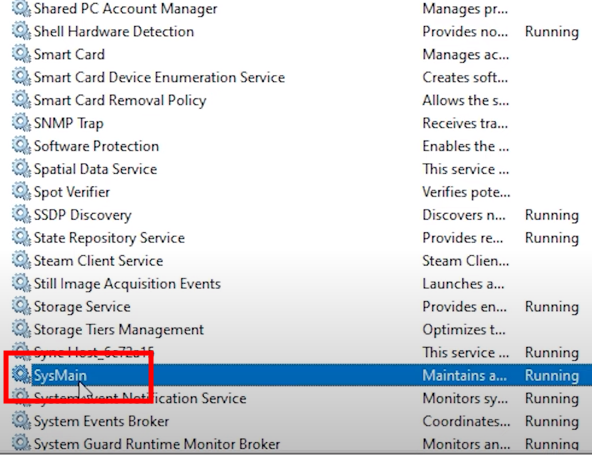
الحين لازم نغلق البرامج او الملفات الي ما نحتاجها الموجودة في خلفية الويندوز الي تستهلك من موارد والاداء بشكل عام نستخدم امر (Windows + R) بعدها نكتب Services.msc

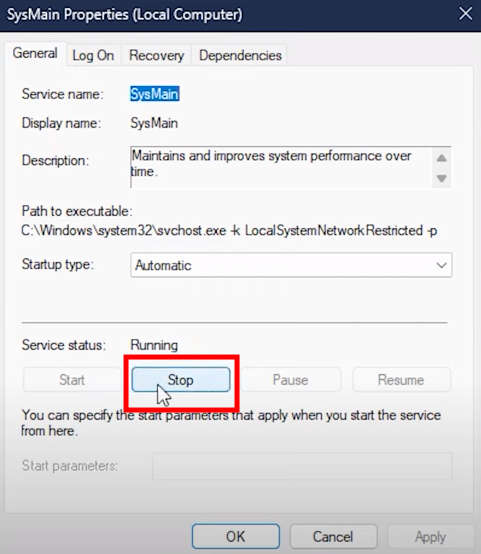
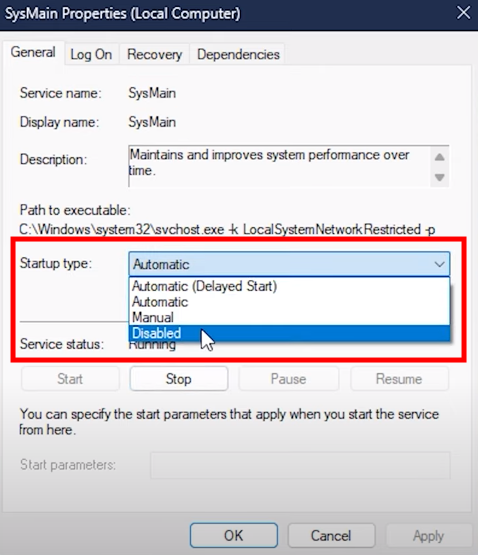
اول شي اختار امر (SysMain) من نفس القائمة ونسوي له Stop بعدها بتغيير ال(Startup type) من Automatic الى Disabled بعدها Ok ثاني شي نختار امر (Windows Search) نفس الفكرة نعمل له Stop وال(Startup type) من Automatic الى Disabled بعدها Ok

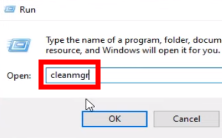
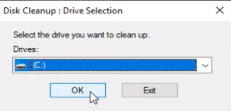
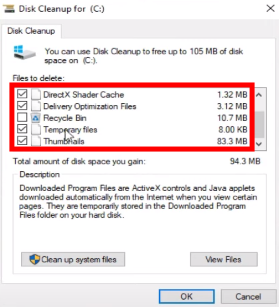
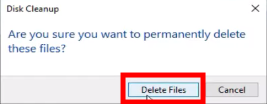
الحين نستخدم امر (Windows + R) بعدها اكتب كلمة (Cleanmgr) رح تظهر لك قائمة حدد القرص (C) وسوي Ok الحين بتحدد جميع الخيارات الموجودة لكن بدون ال (Recycle Bin) ما تحدده و بعدها Ok وسوي Delete Files
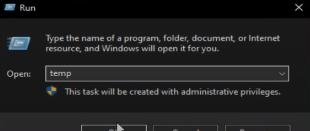
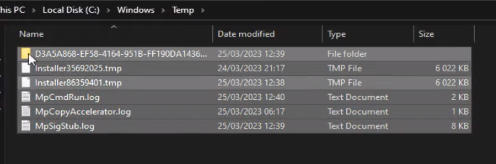
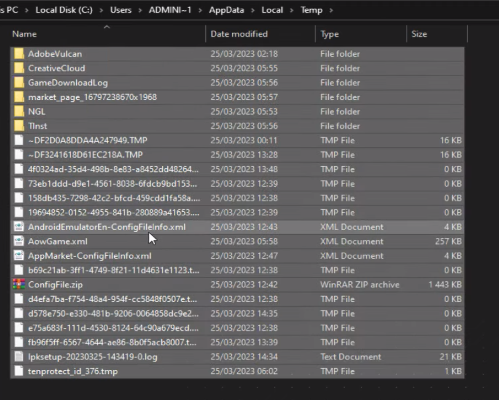
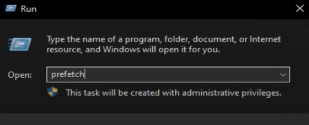
الحين من بحث الويندوز تكتب Run او امر Windows + R تكتب امر temp رح يفتح معك مجلد حدد جميع الملفات الموجودة وحذفها بعدها Windows + R مرة ثانية واكتب امر %temp% بهذا الشكل بعدها حدد جميع الملفات الموجودة واحذفها واخر شي Windows + R اكتب امر Prefetch بعدها حذف جميع الملفات
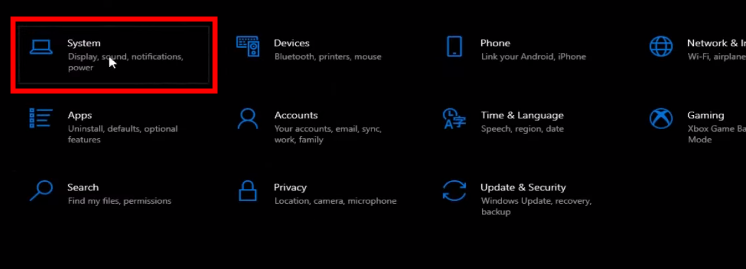
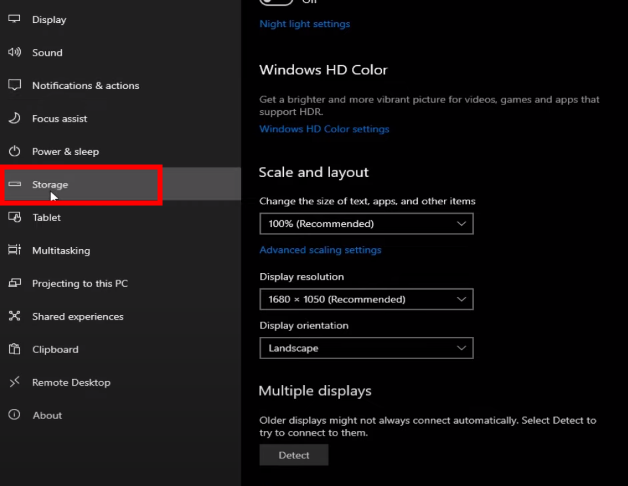
الحين نروح لقائمة Settings من Start بعدها Settings نحدد الحين على خيار System في قائمة Settings بعدها رح تظهر قائمة تختار من اليمين امر Storage رح تفعل امر Storage من الاعلى هذا الخيار يقوم بأزالة جميع الملفات المؤقتة و الغير ضرورية بشكل تلقائي
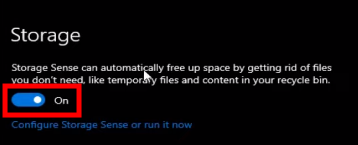
بعد ما تفعل الخيار ننزل الى الاسفل عند خيار (Temporary files) هذا الامر الي يحدد ما هي الملفات الي تبي تحذفها و الخيار الاول (Windows Update Cleanup) هذا الخيار يقوم بحذف الملفات المؤقتة و المكررة على الجهاز وذي الملفات الي تسبب بطئ في الجهاز
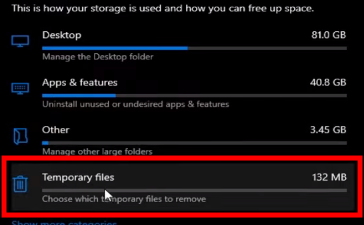

بنسبة لخيار ال (Downloads) هذا الخيار يقوم بحذف الملفات الموجودة في المجلد عشان كذا اذا الملفات الموجودة مهمة ما تفعل الخيار اذا لا فعل خيار الحذف لكن رح يحذف جميع الملفات الموجودة فيه بعدها فعل خيار (Delivery Optimization Files) بعدها تختار (Remove files).


بعدها من البحث تكتب (Background apps) رح تلاقي الخيار الموجود فوق مفعل طفيه هذا الخيار يطفي البرامج الي تكون شغالة في الخلفية وما لها لازمة


نصيحة اخيرة
هذي المشكلة في الغالب بتحصل لل HDD تقريبا 90 % من المشكلة منه عشان كذا بنصحك تشتري SSD رح تلاقي اداء الجهاز بشكل عام اصبح افضل واسرع وما تصير له مشاكل مثل HDD
هذي المشكلة في الغالب بتحصل لل HDD تقريبا 90 % من المشكلة منه عشان كذا بنصحك تشتري SSD رح تلاقي اداء الجهاز بشكل عام اصبح افضل واسرع وما تصير له مشاكل مثل HDD

وبس كذا اكون انهيت الشرح✅
اتمنى فدت الجميع ولا تنسو تفضلو التغريدة ❤️ ممكن يفيدكم مستقبلاً😁👌
اتمنى فدت الجميع ولا تنسو تفضلو التغريدة ❤️ ممكن يفيدكم مستقبلاً😁👌
جاري تحميل الاقتراحات...