

طريقة الفرومات الصحيحة للـ PC من الألف للياء 📁

• المُتطلبات :-
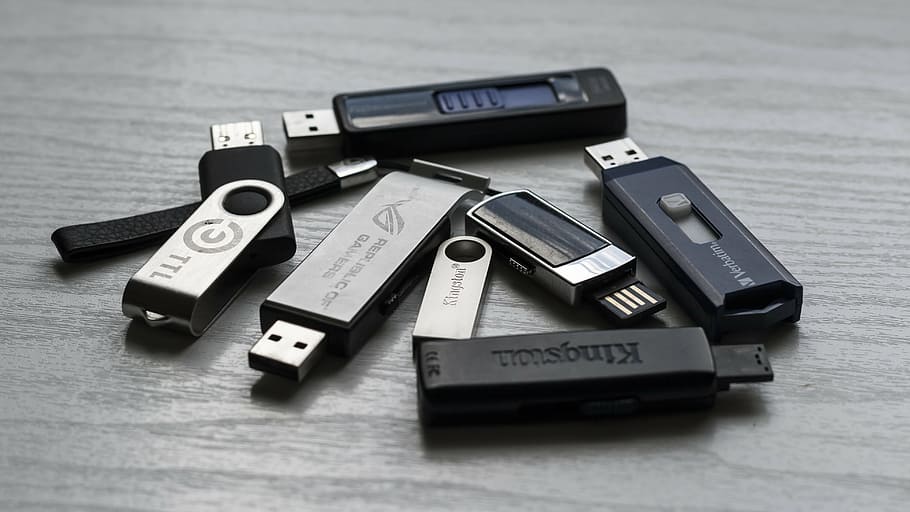
- فلاش USB (فارغ) لا يقل عن 8 جيجابايت
- إنترنت
- فلاش USB (فارغ) لا يقل عن 8 جيجابايت
- إنترنت
• هذا الفورمات :-
- بيحذف جميع البرامج والبيانات والملفات في جميع الهارديسكات
- إعادة تعيين جميع إعدادات الويندوز
لذلك تأكد من نقل جميع البيانات المهمة إلى مكان آخر قبل القيام بأي خطوة في هذا الشرح. الفورمات هذا يعمل مع كلاً من نظامي ويندوز 10 & 11 بنفس الطريقة
- بيحذف جميع البرامج والبيانات والملفات في جميع الهارديسكات
- إعادة تعيين جميع إعدادات الويندوز
لذلك تأكد من نقل جميع البيانات المهمة إلى مكان آخر قبل القيام بأي خطوة في هذا الشرح. الفورمات هذا يعمل مع كلاً من نظامي ويندوز 10 & 11 بنفس الطريقة
• تعريف بسيط للي بنسويه قبل البدء :-
نوع الفورمات هذا يُسمى الفورمات عن طريق الفلاش. باختصار ، نحرق النظام الجديد اللي نبي ننزله على فلاش USB ، وبعدين بنسوي Boot (أو إقلاع) للجهاز عن طريق هذا الفلاش عشان ياخذ منه النظام ويثبته. انلحس مخك؟ لا تخاف كل شيء مشروح بالتفصيل :)
نوع الفورمات هذا يُسمى الفورمات عن طريق الفلاش. باختصار ، نحرق النظام الجديد اللي نبي ننزله على فلاش USB ، وبعدين بنسوي Boot (أو إقلاع) للجهاز عن طريق هذا الفلاش عشان ياخذ منه النظام ويثبته. انلحس مخك؟ لا تخاف كل شيء مشروح بالتفصيل :)
• خطوة 1 :-
نحتاج نحمل ملف تثبيت الويندوز الجديد ، سواءً كنت تبي 10 أو 11. أختار الملف اللي تبيه
- ويندوز 11: bit.ly
- ويندوز 10: bit.ly
الشرح بيكون لـ 10 كمثال فقط لا أكثر ، الطريقة هي نفسها مع النظامين مع اختلافات شكلية بسيطة ماراح تأثر
نحتاج نحمل ملف تثبيت الويندوز الجديد ، سواءً كنت تبي 10 أو 11. أختار الملف اللي تبيه
- ويندوز 11: bit.ly
- ويندوز 10: bit.ly
الشرح بيكون لـ 10 كمثال فقط لا أكثر ، الطريقة هي نفسها مع النظامين مع اختلافات شكلية بسيطة ماراح تأثر
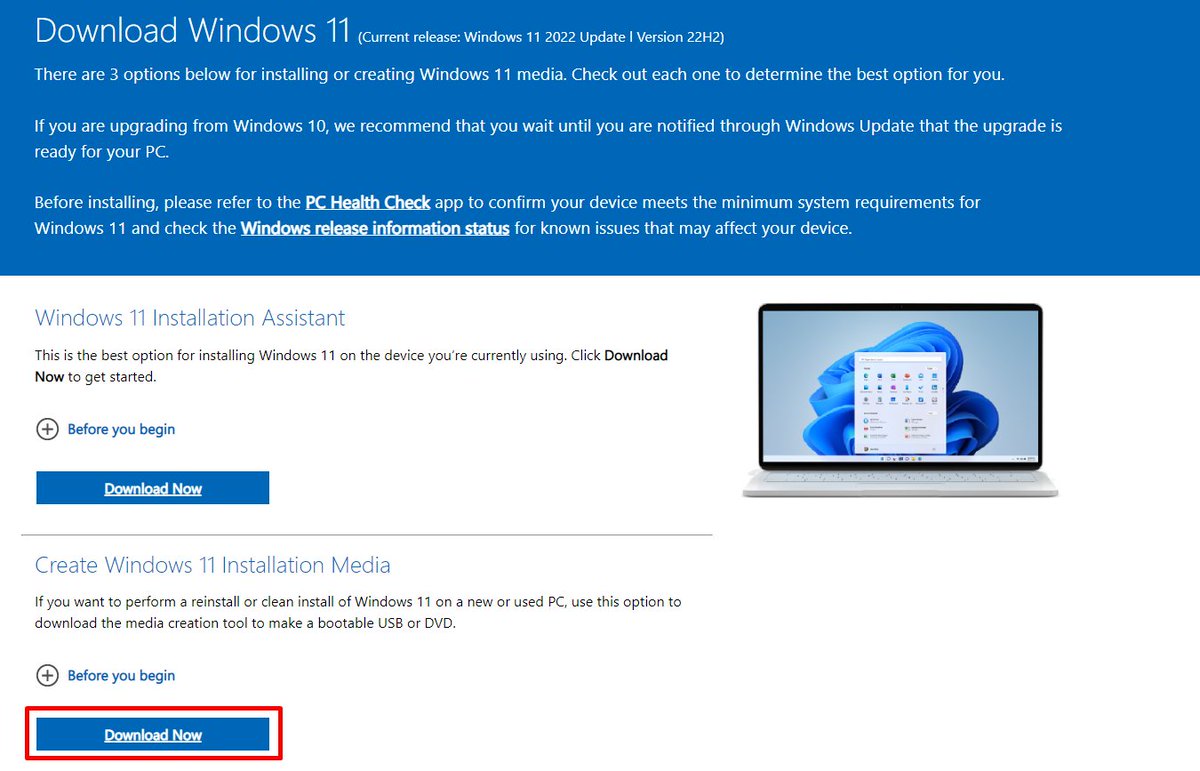
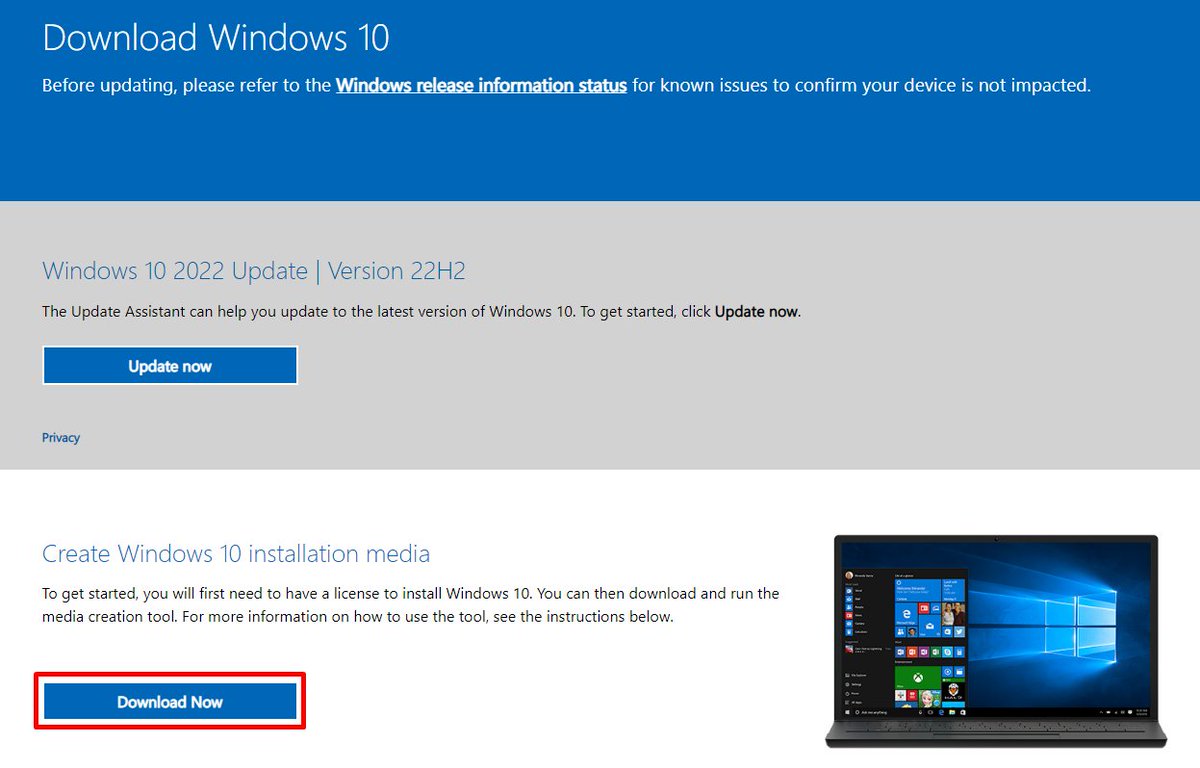

bit.ly/3znfKnI
California Consumer Privacy Act (CCPA) Opt-Out Icon
The Update Assistant can help you update to the latest version of Windows 10. To get started, click...
bit.ly/3zlWhnE
California Consumer Privacy Act (CCPA) Opt-Out Icon
This is the best option for installing Windows 11 on the device you’re currently using. Click Downlo...
• خطوة 2 :-
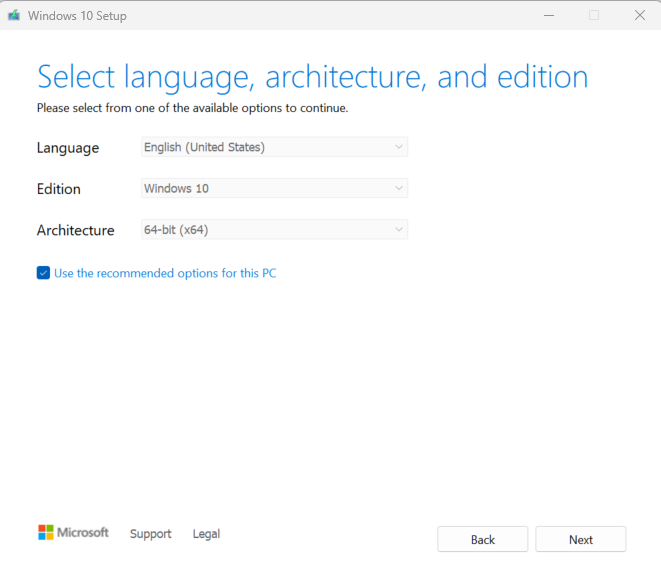
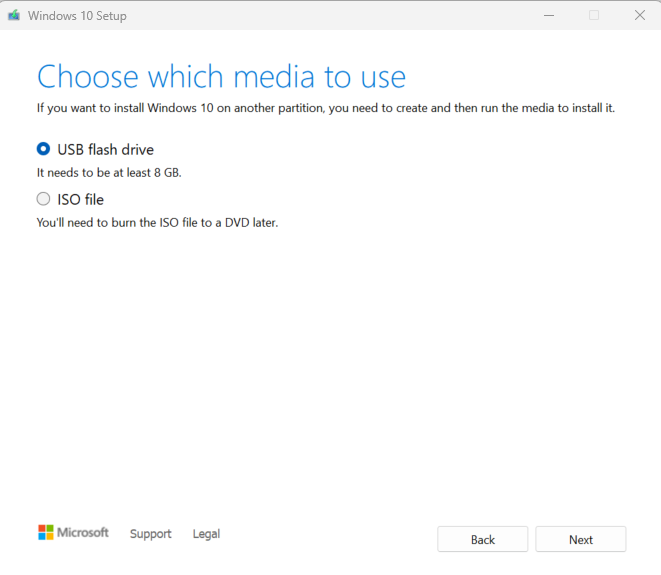
1. اختار الثانية ، لأننا بنحرق النظام على فلاش
2. تفضيلات شخصيّة ، والأفضل تخليها نفس ماهي
3. اختار الأولى ، لنفس السبب في نقطة رقم 1
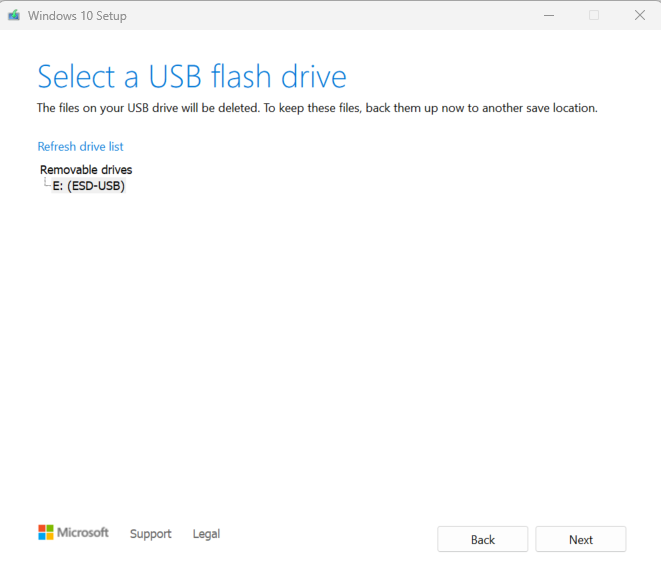
4. اختار الفلاش اللي بتحرق عليه النظام الجديد (تذكر: لا يقل عن 8 جيجابايت ويكون فارغ تمامًا)
1. اختار الثانية ، لأننا بنحرق النظام على فلاش
2. تفضيلات شخصيّة ، والأفضل تخليها نفس ماهي
3. اختار الأولى ، لنفس السبب في نقطة رقم 1
4. اختار الفلاش اللي بتحرق عليه النظام الجديد (تذكر: لا يقل عن 8 جيجابايت ويكون فارغ تمامًا)

• خطوة 3 :-
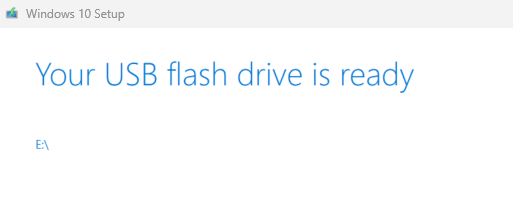
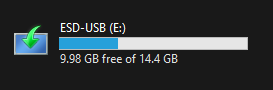
بعد ماتنتهي من مرحلة حرق النظام عالفلاش ، بيصير شكل الفلاش نفس اللي بالصورة. الأن أنت جاهزة ، تأكد من إنك نقلت كل بياناتك المهمة لمكان آمن وسوي Shutdown للجهاز
يفضّل الأن تفصل النت عن الجهاز ، أحيانًا الويندوز يستغبى ويرفعلك كامل النظام عالإنترنت واللي مانبيه يصير
بعد ماتنتهي من مرحلة حرق النظام عالفلاش ، بيصير شكل الفلاش نفس اللي بالصورة. الأن أنت جاهزة ، تأكد من إنك نقلت كل بياناتك المهمة لمكان آمن وسوي Shutdown للجهاز
يفضّل الأن تفصل النت عن الجهاز ، أحيانًا الويندوز يستغبى ويرفعلك كامل النظام عالإنترنت واللي مانبيه يصير
• خطوة 4 :-
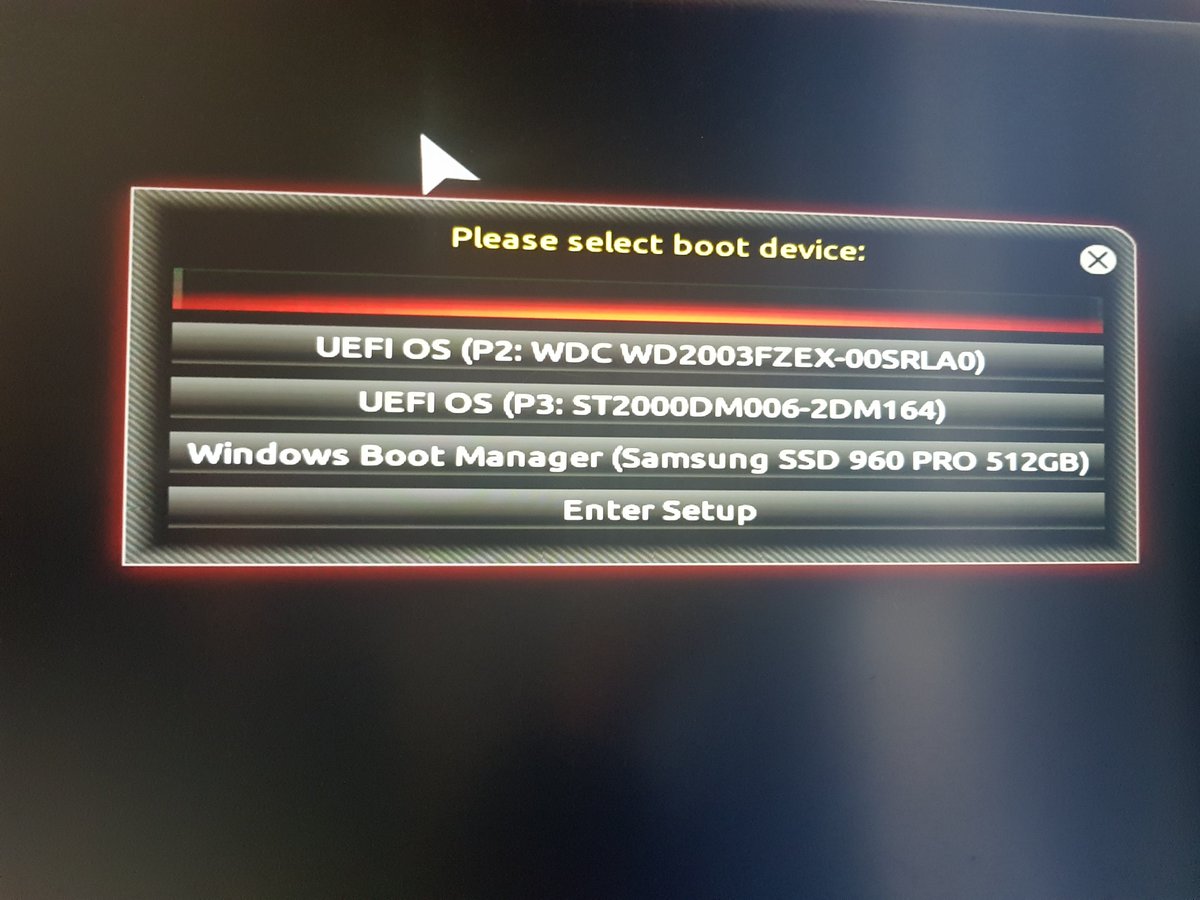
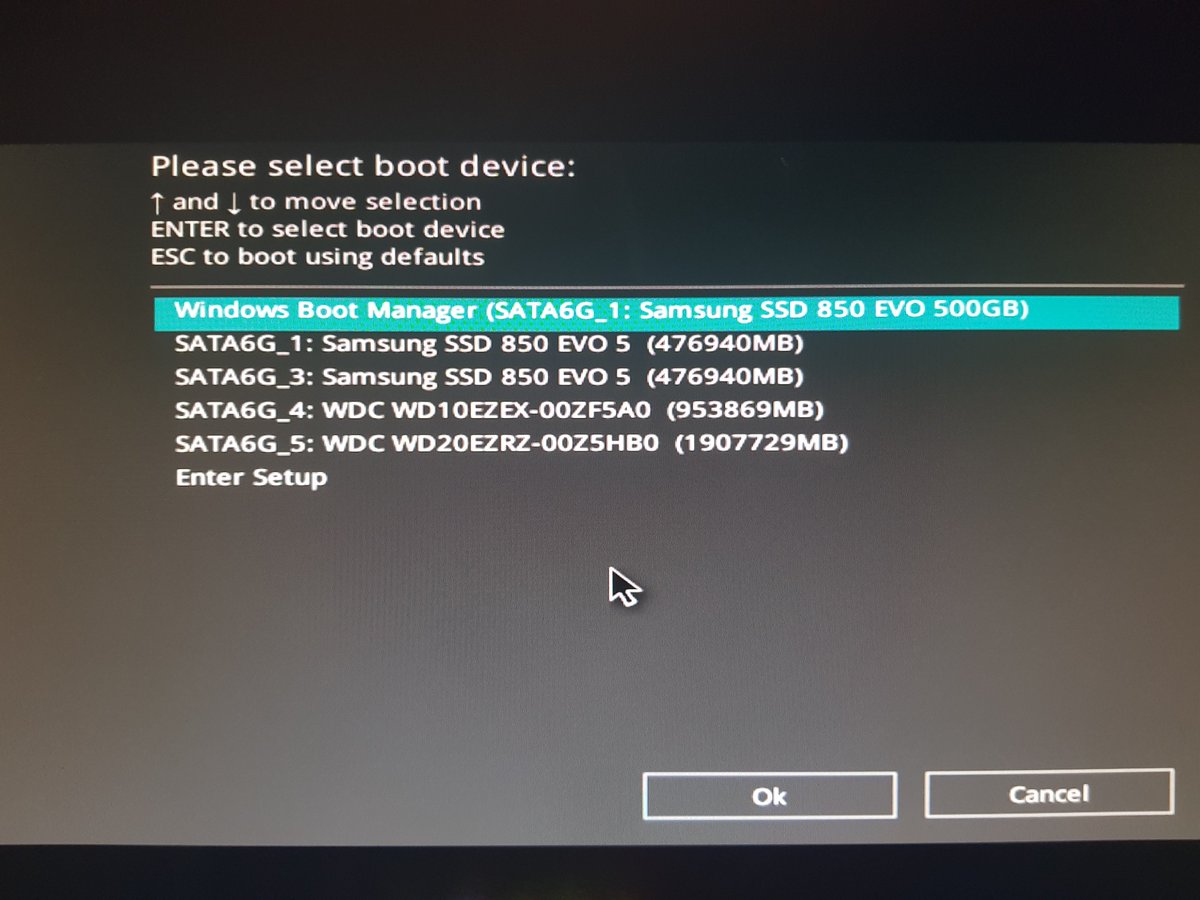
1. شغل الجهاز والأن ركز ، بالعادة يوم تشغل جهازك يطلع شعار الشركة المُصنعة للوحة الأم اللي عندك صح؟ نفس MSI أو Aorus. تحته يكون في إختصارات أزرار بالكيبورد تضغطها عشان تسوي مهمّة معينة. مثل الدخول للـ BIOS أو اختيار الفلاش اللي بتسوي عليه Boot للنظام الجديد
1. شغل الجهاز والأن ركز ، بالعادة يوم تشغل جهازك يطلع شعار الشركة المُصنعة للوحة الأم اللي عندك صح؟ نفس MSI أو Aorus. تحته يكون في إختصارات أزرار بالكيبورد تضغطها عشان تسوي مهمّة معينة. مثل الدخول للـ BIOS أو اختيار الفلاش اللي بتسوي عليه Boot للنظام الجديد
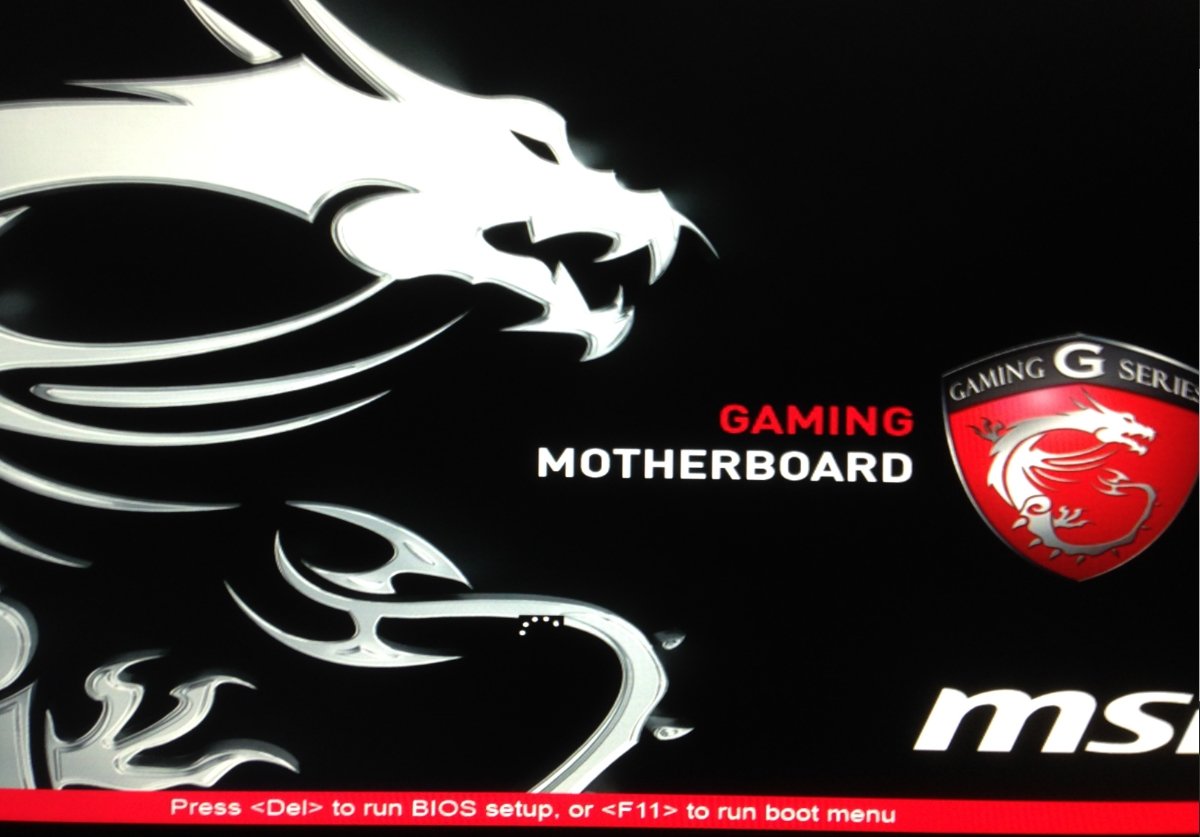
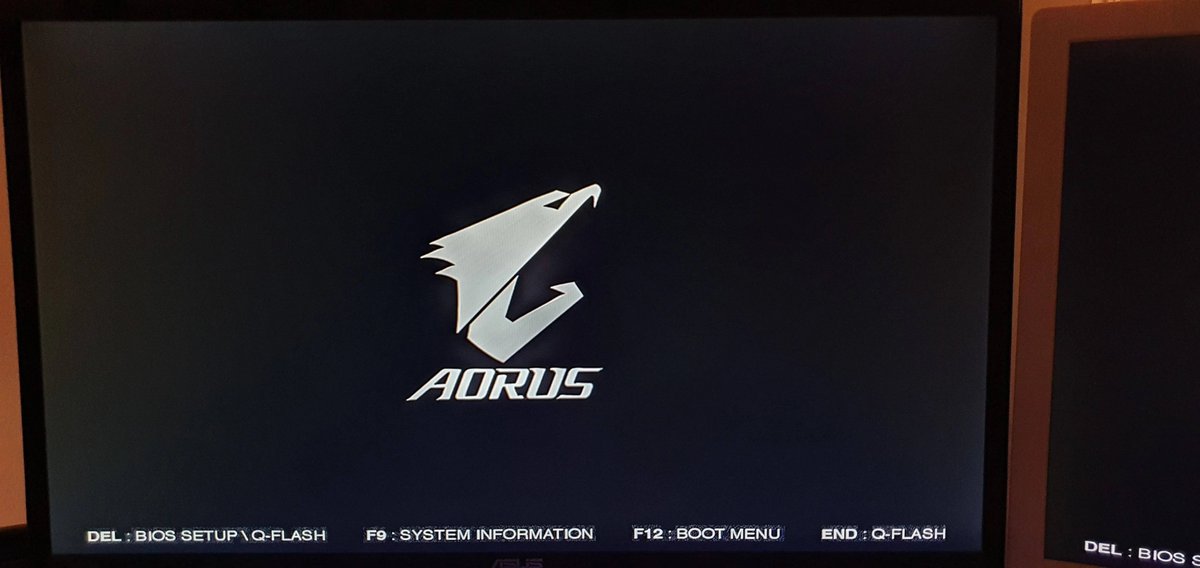
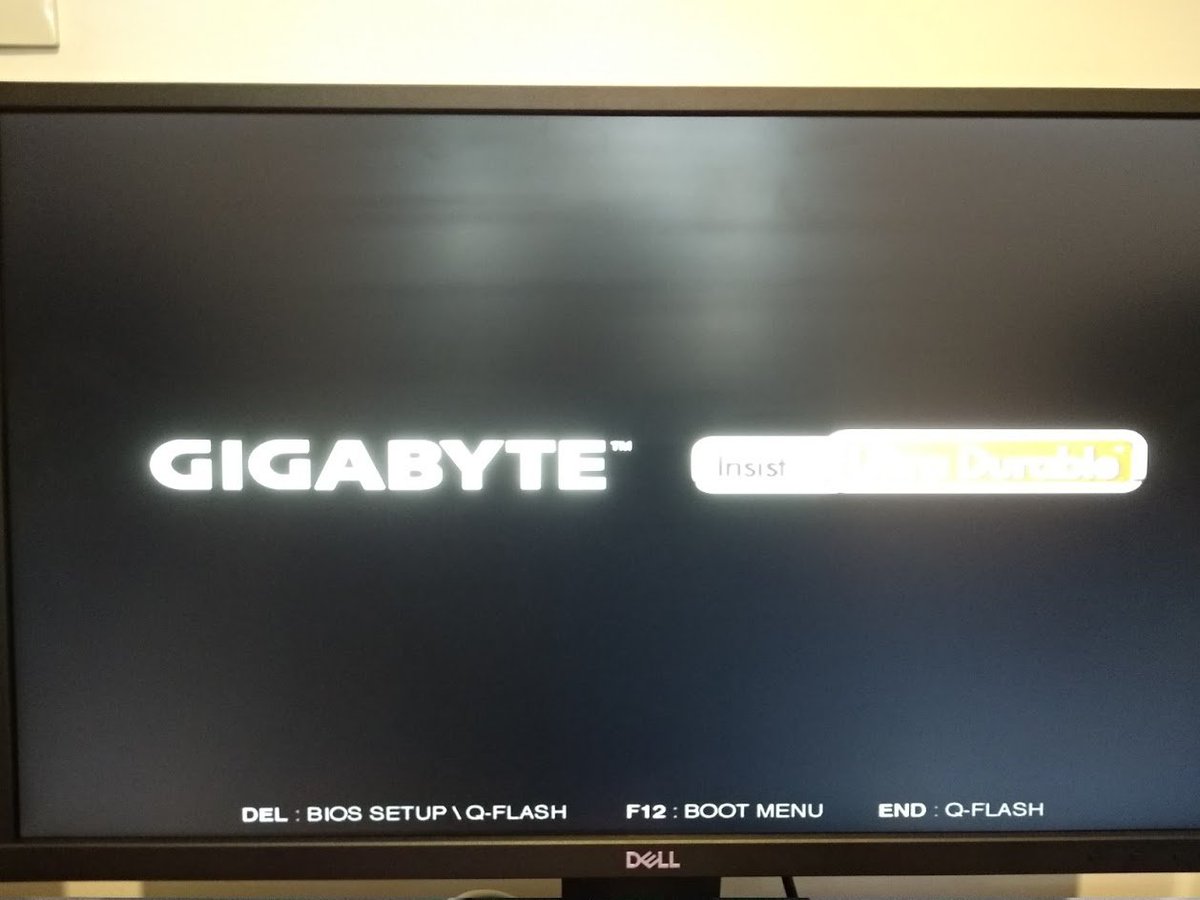
2. الاختصار هذا غالبًا يكون F12 أو DEL - إذا مرة توهقت أبحث عن (ماهو زر إختصار الإقلاع الخاص بـ *اسم شركة لوحتك الأم*)
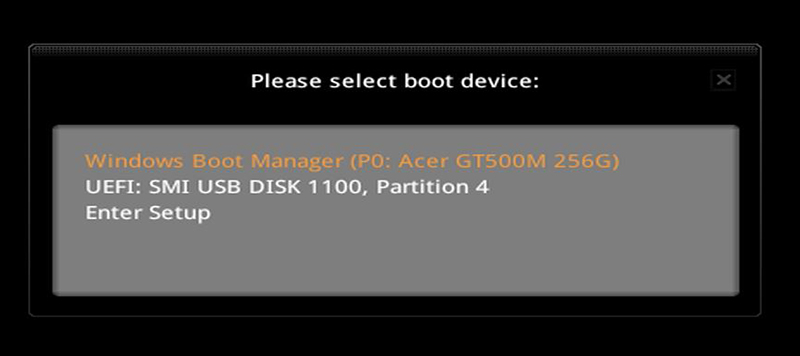
3. طيب وش نسوي بزر الإختصار هذا؟ أول ماتشغل الجهاز ، أجلس أضغطه ورا بعض إلى أن تطلعلك قائمة بالهاردسكات اللي بجهازك ومنهم الفلاش حق النظام ، أختاره وسوي Enter
3. طيب وش نسوي بزر الإختصار هذا؟ أول ماتشغل الجهاز ، أجلس أضغطه ورا بعض إلى أن تطلعلك قائمة بالهاردسكات اللي بجهازك ومنهم الفلاش حق النظام ، أختاره وسوي Enter
• خطوة 5 :-
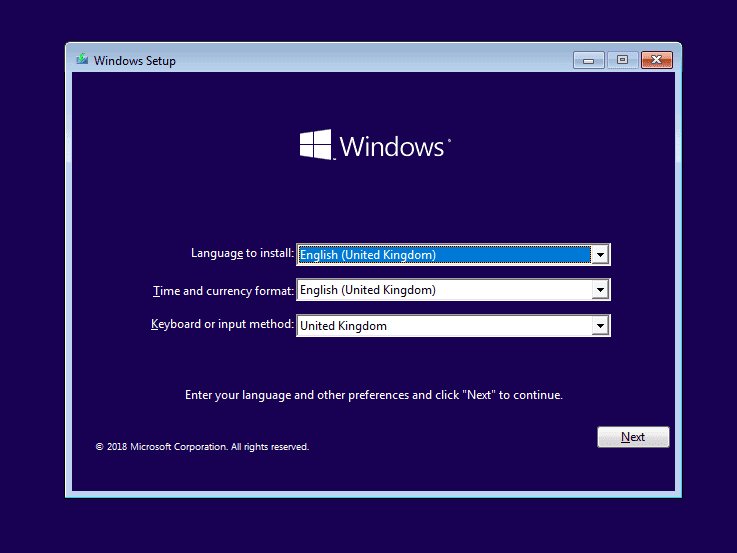
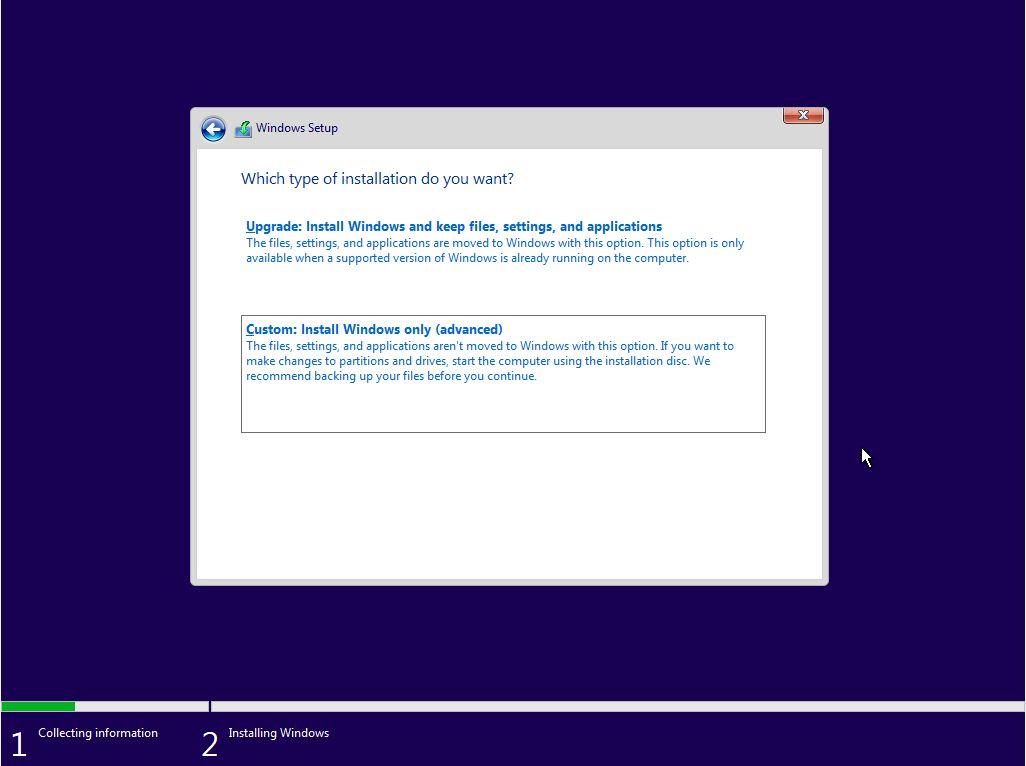
الأن بدأت مرحلة تثبيت النظام الجديد
1. اختار اللي يناسبك
2. اختار الثانية
3. الأن ركز ، حدد عالهاردسكات اللي عندك (C & D) - من المساحة بتعرف أي واحد هو الـ C وأي واحد هو الـ D. بعد ماحددت عليهم ، أضغط Format ، باقي الهاردسكات اللي مساحتها بالميقات سولها Delete
الأن بدأت مرحلة تثبيت النظام الجديد
1. اختار اللي يناسبك
2. اختار الثانية
3. الأن ركز ، حدد عالهاردسكات اللي عندك (C & D) - من المساحة بتعرف أي واحد هو الـ C وأي واحد هو الـ D. بعد ماحددت عليهم ، أضغط Format ، باقي الهاردسكات اللي مساحتها بالميقات سولها Delete
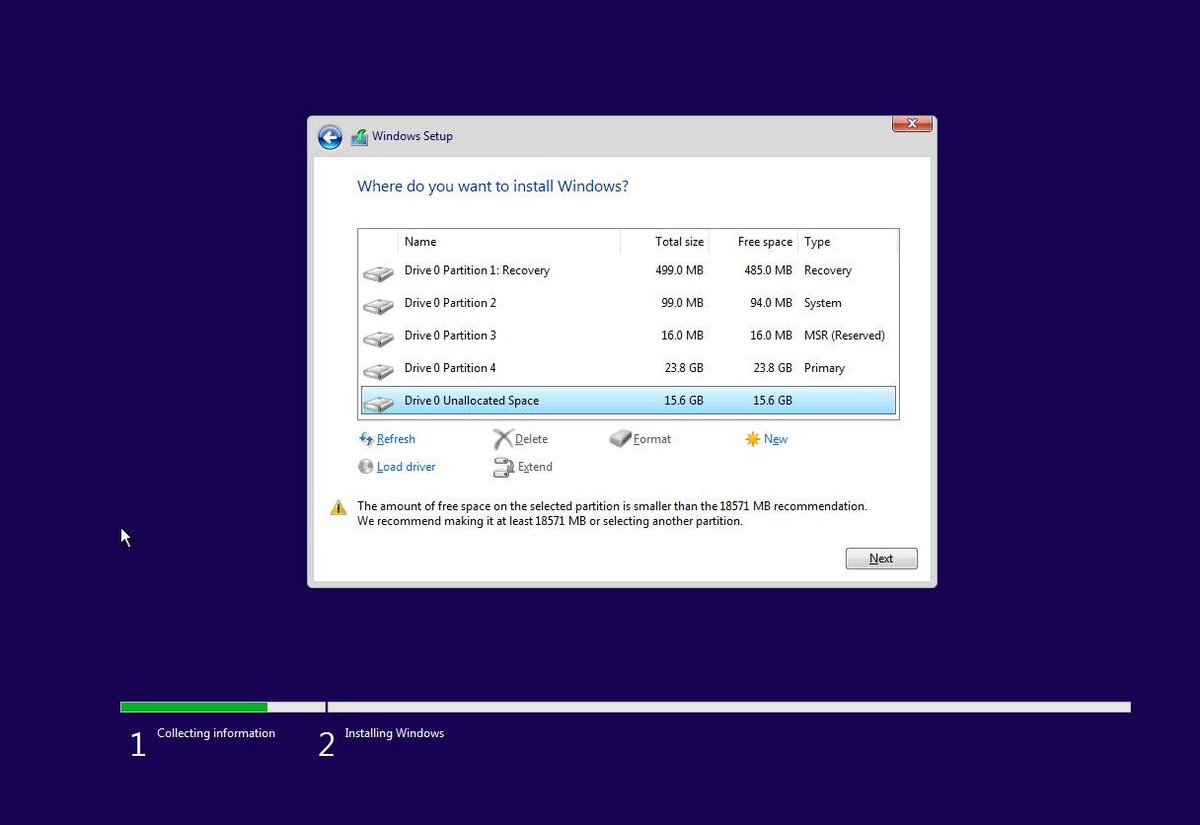
الأن وبعد ماسويت Format لهارديسكات الـ C & D ، حدد عالـ C وسوي Next. ليش C؟ لأننا الأن حددنا الهاردسك اللي بيتثبت عليه النظام ، وبعدها تلقائيًا بيبدأ تثبيت الويندوز الجديد
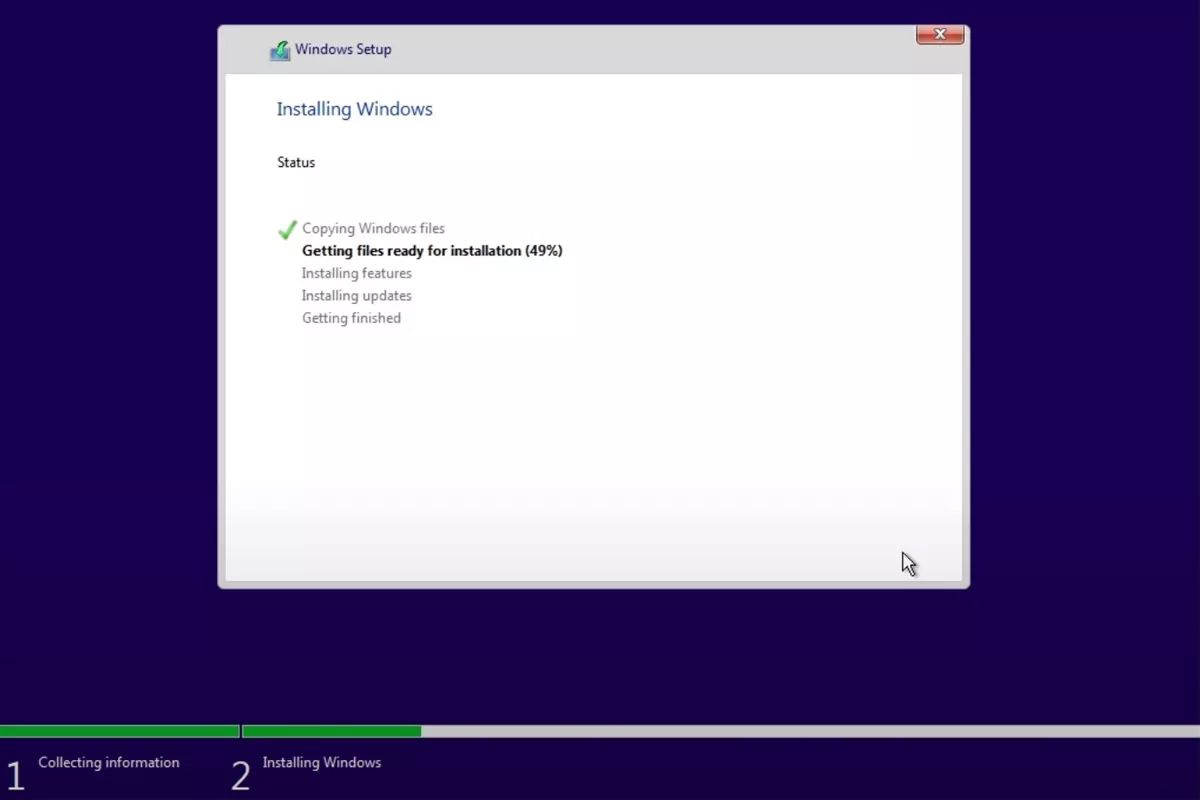
بعد ماتخلص باقي خطوات تثبيت النظام مبروك عليك ، نظام جديد فارغ كليًا من أي بيانات أو برامج. الأن ابدأ حمل الدرايفر الخاص بكرتك من الرابط المُرفق. وبعدها كمل تحميل باقي برامجك ومبروك ياوحش 🙏🏻
أتمنى استفدتوا وأعتذر عن الإطالة ❤️
nvidia.com
أتمنى استفدتوا وأعتذر عن الإطالة ❤️
nvidia.com
جاري تحميل الاقتراحات...