

#ثريد
بطريقة اكاديمية؟ يختلف بكثير انك ترفع مشروعك بالشكل العادي اللي كلنا نعرفه..
بعض الجامعات تعتمد على تعليم طريقة رفع المشاريع على github بشكل اكاديمي او بعض المنصّات اللي تصدر شهادات قوية زي يوداستي، طيب كيف الطريقة؟
↓ ↓ ..
بطريقة اكاديمية؟ يختلف بكثير انك ترفع مشروعك بالشكل العادي اللي كلنا نعرفه..
بعض الجامعات تعتمد على تعليم طريقة رفع المشاريع على github بشكل اكاديمي او بعض المنصّات اللي تصدر شهادات قوية زي يوداستي، طيب كيف الطريقة؟
↓ ↓ ..

1/17
٩٠٪ من نجاح رفع البروجكت يعتمد على البداية، مبدئياً ضيف مجلد عادي جديد على سطح المكتب، بعدين بيكون تم اعطاءك رابط لعمل "fork” وش يسوي الفورك؟ يساعد اللي يقيمك انه يشوف تفاصيل شغلك
↓ ↓ ..
٩٠٪ من نجاح رفع البروجكت يعتمد على البداية، مبدئياً ضيف مجلد عادي جديد على سطح المكتب، بعدين بيكون تم اعطاءك رابط لعمل "fork” وش يسوي الفورك؟ يساعد اللي يقيمك انه يشوف تفاصيل شغلك
↓ ↓ ..


2/17
تسوّي الفورك ويطلب منك تسمية مشروعك، كانك اخذت اقتباس بس باسم ثاني وحساب ثاني، بعدها ترجع للمجلّد اللي سويته وعندك طريقتين للخطوة ذي إمّا cmd الموجود على اللاب طبيعي او “git bash”
↓ ↓ ..
تسوّي الفورك ويطلب منك تسمية مشروعك، كانك اخذت اقتباس بس باسم ثاني وحساب ثاني، بعدها ترجع للمجلّد اللي سويته وعندك طريقتين للخطوة ذي إمّا cmd الموجود على اللاب طبيعي او “git bash”
↓ ↓ ..


3/17
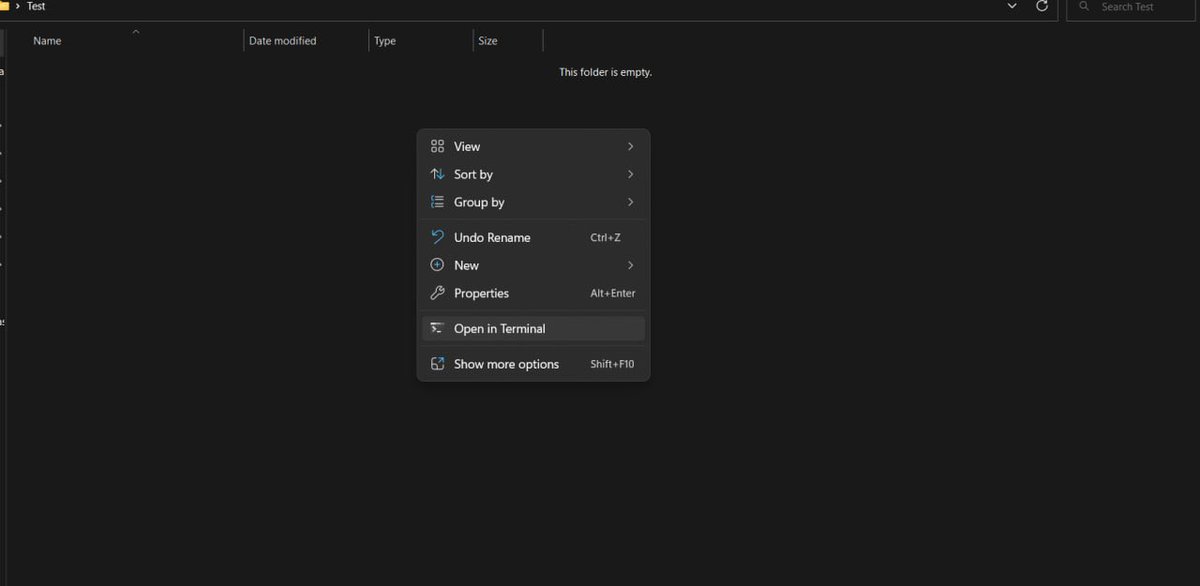
كل الخيارين يشتغلون اذا ضغطت على الجزء الايمن في الفاره، “open in terminal” او من "خيارات متعددة" راح تحصّل خيار “git bash” غالباً راح يقولك ان التطبيق مو موجود على جهازك لو ضغطت انتر راح يسوّي ربط تلقائي مع حسابك في الويب اذا كنت مسجّله..
↓ ↓ ..
كل الخيارين يشتغلون اذا ضغطت على الجزء الايمن في الفاره، “open in terminal” او من "خيارات متعددة" راح تحصّل خيار “git bash” غالباً راح يقولك ان التطبيق مو موجود على جهازك لو ضغطت انتر راح يسوّي ربط تلقائي مع حسابك في الويب اذا كنت مسجّله..
↓ ↓ ..
4/17
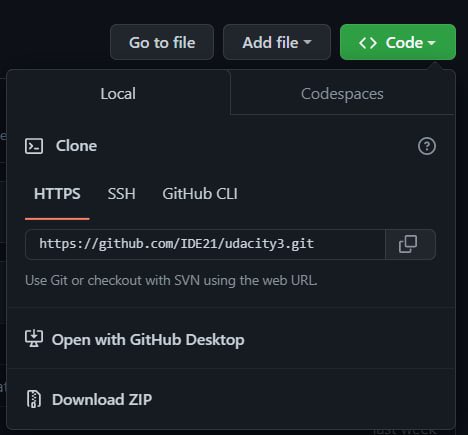
بعدها تستعمل امر “git clone” وتضيف عليه رابط مشروعك بعد الفورك اللي تحصّله في علامة “code” الموضّحة في الصورة وبعد ما تلصق الرابط اضغط انتر وشوف الامر يكتمل..
↓ ↓ ..
بعدها تستعمل امر “git clone” وتضيف عليه رابط مشروعك بعد الفورك اللي تحصّله في علامة “code” الموضّحة في الصورة وبعد ما تلصق الرابط اضغط انتر وشوف الامر يكتمل..
↓ ↓ ..
5/17
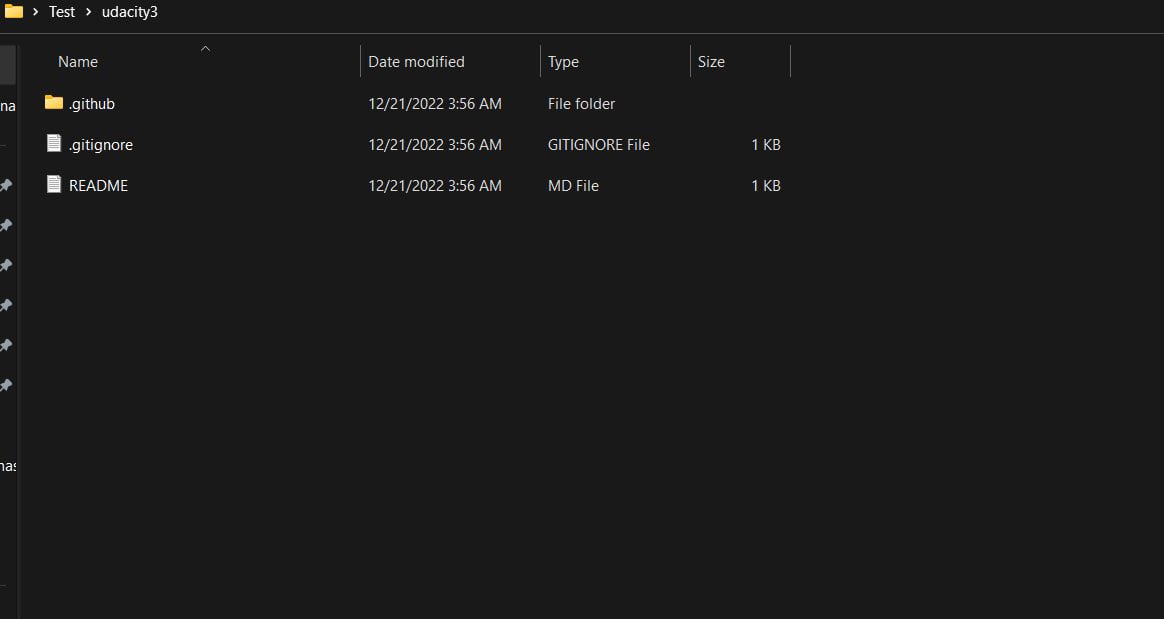
بعدها قفل التيرمنال وراح تحصّل فيه مجلّد باسم مشروعك بداخل المجلّد اللي أنشأته، لازم يكون متوفّر شيئين اساسين ملف الـ “README” وملف الـ “gitignore” اللي بنحتاجها بالخطوات الجاية..
↓ ↓ ..
بعدها قفل التيرمنال وراح تحصّل فيه مجلّد باسم مشروعك بداخل المجلّد اللي أنشأته، لازم يكون متوفّر شيئين اساسين ملف الـ “README” وملف الـ “gitignore” اللي بنحتاجها بالخطوات الجاية..
↓ ↓ ..
6/17
تنقل ملفّ الكود حقّك بداخل المُجلّد اللي باسم مشروعك، وتدخل ملفات استعملتها مثلاً ملف بيانات لو استعملته، ولازم تكون ذي الملفات بداخل مُجلّد لحالها، وبعدين نتجّه لملف الـ “gitignore” وتكتب داخله اسم المُجلّد اللي في الملفّات اللي استعملتها..
↓ ↓ ..
تنقل ملفّ الكود حقّك بداخل المُجلّد اللي باسم مشروعك، وتدخل ملفات استعملتها مثلاً ملف بيانات لو استعملته، ولازم تكون ذي الملفات بداخل مُجلّد لحالها، وبعدين نتجّه لملف الـ “gitignore” وتكتب داخله اسم المُجلّد اللي في الملفّات اللي استعملتها..
↓ ↓ ..

7/17
وتكتب اسم صيغة الملفات مثلاً: “csv” لملفات الاكسل، “doc” لو كان ملف pdf او ملفّ نص بشكل عام، تروح الحين لملفّ الـ “README” وتكتب فيه المطلوب وغالباً يكون اسم المشروع وتاريخه وشرح عنه..
↓ ↓ ..
وتكتب اسم صيغة الملفات مثلاً: “csv” لملفات الاكسل، “doc” لو كان ملف pdf او ملفّ نص بشكل عام، تروح الحين لملفّ الـ “README” وتكتب فيه المطلوب وغالباً يكون اسم المشروع وتاريخه وشرح عنه..
↓ ↓ ..

8/17
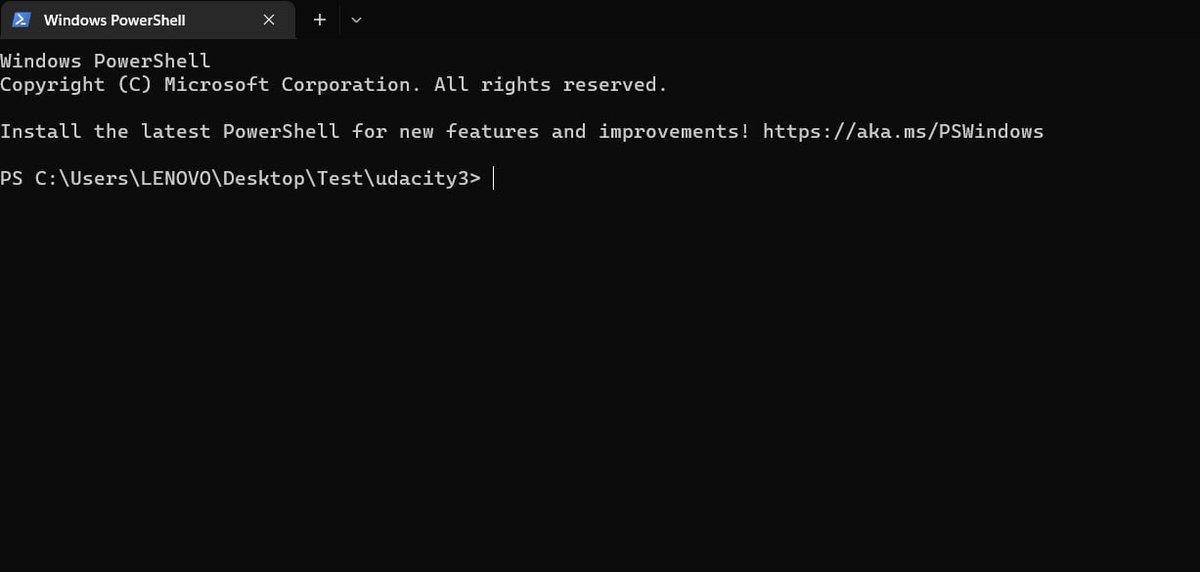
لازم كل خطوة تسوّيها توثّقها بداخل التيرمنال، تقفّل اوّل تيرمنال سويناها وتدخل على المُجلّد اللي نزّلناه باسم مشروع الـ github ، وتضغط الجزء الايمن وتفتح تيرمنال جديدة..
↓ ↓ ..
لازم كل خطوة تسوّيها توثّقها بداخل التيرمنال، تقفّل اوّل تيرمنال سويناها وتدخل على المُجلّد اللي نزّلناه باسم مشروع الـ github ، وتضغط الجزء الايمن وتفتح تيرمنال جديدة..
↓ ↓ ..
9/17
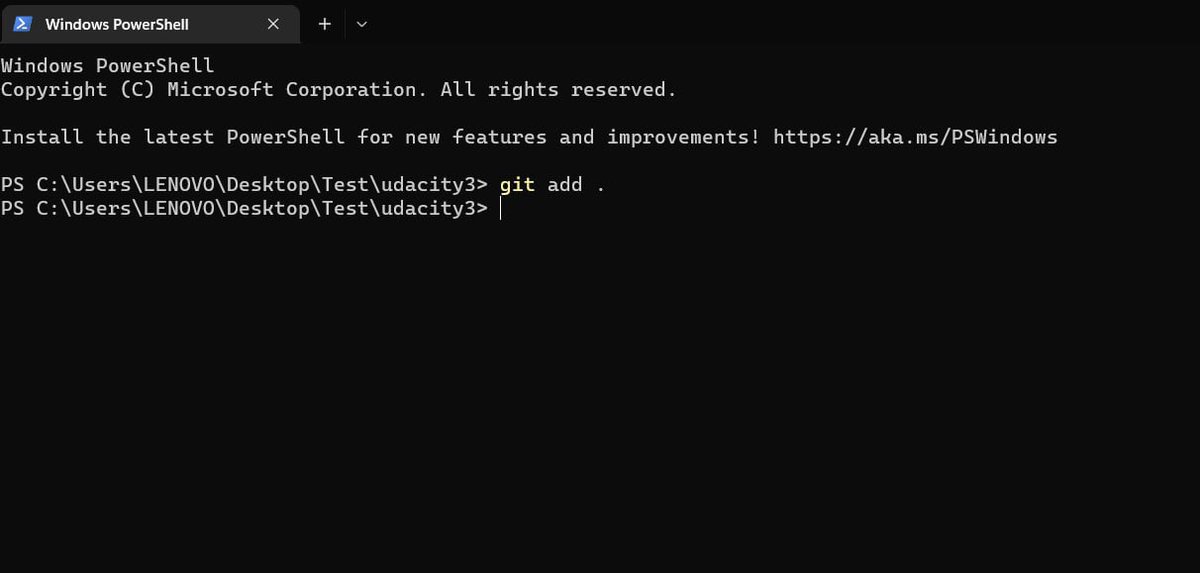
كيف اوثّق الخطوات؟ تستعمل امرين:
git add .
وتكون متاكّد فيه مسافة بين النقطة وكلمة “add”
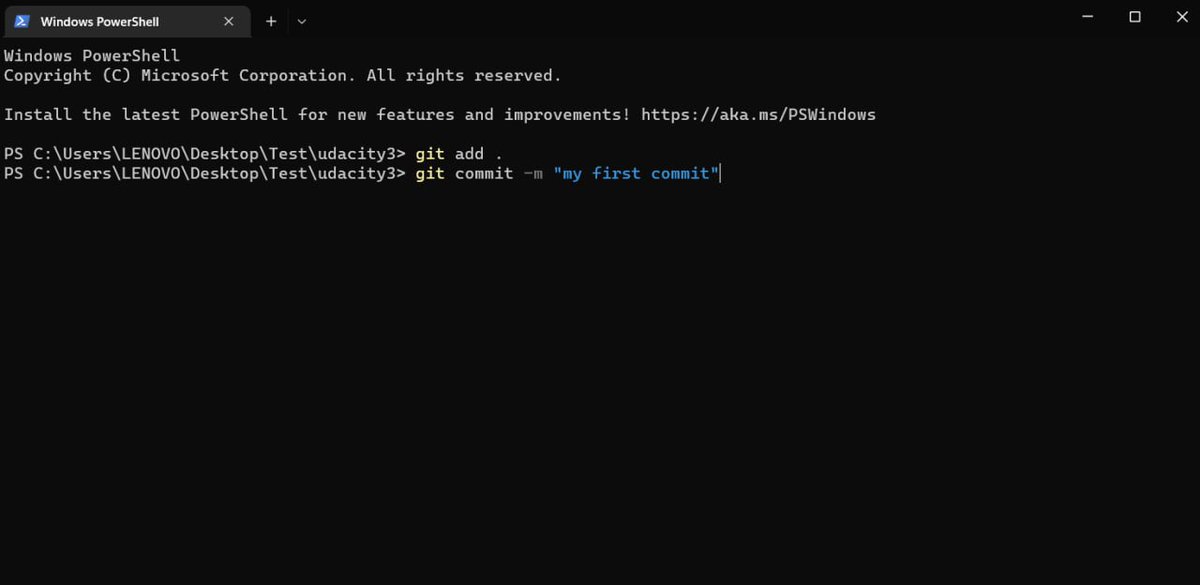
وبعدها تكتب:
git commit -m “Your step”
↓ ↓ ..
كيف اوثّق الخطوات؟ تستعمل امرين:
git add .
وتكون متاكّد فيه مسافة بين النقطة وكلمة “add”
وبعدها تكتب:
git commit -m “Your step”
↓ ↓ ..
10/17
لازم الامرين تكتب بالترتيب ما يشتغل واحد بدون الثاني، الاول ما يعطيك اوتيوت بس يعطي خبر للـ git انه فيه اضافة خطوة قادمة، الثانية تضيف الخطوة على شكل كومنت
↓ ↓ ..
لازم الامرين تكتب بالترتيب ما يشتغل واحد بدون الثاني، الاول ما يعطيك اوتيوت بس يعطي خبر للـ git انه فيه اضافة خطوة قادمة، الثانية تضيف الخطوة على شكل كومنت
↓ ↓ ..
11/17
ولازم تنتبه لمسألة الـ branch غالباً راح يكون معاك برانش باسم “master” ممكن ما يُطلب منك اي برانش زيادة وممكن يُطلب منك
↓ ↓ ..
ولازم تنتبه لمسألة الـ branch غالباً راح يكون معاك برانش باسم “master” ممكن ما يُطلب منك اي برانش زيادة وممكن يُطلب منك
↓ ↓ ..

12/17
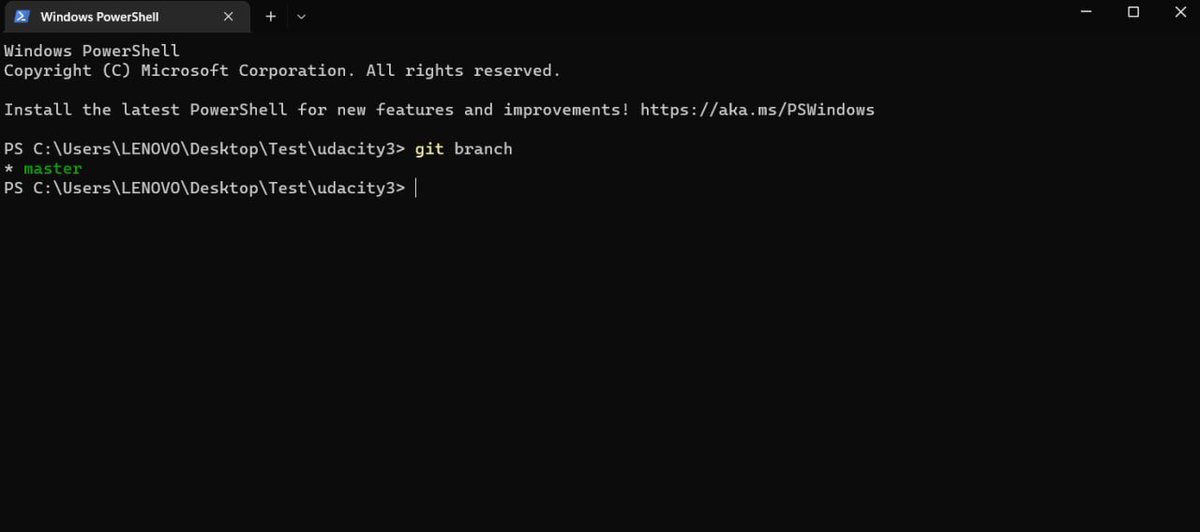
تبي تعرف كم برانش عندك؟ استخدم امر “git branch” اللي يجيك باللون الاخضر هو البرانش اللي انت موجود فيه وقاعد تشتغل عليه..
↓ ↓ ..
تبي تعرف كم برانش عندك؟ استخدم امر “git branch” اللي يجيك باللون الاخضر هو البرانش اللي انت موجود فيه وقاعد تشتغل عليه..
↓ ↓ ..
13/17
طيّب بنتقل من برانش لبرانش ثاني؟ عندك امر “git checkout NameOfBranch” او تستبدل كلمة “checkout” بكلمة “switch” والثانية اكتشفتها بالصدفة🙃
↓ ↓ ..
طيّب بنتقل من برانش لبرانش ثاني؟ عندك امر “git checkout NameOfBranch” او تستبدل كلمة “checkout” بكلمة “switch” والثانية اكتشفتها بالصدفة🙃
↓ ↓ ..

14/17
طيب كتبت اوامري وخلّصت ؟ الحين تسوّي حاجة اسمها ارسال للسيرفر باستعمال امر “git push origin NameOfBranch” وبكذا تكون اضفت تعديلاتك على السيرفر..
↓ ↓ ..
طيب كتبت اوامري وخلّصت ؟ الحين تسوّي حاجة اسمها ارسال للسيرفر باستعمال امر “git push origin NameOfBranch” وبكذا تكون اضفت تعديلاتك على السيرفر..
↓ ↓ ..

15/17
واذا انتهيت نهائياً لازم تدمج برانشاتك كاملة، طيب كيف؟ بسيطة، اول شيء ترجع للبرانش الاساسي “git switch master” وبعدها تبدأ الدمج “git merege NameOfBranch” تكتب اسماء البرانشات اللي انشأتها..
↓ ↓ ..
واذا انتهيت نهائياً لازم تدمج برانشاتك كاملة، طيب كيف؟ بسيطة، اول شيء ترجع للبرانش الاساسي “git switch master” وبعدها تبدأ الدمج “git merege NameOfBranch” تكتب اسماء البرانشات اللي انشأتها..
↓ ↓ ..

16/17
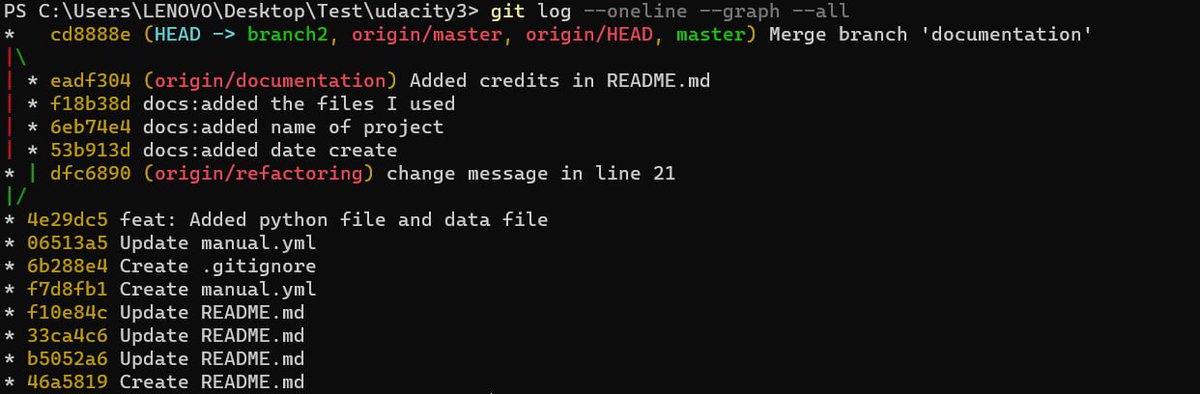
واخر خطوة تكتب “git push origin” وكذا يكون اكتمل رفع مشروعك، ولو تبي تعرف تعديلاتك كاملة؟ اكتب امر “git log - -online - - graph - - all"
راح يبيّن لك خطواتك كما في الصورة..
↓ ↓ ..
واخر خطوة تكتب “git push origin” وكذا يكون اكتمل رفع مشروعك، ولو تبي تعرف تعديلاتك كاملة؟ اكتب امر “git log - -online - - graph - - all"
راح يبيّن لك خطواتك كما في الصورة..
↓ ↓ ..
17/17
أتمنّى إنّي وُفقت في الشرح، ان اصبت فمن الله وان اخطأت فمن نفسي والشيطان♥️..
تحصلوني متواجد على لينكدان ↓
linkedin.com
أتمنّى إنّي وُفقت في الشرح، ان اصبت فمن الله وان اخطأت فمن نفسي والشيطان♥️..
تحصلوني متواجد على لينكدان ↓
linkedin.com
جاري تحميل الاقتراحات...