

كنز من Google متاح ل 100% من الناس مجانا.
ولكن يغفل عن مزاياه الكثير، وهو Google Calender 🗓
في هذا الثريد أذكر لكم أهم 7 مزايا في الأداة💻
سأذكر المزايا وكيفية تفعيلها للاستفادة الكبرى منها.
ضعها في المفضلة لعلها تفيدك يوما ما ❤️
ولكن يغفل عن مزاياه الكثير، وهو Google Calender 🗓
في هذا الثريد أذكر لكم أهم 7 مزايا في الأداة💻
سأذكر المزايا وكيفية تفعيلها للاستفادة الكبرى منها.
ضعها في المفضلة لعلها تفيدك يوما ما ❤️
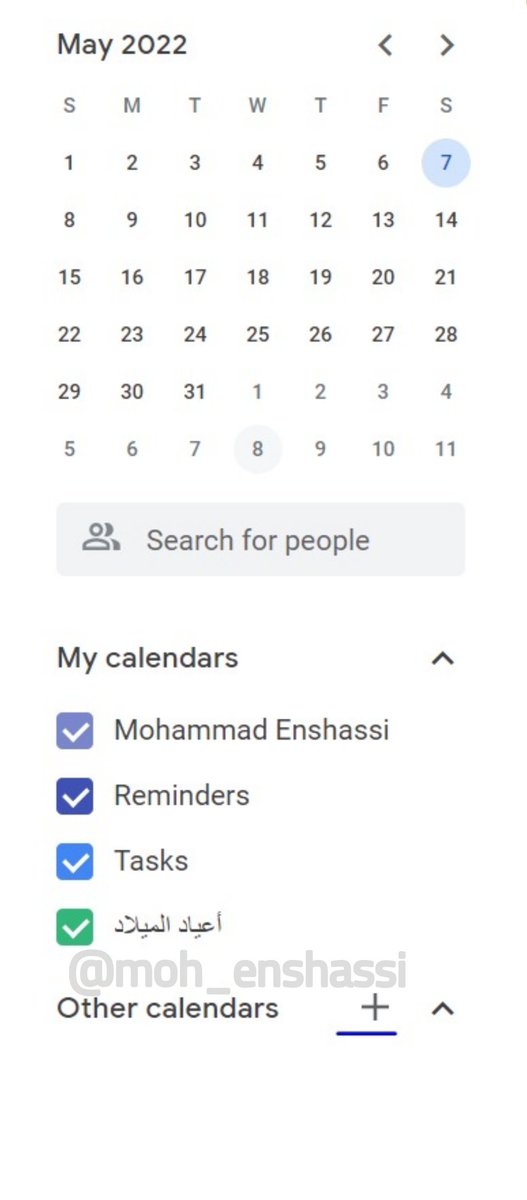
1- انشاء تقويمات منفصلة وذلك لفرز المواعيد المهمة المندرجة تحت فئات مختلفة "مثلا مواعيد المناسبات .. والمواعيد الخاصة بالعمل"
لتفعيل الميزة ادخل على Google calender
وقم بالضغط على اشارة + لاضافة تقويم جديد.
ومن ثم قم بتسمية التقويم وادراجه.
لتفعيل الميزة ادخل على Google calender
وقم بالضغط على اشارة + لاضافة تقويم جديد.
ومن ثم قم بتسمية التقويم وادراجه.
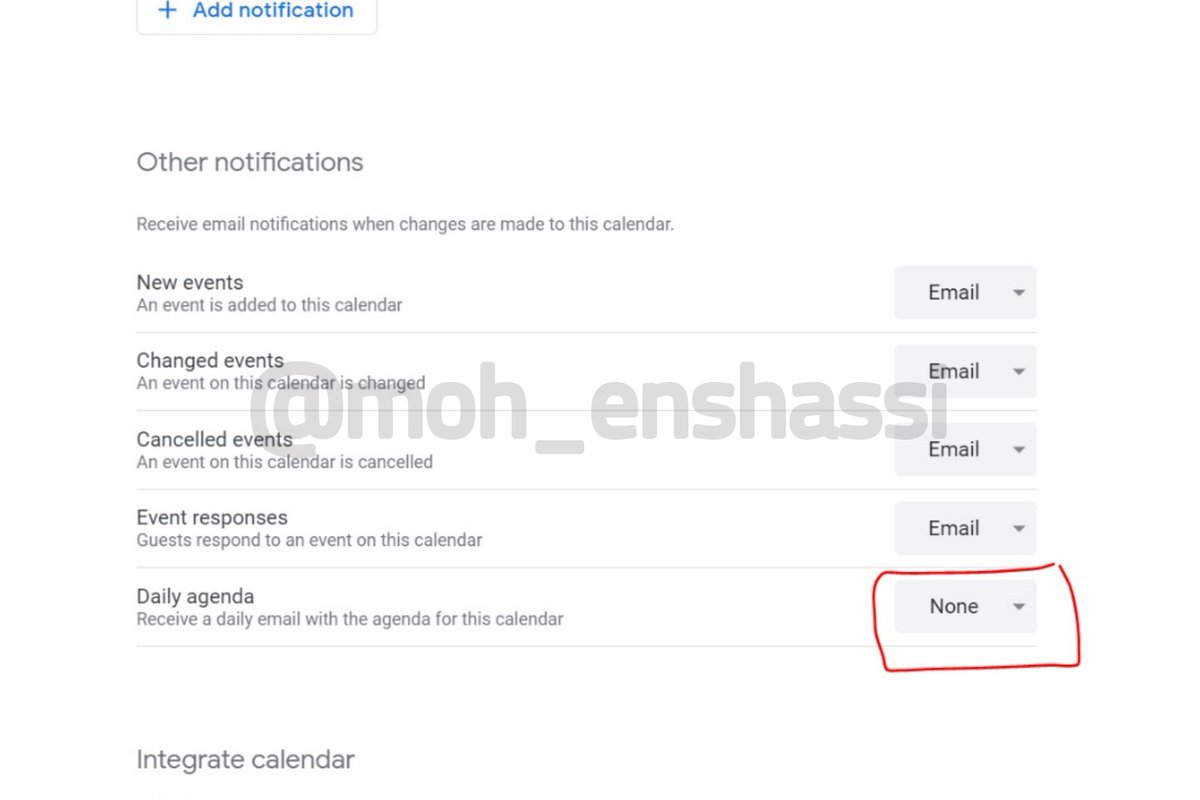
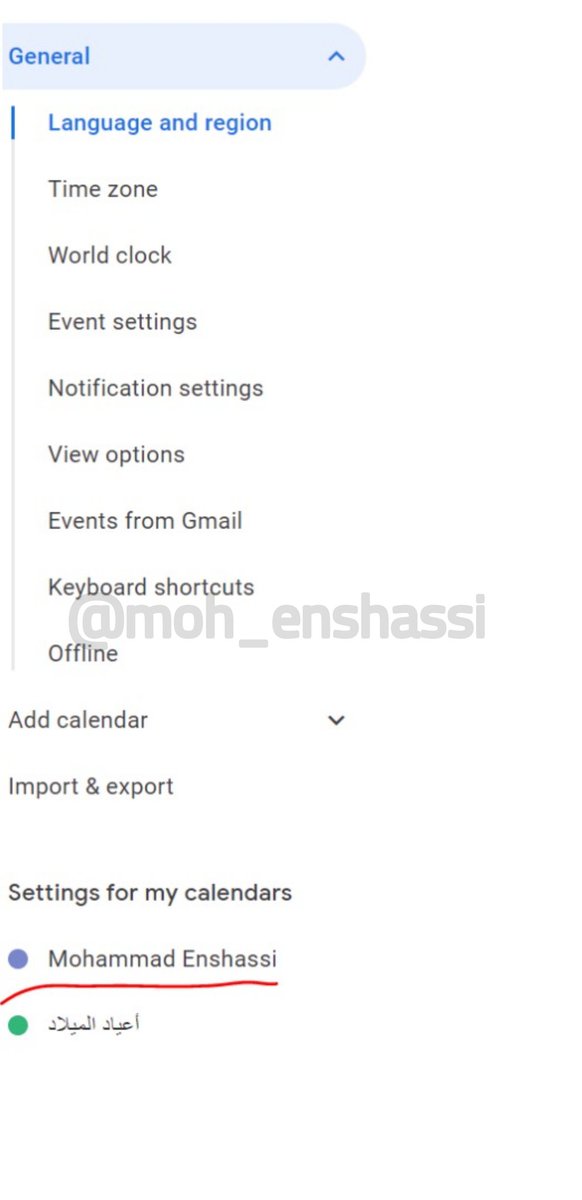
2- في كثير من الأحيان ننسى فحص التقويم اليومي لرؤية المهام ونتفاجئ باشعار قبل ساعة من الوقت المحدد للمهمة أو الاجتماع.
لكن بالتأكيد نحن لا ننسى فحص الإيميل الخاص بنا.
يمكنك تفعيل خيار ارسال بريد يحتوي على الأجندة اليومية بكل سهولة.
الخطوات 👇
لكن بالتأكيد نحن لا ننسى فحص الإيميل الخاص بنا.
يمكنك تفعيل خيار ارسال بريد يحتوي على الأجندة اليومية بكل سهولة.
الخطوات 👇
3- بالنسبة لي فالتنبيه الواحد قبل 10 دقائق من الاجتماع ليس كافي.
من الأفضل أن احصل على تنبيهين
الأول: قبل 5 ساعات من الاجتماع
الثاني: قبل 30 دقيقة
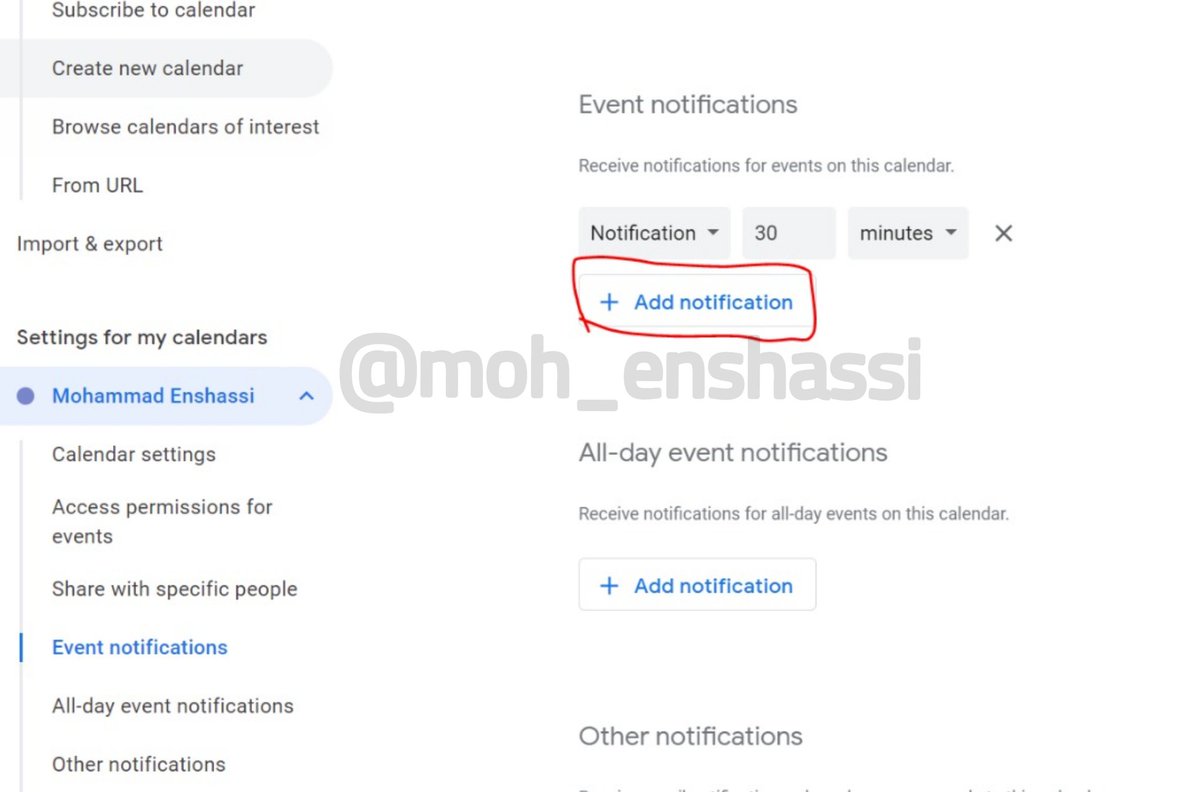
- يمكنك فعل ذلك بالانتقال الى اعدادات التقويم ومن ثم الإنتقال الى Events Notifications
- بعد ذلك قم بتحديد وقت التنبيهات المناسب لك
من الأفضل أن احصل على تنبيهين
الأول: قبل 5 ساعات من الاجتماع
الثاني: قبل 30 دقيقة
- يمكنك فعل ذلك بالانتقال الى اعدادات التقويم ومن ثم الإنتقال الى Events Notifications
- بعد ذلك قم بتحديد وقت التنبيهات المناسب لك
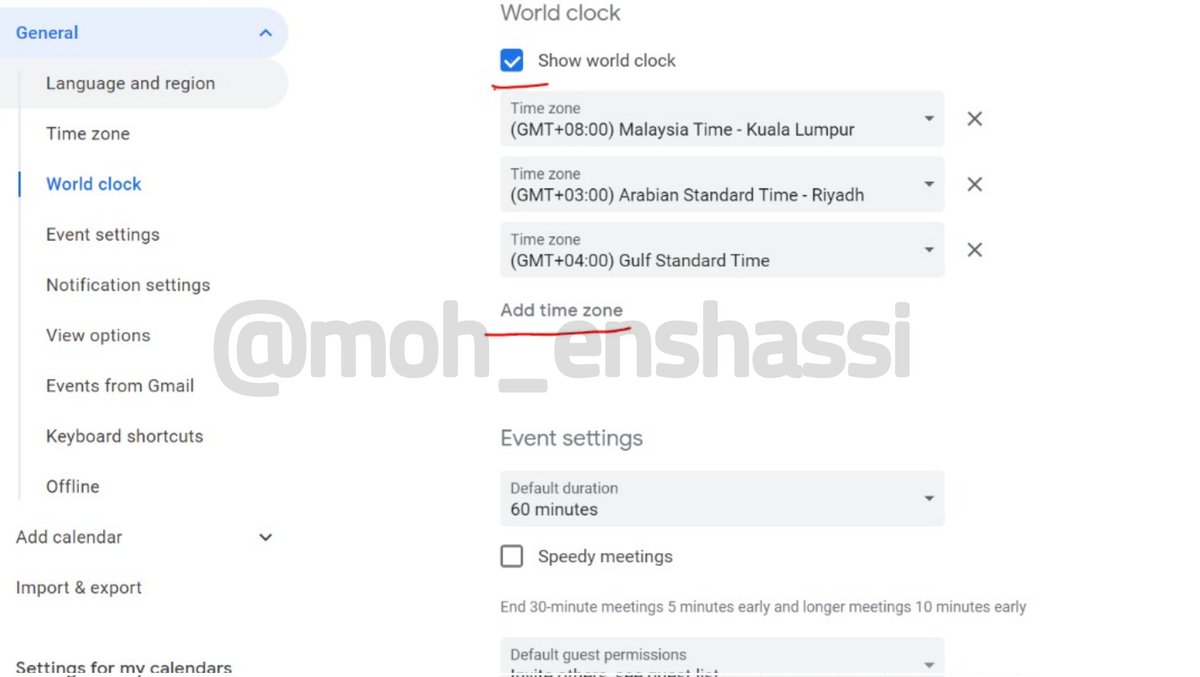
4- بعد التغييرات التي حصلت في زمن الكورونا، أصبحت أغلب الاجتماعات تتم عن بعد والعديد من الأعمال تتم من دول مختلفة، لذلك أنت بحاجة لعرض التقويم بتوقيت مختلف حسب الدول التي تعمل بها.
لعمل ذلك:
- اذهب الى الإعدادات
- فعل الخيار الموجود بالصورة
- أضف توقيت المدينة التي تريدها
لعمل ذلك:
- اذهب الى الإعدادات
- فعل الخيار الموجود بالصورة
- أضف توقيت المدينة التي تريدها
5- تود الانتقال على تاريخ محدد لرؤية جدول الأعمال في ذلك اليوم
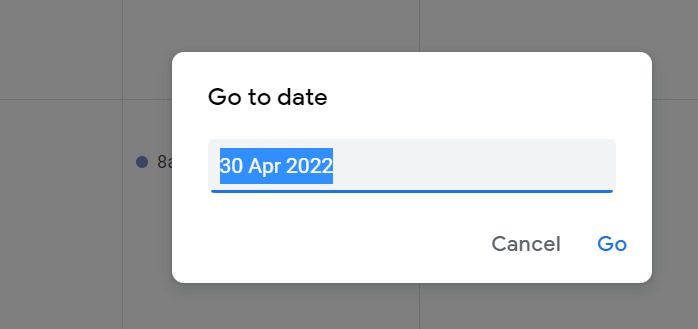
يمكنك فعل ذلك عن طريق الضغط على حرف G على لوحة المفاتيح لتفتح لك نافذة جديدة يمكنك من خلالها ادخال التاريخ ومن ثم الانتقال له مباشرة.
يمكنك فعل ذلك عن طريق الضغط على حرف G على لوحة المفاتيح لتفتح لك نافذة جديدة يمكنك من خلالها ادخال التاريخ ومن ثم الانتقال له مباشرة.
6- الأمر متعب بالتأكيد عند محاولة تنسيق موعد محدد لحدث معين "كجلسة تدريبية مثلا" لعدد من الطلاب.
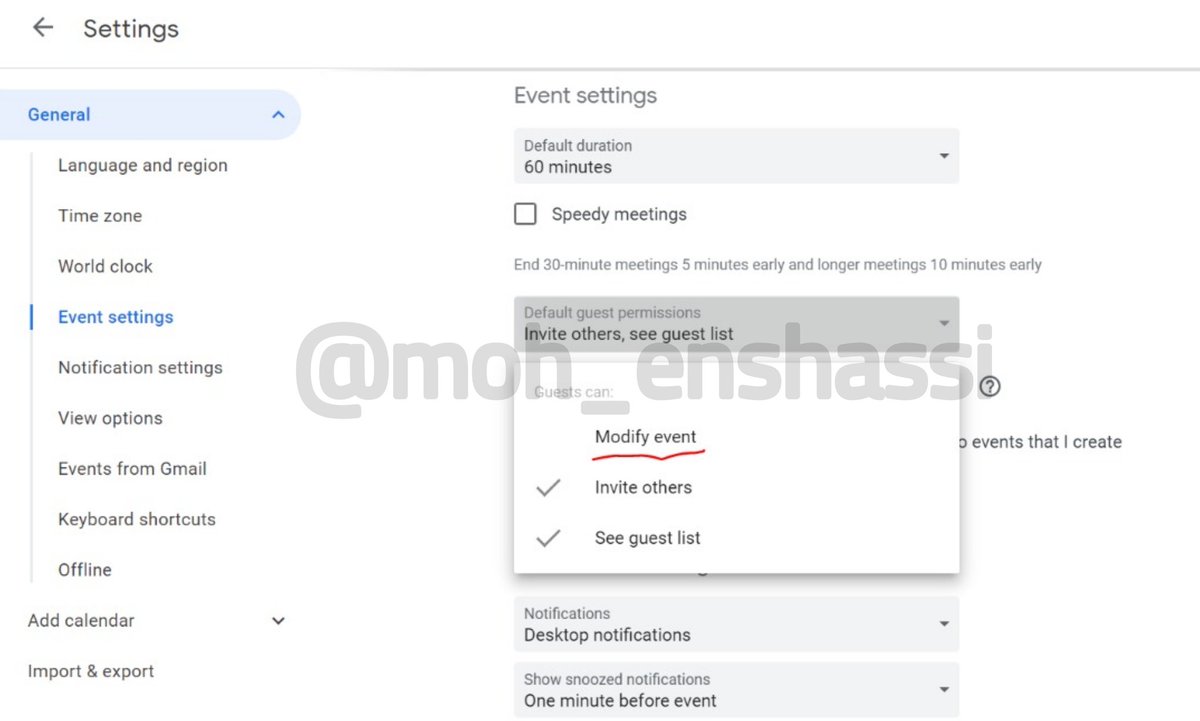
يمكنك توفير وقت الاتصال والتنسيق بين المشاركين من خلال اعطاء صلاحية للمشاركين للتعديل على الحدث الذي تقوم بانشاؤه.
👇
- انتقل للاعدادات الخاصة بالحدث
- فعل الخيار الموجود بالصورة
يمكنك توفير وقت الاتصال والتنسيق بين المشاركين من خلال اعطاء صلاحية للمشاركين للتعديل على الحدث الذي تقوم بانشاؤه.
👇
- انتقل للاعدادات الخاصة بالحدث
- فعل الخيار الموجود بالصورة
7- لتغيير واجهة العرض الخاص بك واستعراض المواعيد بشكل يومي او أسبوعي او شهري
اضغط على لوحة المفاتيح:
- رقم 1 لتحويل الواجهة ليومية
- رقم 2 للأسبوعي
- رقم 3 للشهري
اضغط على لوحة المفاتيح:
- رقم 1 لتحويل الواجهة ليومية
- رقم 2 للأسبوعي
- رقم 3 للشهري
جاري تحميل الاقتراحات...