

10ميزات قوية في ال Excel يجب على كل مستخدم معرفتها:
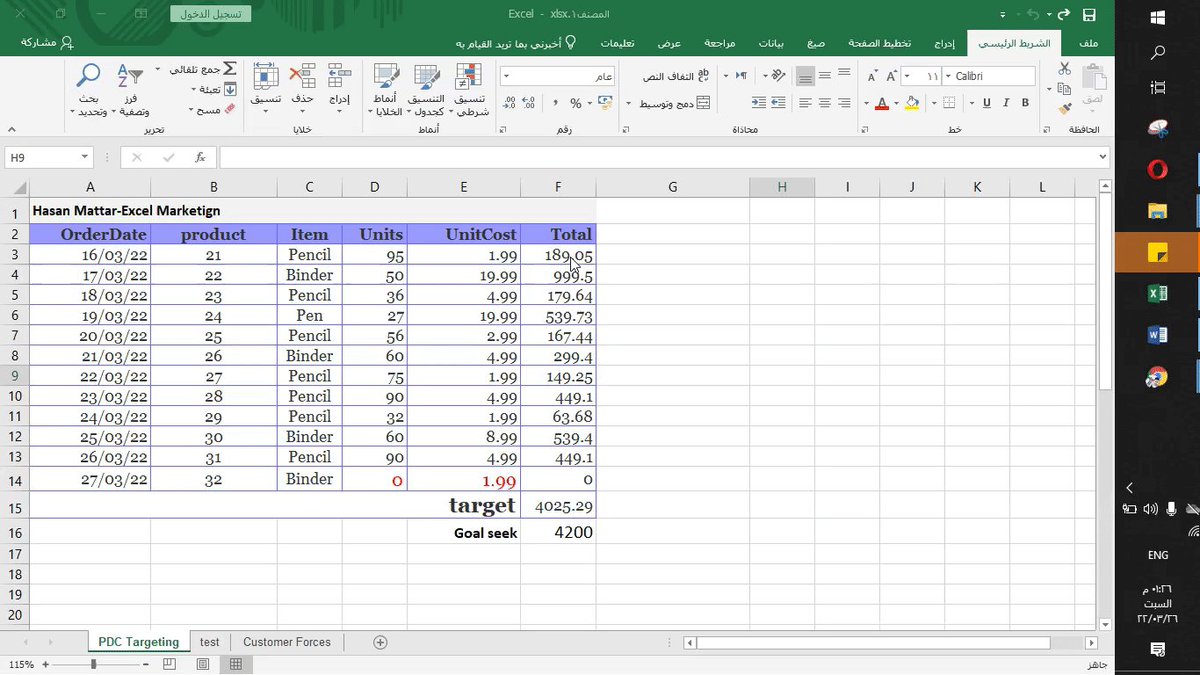
1/ الاستهداف Goal Seek
كمسوق، يجب أن يكون "Goal Seek" هو صديقك..
بواسطة هذه الأداء يمكنك التنبؤ بالإيرادات بسرعة وسهولة وفي مكان واحد!
على سبيل المثال:
ما عدد المنتجات التي يجب بيعها للوصول إلى مليون دولار من الإيرادات خلال الربع الثاني من العام؟
كمسوق، يجب أن يكون "Goal Seek" هو صديقك..
بواسطة هذه الأداء يمكنك التنبؤ بالإيرادات بسرعة وسهولة وفي مكان واحد!
على سبيل المثال:
ما عدد المنتجات التي يجب بيعها للوصول إلى مليون دولار من الإيرادات خلال الربع الثاني من العام؟
2/ أداة VLOOKUP
أداة صغيرة ومفيدة، توفر عليك ساعات من العمل الشاق!
لنفترض أن لديك جدول كبير ومعقد يحتوي على بيانات عملائك، منتجاتك.. الخ
فإن"VLOOKUP" هو سلاحك الأول لبدء استنباط قيم محددة. في ثوان معدودة🤯
أداة صغيرة ومفيدة، توفر عليك ساعات من العمل الشاق!
لنفترض أن لديك جدول كبير ومعقد يحتوي على بيانات عملائك، منتجاتك.. الخ
فإن"VLOOKUP" هو سلاحك الأول لبدء استنباط قيم محددة. في ثوان معدودة🤯

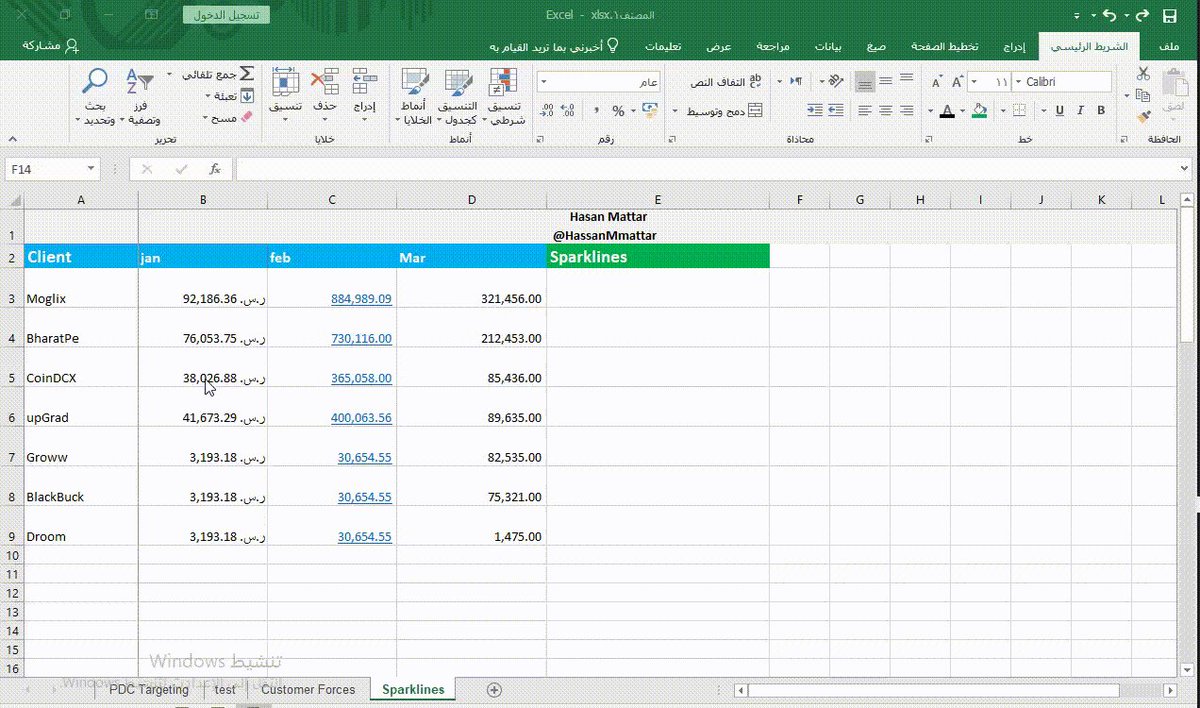
3/ المخطط السريع Sparkline:
عندما اتعامل مع عدد هائل من الأرقام، يكون من الصعب فك شفرتها سريعًا !
الحل؟
تسمح لي خطوط Sparkline بإدراج الرسوم البيانية الصغيرة داخل الخلية لتصور البيانات بسهولة.
عندما اتعامل مع عدد هائل من الأرقام، يكون من الصعب فك شفرتها سريعًا !
الحل؟
تسمح لي خطوط Sparkline بإدراج الرسوم البيانية الصغيرة داخل الخلية لتصور البيانات بسهولة.
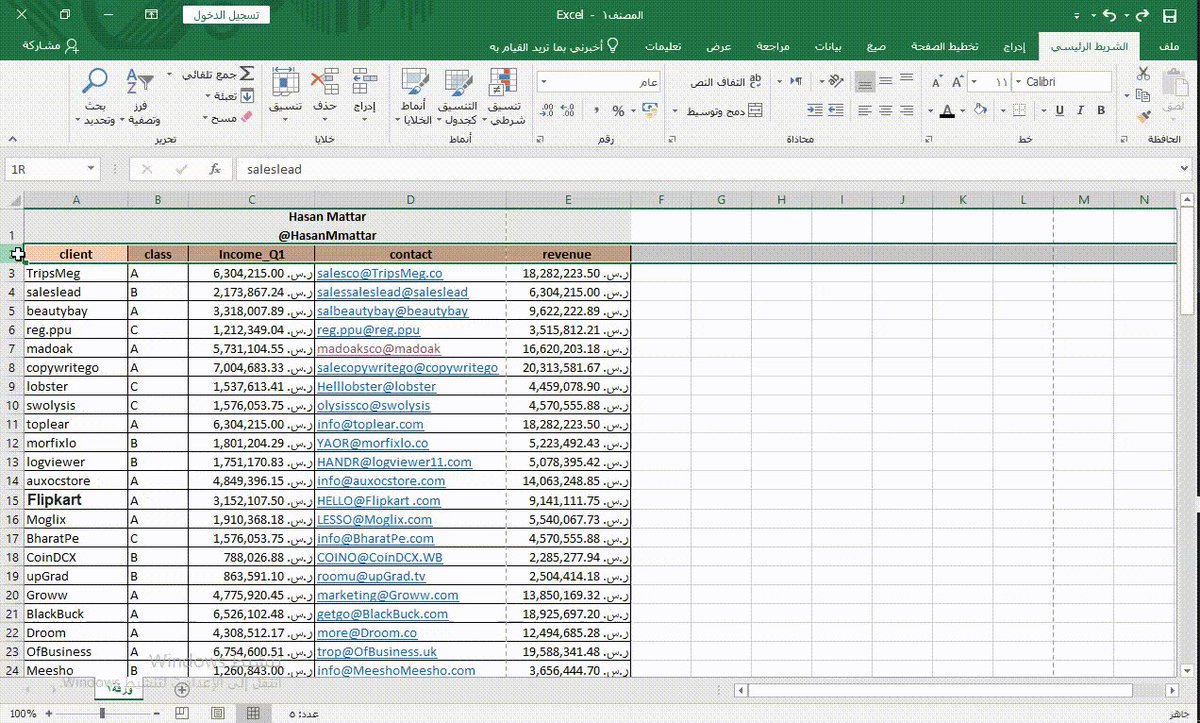
4/ طباعة العناوين بكل صفحة Print Titles
إذا كنت من مستخدمي Excel القدماء، فلا شك أنك على دراية بمشكلة "طباعة العنوان" وإظهاره في كل صفحة!
سابقًا لم يكن اكسيل يسمح بذلك..
الإصدار الجديد والمحسّن، يسمح لك بطباعة العنوان في كل صفحة بسهولة!
إذا كنت من مستخدمي Excel القدماء، فلا شك أنك على دراية بمشكلة "طباعة العنوان" وإظهاره في كل صفحة!
سابقًا لم يكن اكسيل يسمح بذلك..
الإصدار الجديد والمحسّن، يسمح لك بطباعة العنوان في كل صفحة بسهولة!
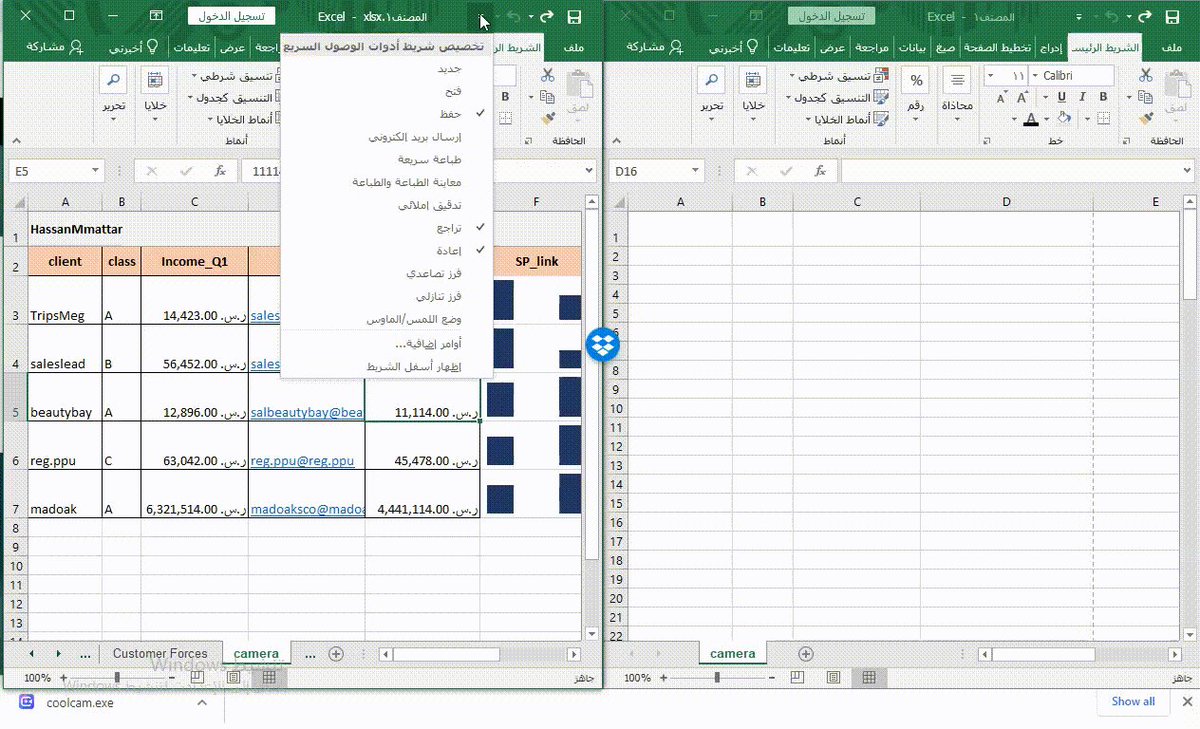
5/شاشة اكسيلCamera Snap!
ألطف واروع ميزة بالنسبة لي
1.فعّل أداة Cameraوأضفها لشريط الوصول السريع
2.حددالبيانات التي تريد نقلها ثم انقر ع رمز الكاميرا
3.سيتم لصق البيانات في(ورقة)جديدة
الحيلة:عند تحديث الملف الرئيسي، يتم تحديث البيانات الموجودة في الصورة بالملف الجديد تلقائيا🔥
ألطف واروع ميزة بالنسبة لي
1.فعّل أداة Cameraوأضفها لشريط الوصول السريع
2.حددالبيانات التي تريد نقلها ثم انقر ع رمز الكاميرا
3.سيتم لصق البيانات في(ورقة)جديدة
الحيلة:عند تحديث الملف الرئيسي، يتم تحديث البيانات الموجودة في الصورة بالملف الجديد تلقائيا🔥
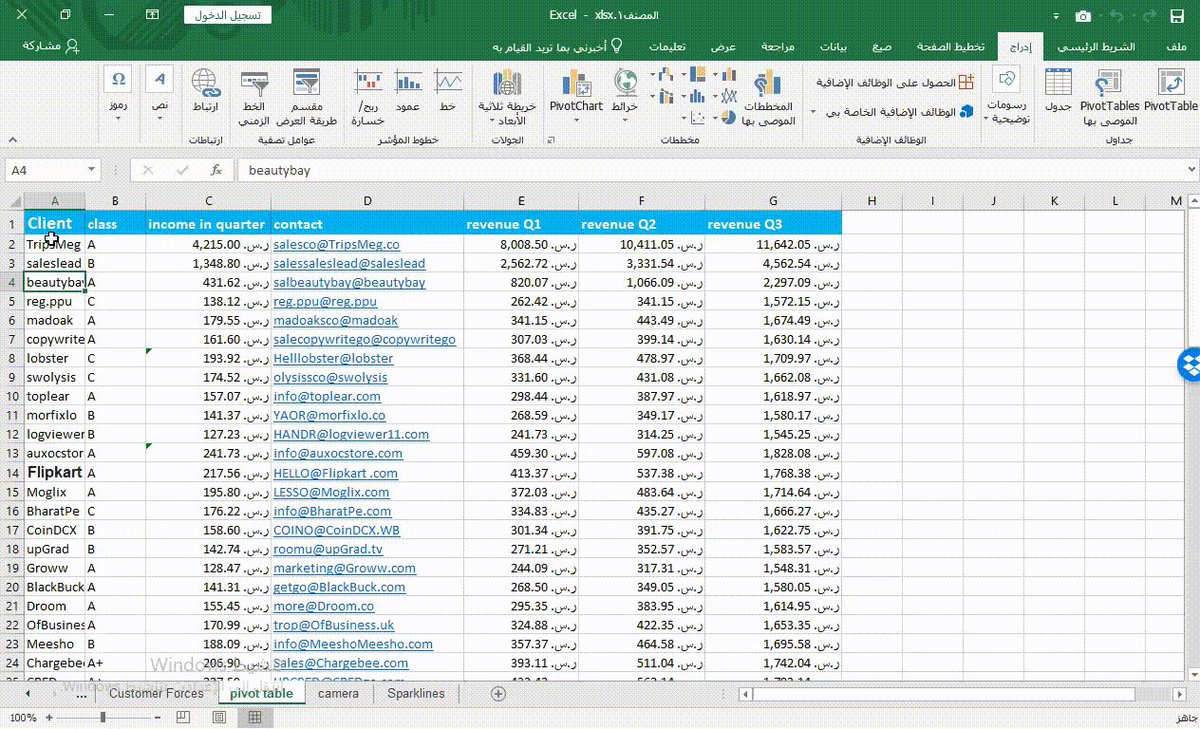
6/الجداول المحوريةPivot Table
سابقا كان عليك ان تكون "نينجا بيانات" للتعامل مع الجداول المحورية والتنقل برشاقة بينها بمفردك!
الخبر السار أن اكسيل أصبح أسهل من أي وقت مضى خصوصا في جزئية Pivot Table:
1.حدد البيانات، انقر على جدول محوري
2.أدرج الحقول التي تريد ربطها ببعض
وانتهى!
سابقا كان عليك ان تكون "نينجا بيانات" للتعامل مع الجداول المحورية والتنقل برشاقة بينها بمفردك!
الخبر السار أن اكسيل أصبح أسهل من أي وقت مضى خصوصا في جزئية Pivot Table:
1.حدد البيانات، انقر على جدول محوري
2.أدرج الحقول التي تريد ربطها ببعض
وانتهى!
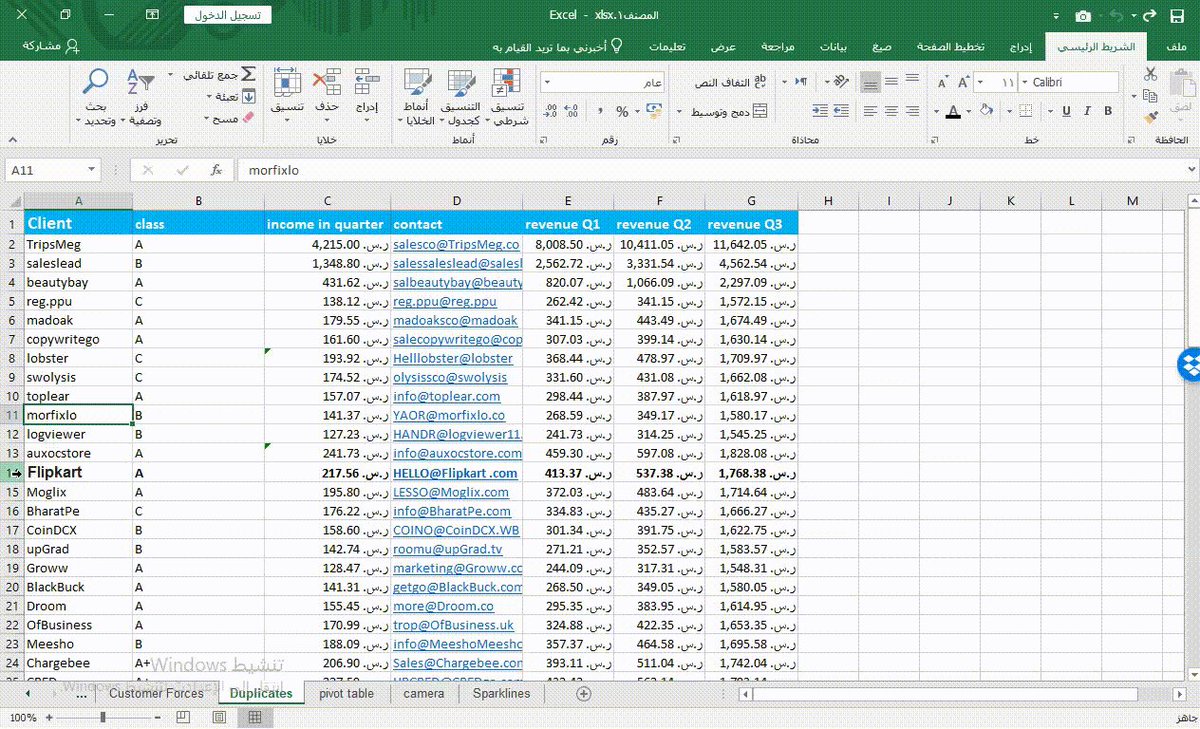
7/ إزالة التكرارات duplicates
يمكن أن تكون البيانات المكررة مشكلة كبيرة، تؤدي لأخطاء فادحة إذا كانت ضمن فريق يعمل على مجموعة من البيانات ضخمة!
يمكنك العثور على البيانات المكررة وفرزها واستئصالها بسهولة:
يمكن أن تكون البيانات المكررة مشكلة كبيرة، تؤدي لأخطاء فادحة إذا كانت ضمن فريق يعمل على مجموعة من البيانات ضخمة!
يمكنك العثور على البيانات المكررة وفرزها واستئصالها بسهولة:
8/ أداة HLOOKUP
البحث اليدوي في جداول طويل من البيانات يمكن أن يتركك محبطًا!
لهذا السبب يمكنك الاستعانة بـHLOOKUP للبحث السريع والدقيق والفوري.
حيث تسمح لك بالعثور على قيمة من جدول ما.. بناءً على القيمة الموجودة في صف آخر
البحث اليدوي في جداول طويل من البيانات يمكن أن يتركك محبطًا!
لهذا السبب يمكنك الاستعانة بـHLOOKUP للبحث السريع والدقيق والفوري.
حيث تسمح لك بالعثور على قيمة من جدول ما.. بناءً على القيمة الموجودة في صف آخر

9/التنسيق المشروط"SUMIFS"
لنفترض أن لديك كل البيانات التي تحتاجها ولكنها موزعة على أكثر من صفحة Sheets
السؤال: كيف يمكنك تطبيق نفس الإجراء على كل هذه البيانات جميعا من مكان واحد؟
من خلال"SUMIFS"
•حدد الصفحة الأساسية
•اضغط Shift
•حدد كل خانة ينطبق عليها نفس الإجراء(نص أو رقم)
لنفترض أن لديك كل البيانات التي تحتاجها ولكنها موزعة على أكثر من صفحة Sheets
السؤال: كيف يمكنك تطبيق نفس الإجراء على كل هذه البيانات جميعا من مكان واحد؟
من خلال"SUMIFS"
•حدد الصفحة الأساسية
•اضغط Shift
•حدد كل خانة ينطبق عليها نفس الإجراء(نص أو رقم)

10/سحب الخلايا Cell References
ميزة سحب وافلات الخلايا للحصول على النتائج مختلفة بسهولة وسرعة.
لكن ماذا لو كانت النتيجة خاطئة كما يحصل معنا دائما؟
دعنا نواجه الأمر:
•حدد نطاق الخلية
•إدراج علامة ←$ قبل وبعد الخلية
•اسحب الخلية لباقي الخلايا التي ينطبق عليها نفس الشرط
سهل.
ميزة سحب وافلات الخلايا للحصول على النتائج مختلفة بسهولة وسرعة.
لكن ماذا لو كانت النتيجة خاطئة كما يحصل معنا دائما؟
دعنا نواجه الأمر:
•حدد نطاق الخلية
•إدراج علامة ←$ قبل وبعد الخلية
•اسحب الخلية لباقي الخلايا التي ينطبق عليها نفس الشرط
سهل.

كانت هذه أقوى 10 ميزات في أكسيل.
تابعني @HasanMmattar لمزيد من المواضيع حول التسويق والأعمال ومضاعفة الإنتاجية.
تابعني @HasanMmattar لمزيد من المواضيع حول التسويق والأعمال ومضاعفة الإنتاجية.
جاري تحميل الاقتراحات...