

سأتكلم عن كيفية دمج الاتصال
(WIFI أو WLAN) مع (LAN أو Ethernet).
- قبل أن أشرح كيفية الطريقة سوف أتكلم عن مميزات وعيوب هذه الطريقة:
يقدم إتصال الـ Ethernet إتصالا أكثر ثباتا ً وأداءاً أفضل في المجمل مع مختلف الإستخدامات خصوصاً تلك التي تحتاج إلى إتصال مستقر وإنترنت سريع
@SSLSIP
(WIFI أو WLAN) مع (LAN أو Ethernet).
- قبل أن أشرح كيفية الطريقة سوف أتكلم عن مميزات وعيوب هذه الطريقة:
يقدم إتصال الـ Ethernet إتصالا أكثر ثباتا ً وأداءاً أفضل في المجمل مع مختلف الإستخدامات خصوصاً تلك التي تحتاج إلى إتصال مستقر وإنترنت سريع
@SSLSIP
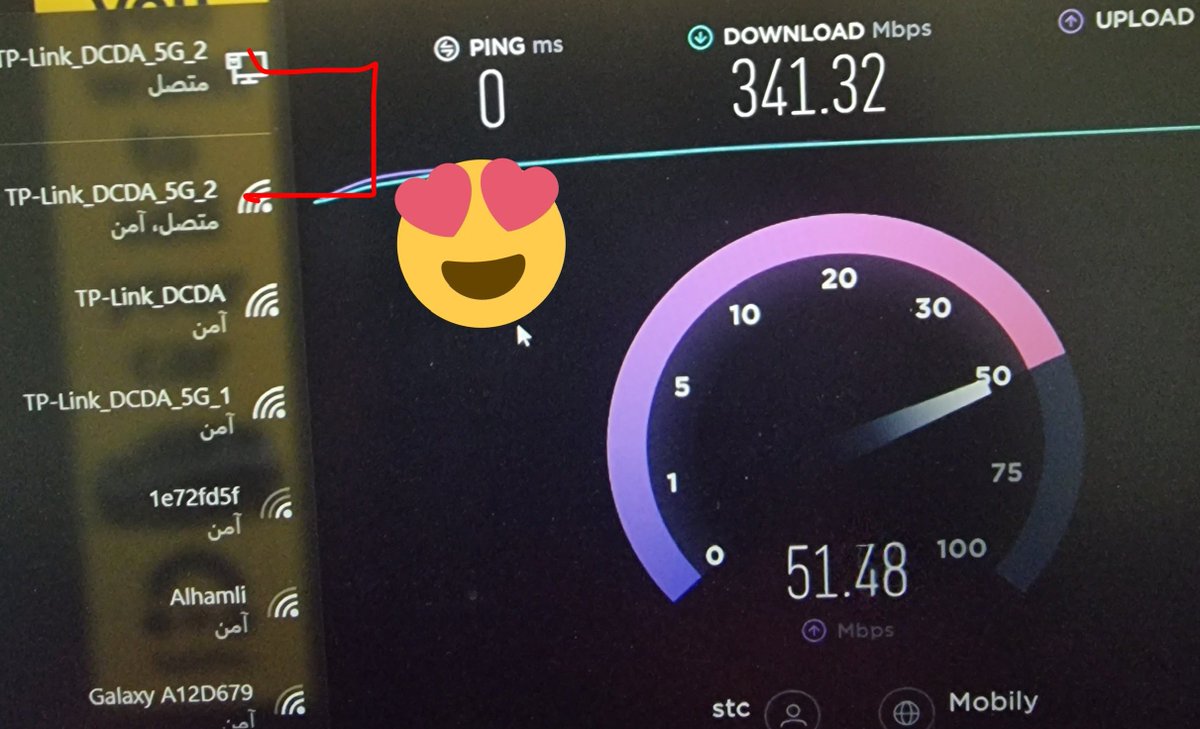
يأتي الـ Wifi بمميزات أخرى كثيرة على رأسها الحرية ، فإنت لا تحتاج إلى الجلوس في مكان بعينه ومد أسلاك كثيرة بين جهازك والـ Router الموجود للإنترنت في منزلك أو في مكان عملك . @SSLSIP

طريقة دمج إتصال الإنترنت على ويندوز 10 :
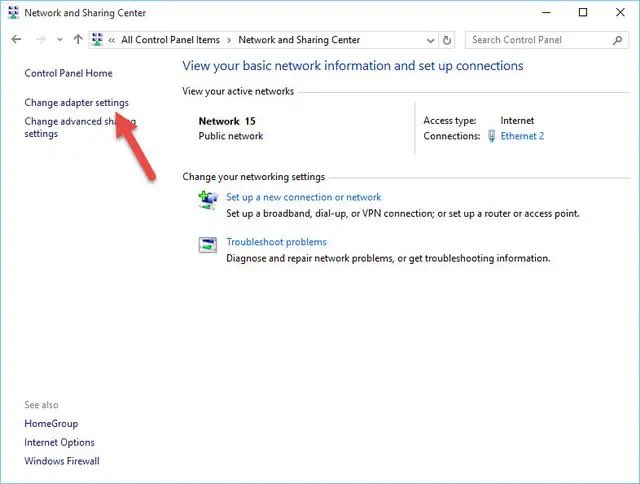
•في البداية عليك أن تتوجه إلى إختيار Network And Sharing Center في لوحة التحكم الخاصة بجهازك .
•الآن إضغط على إختيار Change Adapter Setting من القائمة اليسرى .@SSLSIP
•في البداية عليك أن تتوجه إلى إختيار Network And Sharing Center في لوحة التحكم الخاصة بجهازك .
•الآن إضغط على إختيار Change Adapter Setting من القائمة اليسرى .@SSLSIP
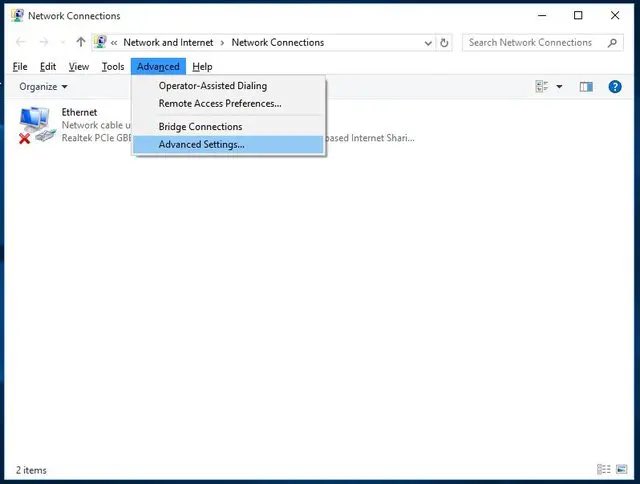
ستلاحظ شاشة تضم كافة إتصالات الإنترنت المتاحة لجهازك ، إضغط على زر Alt على الكيبورد ومن ثم قم بإختيار Advanced ثم Advanced Settings
@SSLSIP
@SSLSIP
عندما تفتح لك هذه الشاشة كل ما عليك فعله هو البحث عن النوعين المختلفين للإتصالات التي تقوم بإستخدامها ثم إختار نوعاً منها ثم قم بإستخدام الأسهم في الجنب الأيمن للشاشة لتجعل الإتصال السلكي هو الأعلى .@SSLSIP
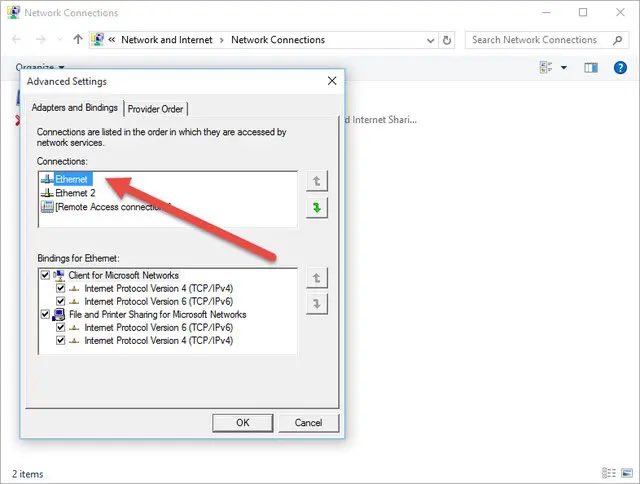
هذا الأمر سيجعل الويندوز يستخدم إتصال الـ Ethernet كإتصال مفضل له إن توافر ، ولكن دعنا نقول بأنك تركت الواي فاي يعمل ومتصلاً بشبكة ؟ فإن الويندوز سيقوم تلقائياً بدمج الإتصالين معاً لتحصل على إتصال واحد تحت علامة الـ Ethernet .
@SSLSIP
منقول بتصرف
@SSLSIP
منقول بتصرف
جاري تحميل الاقتراحات...