

1- تقديم الدعم والمساعدة من ويندوز لويندوز (مساعدة سريعة Quick Assist)
انتشرت العديد من برامج العمل عن بعد والدعم الفني عن بعد بشكل كبير وربما كانت البداية من خلال برنامج الويندوز المشهور Remote Desktop ولكنه لم ينتشر لثقله ولعدم خصوصيته. ثم توالت البرامج بالانتشار
انتشرت العديد من برامج العمل عن بعد والدعم الفني عن بعد بشكل كبير وربما كانت البداية من خلال برنامج الويندوز المشهور Remote Desktop ولكنه لم ينتشر لثقله ولعدم خصوصيته. ثم توالت البرامج بالانتشار
2- ومنها AnyDisk (لم اجربه) ومنها كذلك البرنامج المشهور TeamViewer (ارجع لموقعي الشخصي) ثم ومؤخرا برنامج Chrome Remote Desktop سطح المكتب البعيد من قوقل وقد شرحته بموقعي الشخصي وحاليا واخيرا برنامج جديد ورائع ولكنه لا يحمل حاليا الا ميزات خفيفة،
3- وكونه جديد فمن المتوقع ان يتم تطويره بشكل كبير وبخصائص افضل وهو برنامج المساعدة السريعة Quick Assisst.
يتم من خلال هذا الخاصية المتواجدة بشكل فعلي بداخل الويندوز 10 فما موفق تقديم المساعدة من خلاله بالدخول لجهاز الطرف الثاني او التدريب على امر ما.
يتم من خلال هذا الخاصية المتواجدة بشكل فعلي بداخل الويندوز 10 فما موفق تقديم المساعدة من خلاله بالدخول لجهاز الطرف الثاني او التدريب على امر ما.
4- لكن لا يمكن تناقل الملفات من خلاله مثل سابقيه.
ولاستخدام هذه الخاصية يجب توفر الجهازين ويندوز 10 فما فوق … ونبدا هنا بالشرح:
في البداية من الضرورة الاحتياط ان تقوم باعادة تشغيل الجهاز بعد الانتهاء
البرنامج لا يدعم الا الاجهزة بنسخة الويندوز
ولاستخدام هذه الخاصية يجب توفر الجهازين ويندوز 10 فما فوق … ونبدا هنا بالشرح:
في البداية من الضرورة الاحتياط ان تقوم باعادة تشغيل الجهاز بعد الانتهاء
البرنامج لا يدعم الا الاجهزة بنسخة الويندوز
5- البرنامج لا يدعم نقل الملفات بين الاجهزة ولكن يمكنك تنفيذ العمل من خلاله في الجهاز المستقبل.
في البداية تقوم بتنفيذ الامر التالي في الجهازين
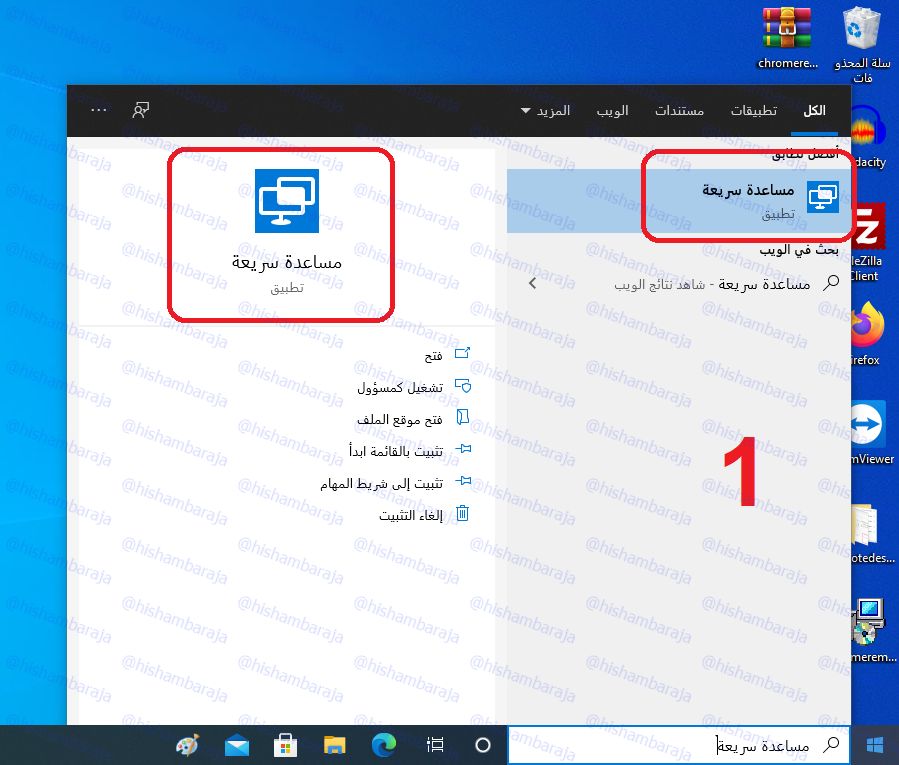
تقوم بالضغط على زر ابدا وكتابة مساعدة سريعة او Quick assist كما في الصورة التالية:
في البداية تقوم بتنفيذ الامر التالي في الجهازين
تقوم بالضغط على زر ابدا وكتابة مساعدة سريعة او Quick assist كما في الصورة التالية:
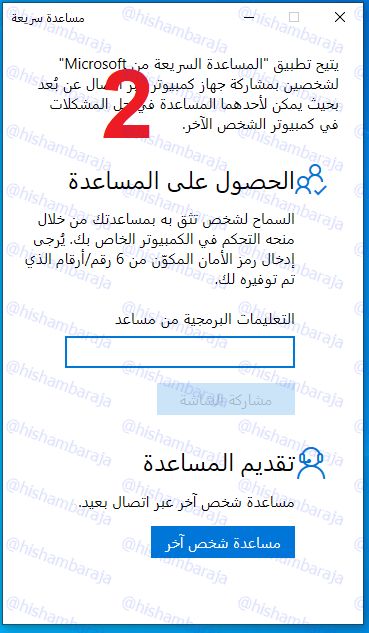
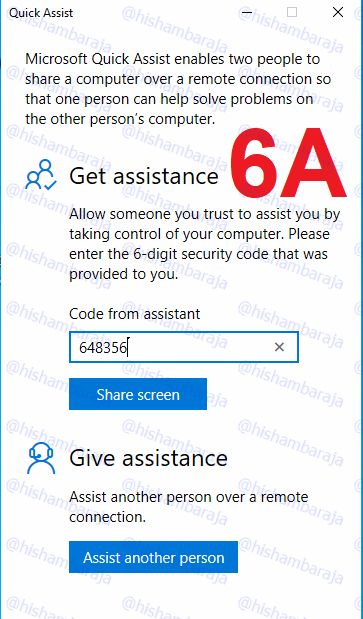
6- تظهر لك اللوحة كما في الصورة التالية فان كنت انت من سيدخل في جهاز الطرف الآخر تقوم بالضغط على مساعدة شخص آخر، وان كنت من سيدخل عليه الدعم الفني فتكتب الرقم الذي سيقوم بتزويده لك في الخانة الفارغة.
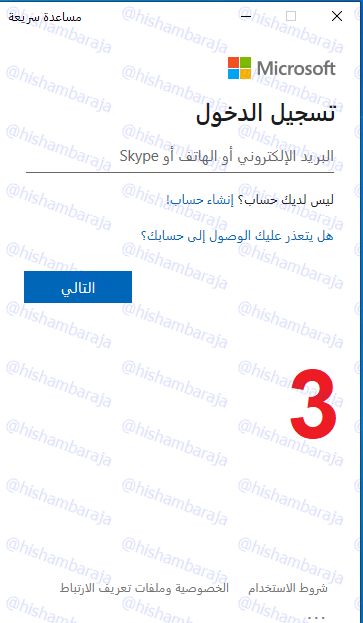
7- الان سنكمل حديثنا على انك تريد الدخول لجهاز الطرف الاخر ومساعدته او انه يقوم بتدريبك او خلافه تقوم اولا بتسجيل عنوان ايميل لك كما في الصورة التالية:
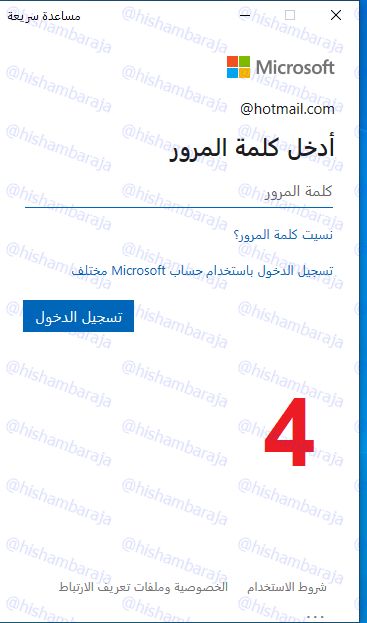
8- تسجيل كلمة المرور الخاصة بايميلك انت….
9- من الافضل اختيار لا وعدم الابقاء وانما الدخول من جديد دوما….
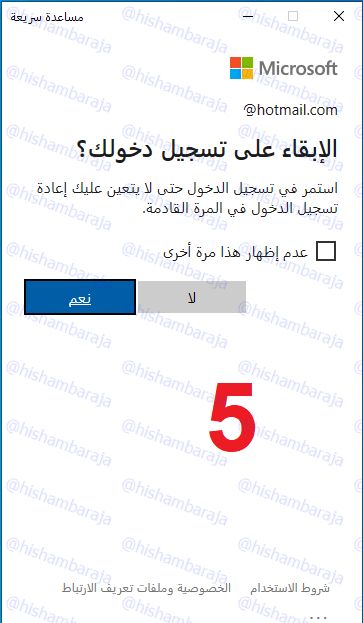
10- سيعطيك الان ويندوز رقم سري مؤقت تعطيه الطرف الاخر ليقوم بتدوينه في الفراغ المذكور سابقا في الصورة رقم 2… لك صلاحية دقائق وينتهي
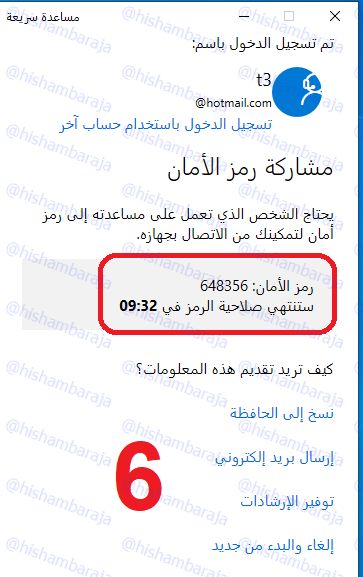
11- ستلاحظ الان كما في الصورة التالية صورة لجهاز الطرف الآخر الذي تحتاج بالدخول اليه وقد سجل الرقم المعطى له من قبلك.. وبعد ذلك عليه الضغط على مشاركة الشاشة Share Screen
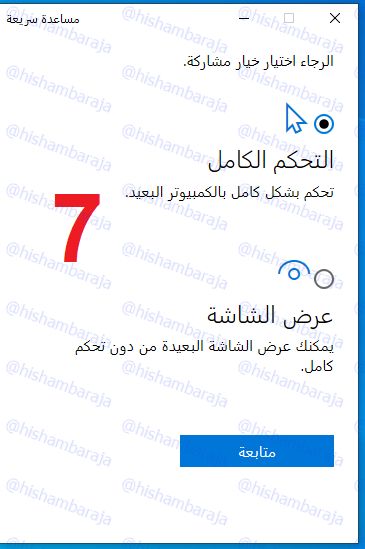
12- بعد اذنك تختار الصلاحية المطلوبة … في رايي ان كان دعم فني او تدريب اختر الاول وان كنت انت سيدربك اختر الثاني
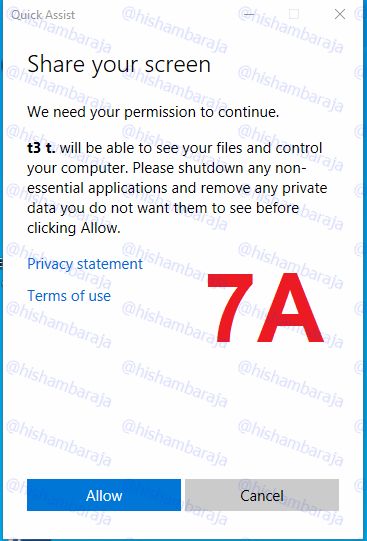
13- جهاز الطرف الآخر ستصله رسالة للتأكيد بالموافقة … عليه ان يضغط بالسماح فيضغط مسموح Allow
14- الان وبكل سهولة انت داخل الجهاز الثاني وبشكل كامل ولك كامل الحرية فيه ان اردت الاصلاح او التدريب وهذه صورة له
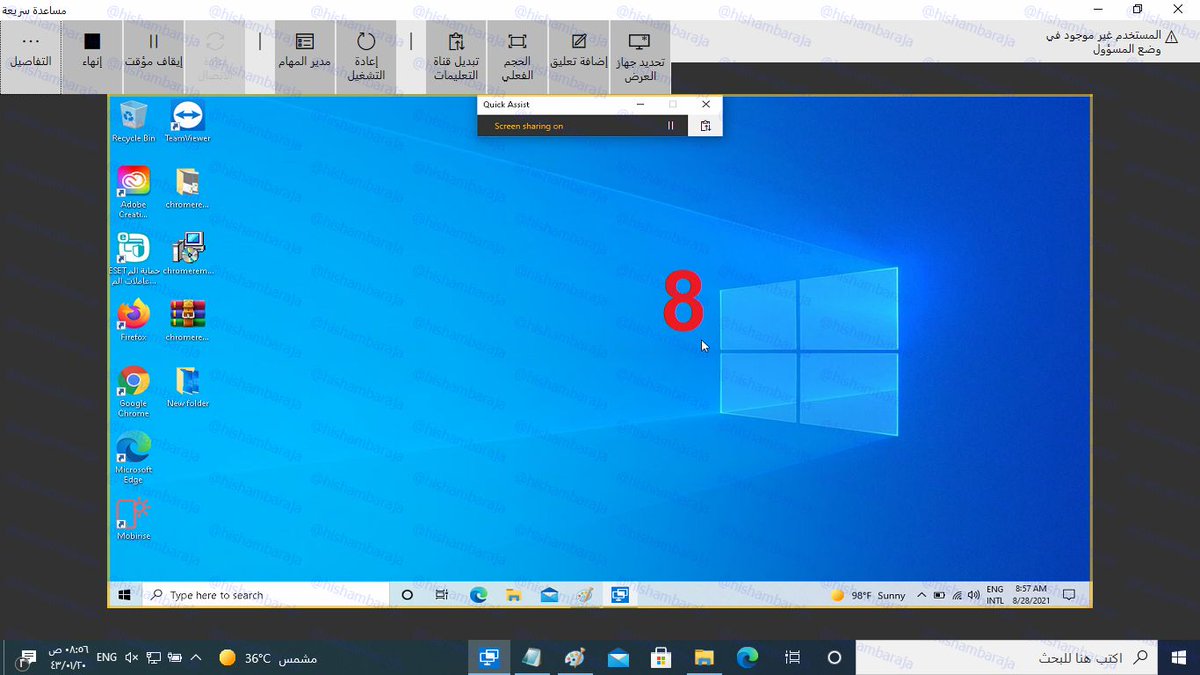
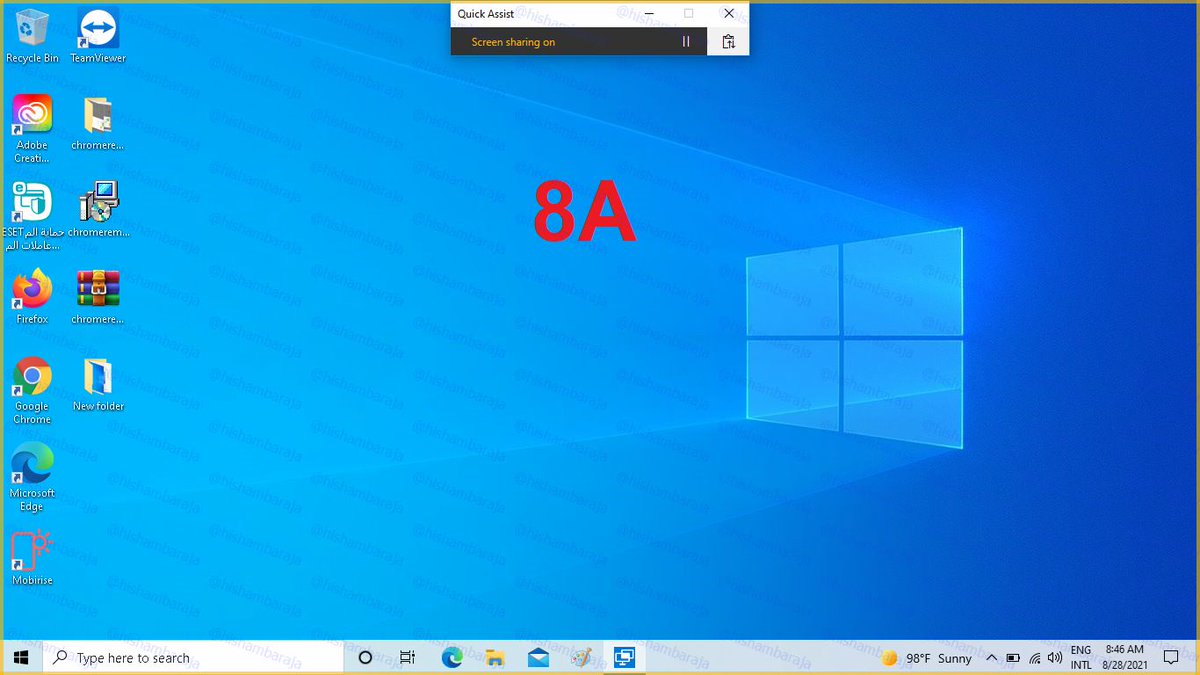
15- وهنا صورة لجهاز الطرف الآخر الذي دخلت بداخله
البرنامج كما ذكرت لكم جديد ومتوقع تحسينه بادخال العديد من الاضافات وتطويره …
دمتم بكل الود والاحترام
الموضوع تم شرحه بشكل كامل فق موقعي الشخصي بالرابط التالي:
2.hishambaraja.com
دمتم بكل الود والاحترام
الموضوع تم شرحه بشكل كامل فق موقعي الشخصي بالرابط التالي:
2.hishambaraja.com
جاري تحميل الاقتراحات...