
لم يكن المدير يعرف أن السكرتير الجديد المبدع في تنظيم رسائل #جيميل قد أخذ الأسرار من هنا :)

1- يعد إنشاء عوامل تصفية أو قواعد في بريدك الوارد طريقة سهلة للبقاء منظمًا .فهناك تصنيفات الرسائل بالمستوى الأول(اليوم ، تم ، في انتظار ، المهام..) ويمكنك إنشاء تصنيفات من المستوى الثاني بناءً على: المرسل ، المشروع / الموضوع ، الأولوية ، الفريق ، إلخ.
youtu.be
youtu.be
2-تذكر أن هذا ليس سوى نصف العمل. النصف الآخر يعالج الرسائل الواردة ، يتم تبسيطها من خلال هذه العملية:
اذهب إلى الإعدادات > عوامل التصفية والعناوين المحظورة .
انقر فوق إنشاء عامل تصفية جديد للبدء في تنظيف البريد الوارد في Gmail للأبد.
youtu.be
اذهب إلى الإعدادات > عوامل التصفية والعناوين المحظورة .
انقر فوق إنشاء عامل تصفية جديد للبدء في تنظيف البريد الوارد في Gmail للأبد.
youtu.be
يجب عليك إدخال واحد على الأقل مما يلي: المرسل ، والمستلم ، والموضوع ، والكلمات الرئيسية ، والكلمات الرئيسية المستبعدة ، والمرفق ، وحجم البريد الإلكتروني بالميغابايت ، أو الكيلو بايت ، أو البايت.
أدخل عنوان بريدهم الإلكتروني في الحقل من وانقر على إنشاء فلتر بهذا.
أدخل عنوان بريدهم الإلكتروني في الحقل من وانقر على إنشاء فلتر بهذا.
3-يوصي العديد من خبراء البريد الوارد بإجراء مسح يومي لبريدك الإلكتروني في الصباح ، حتى تعرف ما يجب فعله مع كل بريد إلكتروني. تعامل مع هذا الفحص كوقت لترتيب بريدك الوارد ، تمامًا كما لو كنت ترتب قائمة مهامك.
والتسميات الأساسية الخمسة: اليوم ، تم ، في انتظار ، المهام ، الرد
والتسميات الأساسية الخمسة: اليوم ، تم ، في انتظار ، المهام ، الرد
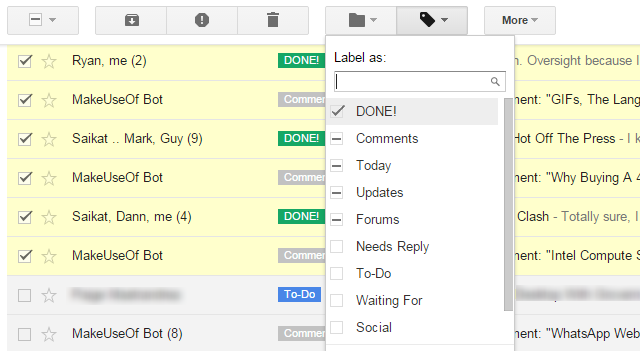
4- أستخدام الملصقات الملونة في جميل.
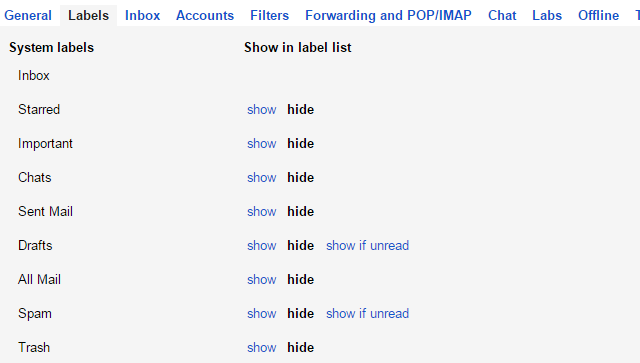
انتقل إلى رمز الترس⚙> الإعدادات> التصنيفات لرؤية جميع ملصقاتك وإدارتها. أُفضل إخفاء معظم العناصر الأخرى التي تراها في الشريط الجانبي الأيسر ، مثل البريد المرسل والمسودات والمهم والفئات والدوائر والمزيد. إذا ظهرت تسمياتك أولاً =
انتقل إلى رمز الترس⚙> الإعدادات> التصنيفات لرؤية جميع ملصقاتك وإدارتها. أُفضل إخفاء معظم العناصر الأخرى التي تراها في الشريط الجانبي الأيسر ، مثل البريد المرسل والمسودات والمهم والفئات والدوائر والمزيد. إذا ظهرت تسمياتك أولاً =
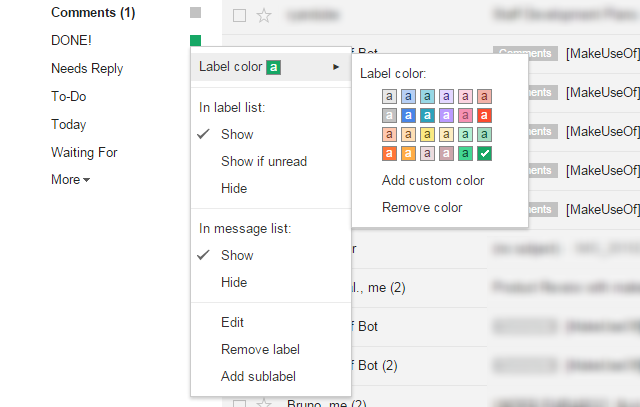
يصبح من السهل تحديدها وسحبها وإفلاتها في رسائل البريد الإلكتروني.وقم بترميز ملصقاتك بالألوان.انقر فوق القائمة المنسدلة الصغيرة في أي تسمية في الشريط الجانبي لاختيار الألوان.وستساعدك الألوان البسيطة المطبقة على ملصقاتك الأساسية في التعرف عليها بسهولة.أنا أستخدم ملصق أخضر لـ "تم".
جاري تحميل الاقتراحات...