

#مواقع_انترنت
#تقنية
يسعد اوقاتكم يالغالين كيفكم إن شاء الله طيبين 🌹
مين مايتعامل مع المخططات الرسومية بشكل او بأخر.
سواء كانوا طلاب او دكاترة او معلمين او مهندسين او تقنيين او فنيين الكل يستخدم المخططات الرسومية, راح نتعرف على احد افضل المواقع لانشاء المخططات الرسومية مجانا👇
#تقنية
يسعد اوقاتكم يالغالين كيفكم إن شاء الله طيبين 🌹
مين مايتعامل مع المخططات الرسومية بشكل او بأخر.
سواء كانوا طلاب او دكاترة او معلمين او مهندسين او تقنيين او فنيين الكل يستخدم المخططات الرسومية, راح نتعرف على احد افضل المواقع لانشاء المخططات الرسومية مجانا👇

عنوان الموقع: app.diagrams.net
الخدمة: إنشاء المخططات الرسومية المختلفة لاستخدامها في اغراض متنوعة وبشكل مجاني
الخدمة: إنشاء المخططات الرسومية المختلفة لاستخدامها في اغراض متنوعة وبشكل مجاني
استخدام الموقع بسيط جدا فيمكنك بكل سهولة الدخول للرابط ومن ثم تظهر لك الصفحة الرئيسية للموقع .
يطلب منك اولا تحديد وسيطة التخزين للمشروع, هل تريد تخزينه في الخدمات السحابية, (Google Drive, One Drive , Dropbox) ويمكن للمبرمجين استخدام Github , ويمكن التخزين على حاسبكDevice
يطلب منك اولا تحديد وسيطة التخزين للمشروع, هل تريد تخزينه في الخدمات السحابية, (Google Drive, One Drive , Dropbox) ويمكن للمبرمجين استخدام Github , ويمكن التخزين على حاسبكDevice
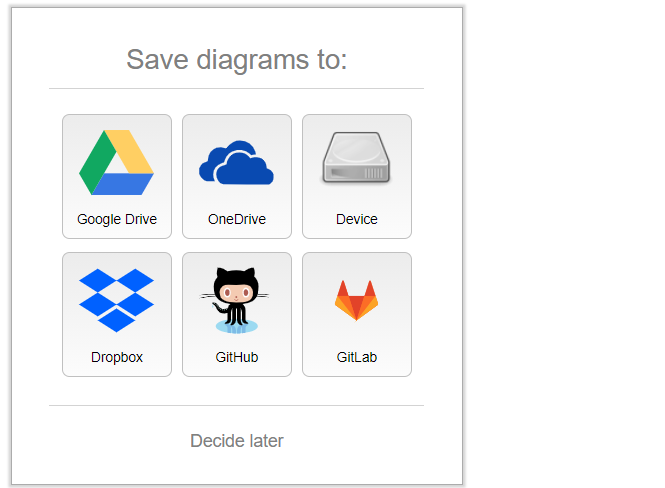
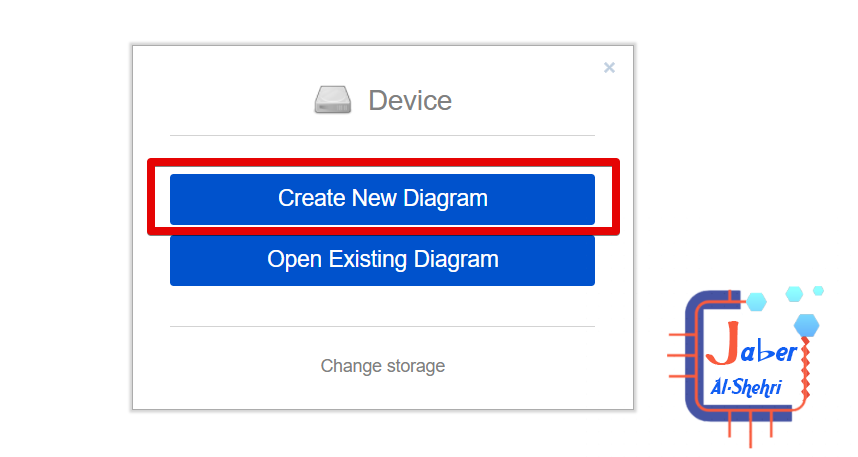
سأختار التخزين على أحد وسائط التخزين لدي Device , بعدها يمكنك إنشاء مخطط رسومي جديد من خلال الضغط على زر Create New Diagram كما هو موضح في الصورة
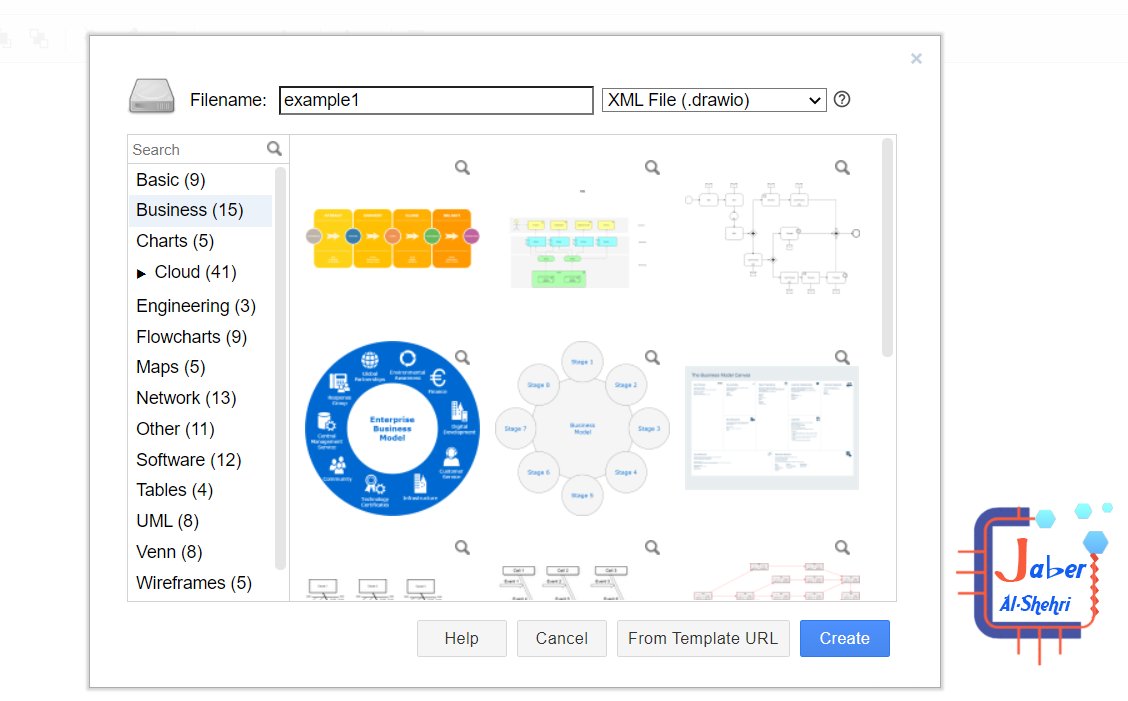
يظهر لك مربع لاختيار نوع المخطط الرسومي واسم الملف ونوع الملف هل تريده كملف مشروع قابل للتعديل .drawlo او ملف صورة وهناك الكثير من الصيغ المدعومة.

هناك مخططات كثيرة مدعومة مثل مخططات الاعمال Business والمخططات الشبكية Network التي تفيد مهندسي الشبكات , وكذلك مخططات UML , FlowChart التي تفيد مهندسي البرمجيات ومطوري التطبيقات .وهي موضحة في المستطيل الاخضر الفئة الرئيسية , وفي المربع الاحمر الفئة الفرعية

لاحظوا جمال الموقع وتنوعه المخططات الموجودة فيه , هنا مثلا مخططات الاعمال Business
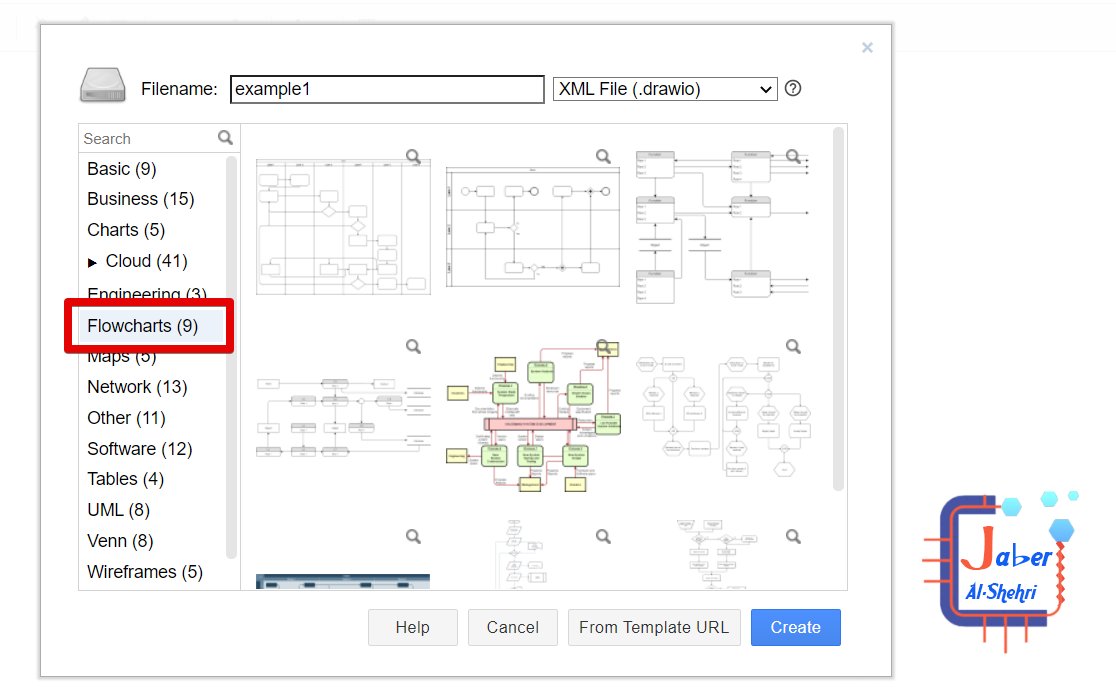
هنا مخططات التدفق Flowchart ويعرفها مهندسي البرمجيات ومطوري التطبيقات
وهنا مخططات شبكية تفيد مهندسي ومصممي الشبكات Network

هنا مخططات UML التي تستخدم في لغة النمذجة الموحدة
وكثير المخططات الاخرى التي يدعمها الموقع . أعجبني التنوع الموجود فيه👍
وكثير المخططات الاخرى التي يدعمها الموقع . أعجبني التنوع الموجود فيه👍

مثلا سأختار تنفيذ مخطط التدفق Flowchart وسأجعل نوع الملف مفتوح (XML File Drawlo) بحيث استطيع تعديله لاحقا في حال اردت ذلك . وسيتم حفظ ملف المشروع لديك على الحاسب لاننا اخترنا Device كوسيطة تخزين.
نكتب اسم المشروع المطلوب في خانة اسم الملف FileName مثلا سأسميه example1
نكتب اسم المشروع المطلوب في خانة اسم الملف FileName مثلا سأسميه example1

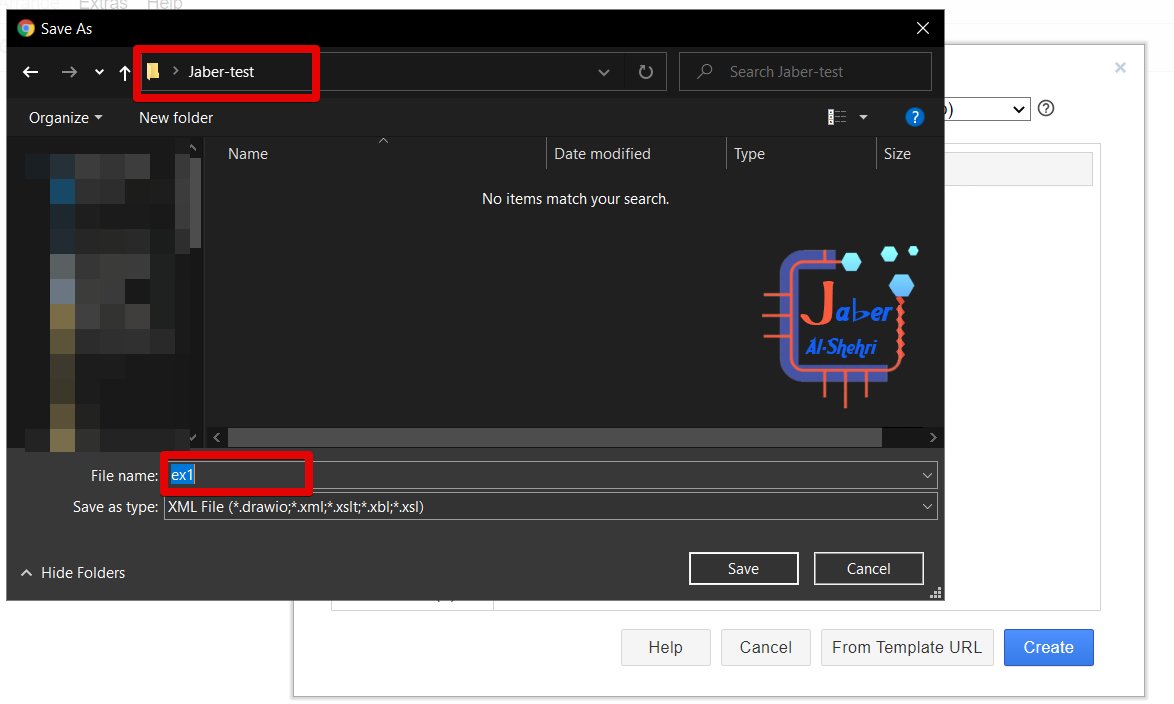
احدد مكان الحفظ لدي على الحاسب واكتب اسم الملف المطلوب
تظهر واجهة الموقع الرئيسية في المربع الاحمر اعلى الموقع يظهر شريط القوائم مثل قائمة الملف File وقائمة التحرير Edit وقائمة العرض View وغيرها. وفي الجهة اليسرى (المربع الاخضر) يظهر انواع الرسومات التي يمكن ادراجها وفي كل نوع مخطط لدينا عدة رسومات نستخدمها. في الجهة اليمنى الخصائص
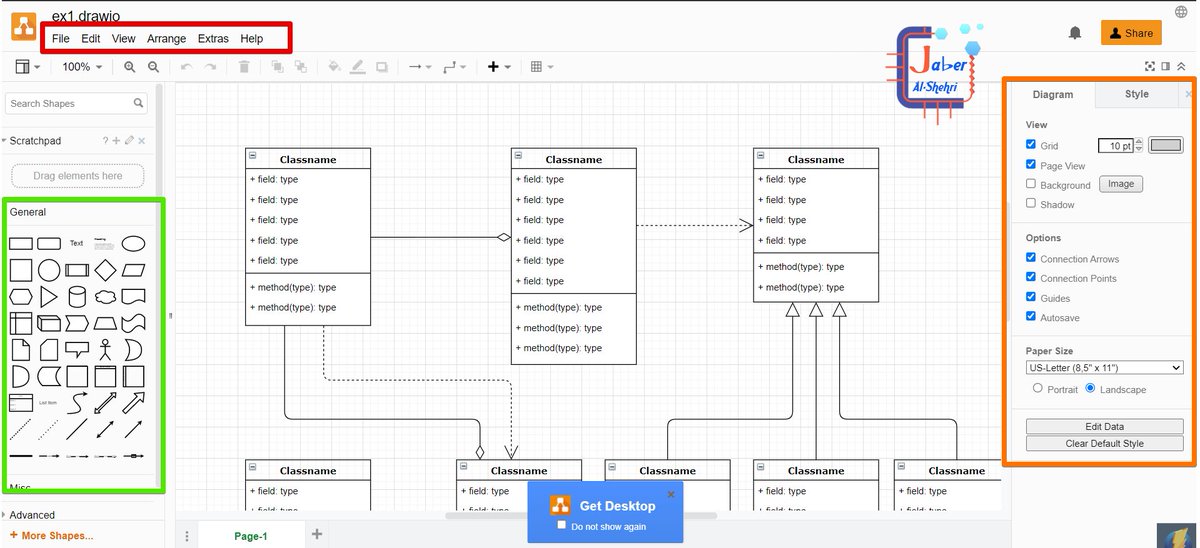
في المنتصف هي منطقة الرسم ويمكنك البدء برسم عناصر المخطط بسحب عناصر الرسم المطلوبة من صندوق الرسومات في الجهة اليسرى (ألمربع الاخضر) وافلاتها في منطقة الرسم , يمكن الكتابة وتعديل النص بالضغط مرتين متتالية وتحرير المحتوى , يمكن حذف اي عنصر بتحديده ثم الضغط على زر Delete
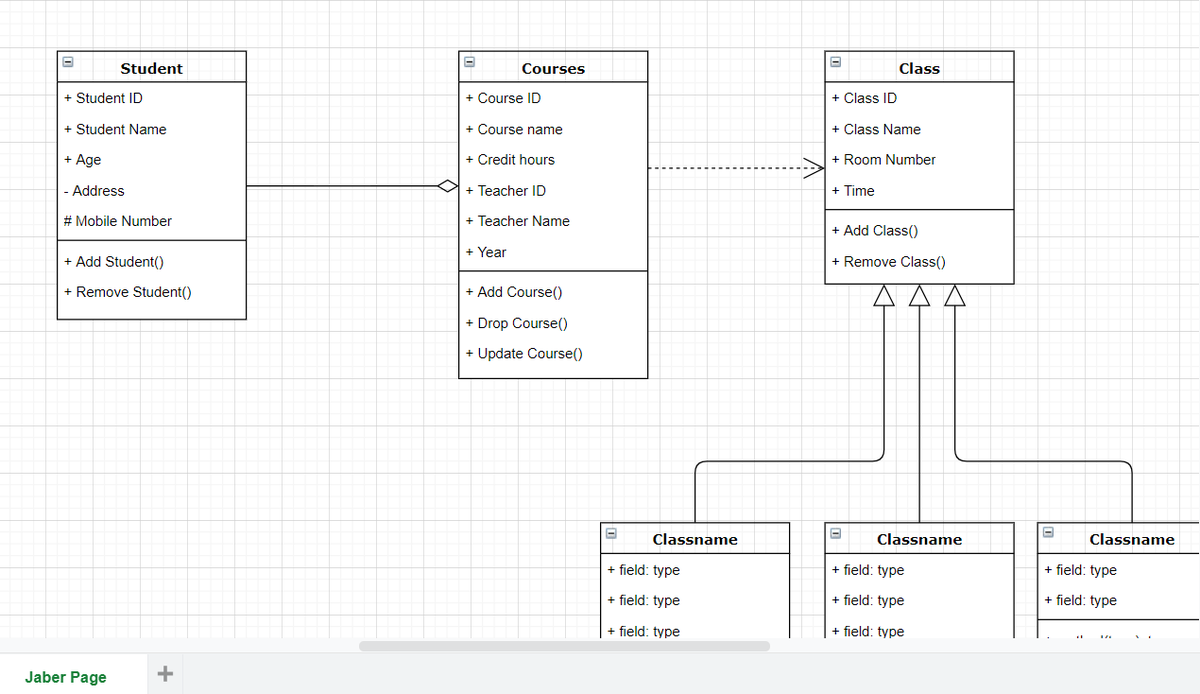
قمت بإنشاء مخطط بسيط بأستخدام الموقع كما تلاحظون
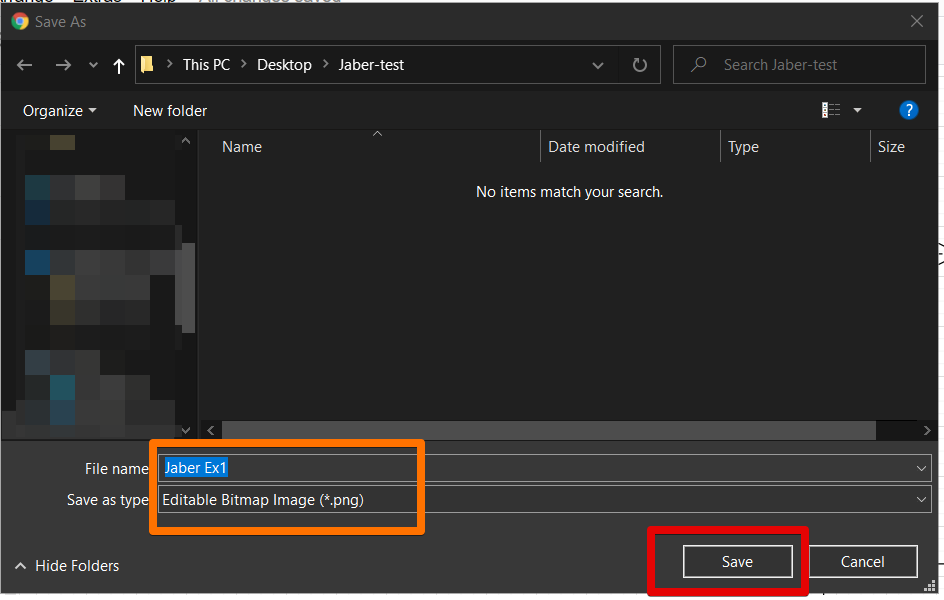
اخيرا يمكنني حفظ المشروع بشكل نهائي (على شكل صورة ) واختيار مكان الحفظ على جهاز الكمبيوتر وكتابة اسم الملف المطلوب . وفي النهاية يصبح لدي مخطط رسومي مكتمل وبشكل مجاني وبدون اي علامات مائية او اشتراطات بالأشتراك او دفع مقابل مالي حيث ان الموقع مجاني تماما 👍
بذلك نكون قد وصلنا الى نهاية هذا الثريد ارجو ان تكونوا قد استمتعم واستفدتم من المعلومات الموجودة فيه ومن هذه التجربة الجميلة لهذا الموقع اللطيف.
إذا اعجبكم الموقع ارجو اسعادي باللايك ومشاركة التغريده مع الجميع , الكل سيحتاجه في يوم ما سواء كان طالب او استاذ او عضو هيئة تدريس او مهندس او مصمم وغيرهم الكثير
شكرا لدعمكم وشكرا لمتابعتكم لحسابي حيث اقدم كل جديد في عالم التقنية وتطوير الذات وبأبسط واسهل اسلوب.
راجعوا ملخص تغريداتي للاسبوع ففيها الكثير من التغريدات الشيقة وستكون قائمة متجددة بحول الله
طاب مساؤكم ولكم مني كل المحبة والتقدير ❤️🌹
راجعوا ملخص تغريداتي للاسبوع ففيها الكثير من التغريدات الشيقة وستكون قائمة متجددة بحول الله
طاب مساؤكم ولكم مني كل المحبة والتقدير ❤️🌹
رتبها @rattibha
جاري تحميل الاقتراحات...