

#مهارات_حاسوبية
#تقنية
سبق ان تحدثت في احد تغريداتي عن اعداد برنامج البريد الالكتروني الرائع Microsoft outlook
مهارة اليوم جدا رائعة .لنفترض انه لديك نص معين وتريد تعميمه على جميع موظفيك او زملائك في العمل بدون الحاجة لكتابته في كل مرة. فكيف سنفعل ذلك, تعالوا نتعلمها ونطبقها
#تقنية
سبق ان تحدثت في احد تغريداتي عن اعداد برنامج البريد الالكتروني الرائع Microsoft outlook
مهارة اليوم جدا رائعة .لنفترض انه لديك نص معين وتريد تعميمه على جميع موظفيك او زملائك في العمل بدون الحاجة لكتابته في كل مرة. فكيف سنفعل ذلك, تعالوا نتعلمها ونطبقها
دعونا نتخيل سيناريو بسيط لنعرف بالضبط ماهي ميزة الاجزاء النصية السريعة.
لنفترض انك مدير شركة وبها العديد من الاقسام مثل الموارد البشرية والمحاسبة والدعم الفني والمستودعات وغيرها من الاقسام.
وتريد ارسال ايميل الى موظفي كل قسم على حدة .
لنفترض انك مدير شركة وبها العديد من الاقسام مثل الموارد البشرية والمحاسبة والدعم الفني والمستودعات وغيرها من الاقسام.
وتريد ارسال ايميل الى موظفي كل قسم على حدة .
وبهذا الايميل مجموعة من التعليمات الوقائية من فايروس كورونا . انت لاتريد بالتأكيد تكرار كتابة هذه التعليمات مرارا وتكرارا عند ارسال كل ايميل الى موظفي كل قسم .
فيمكنك بهذه الحالة ;كتابة التعليمات مرة واحدة فقط وحفظ هذه التعليمات كجزء نصي سريع Quick part واستخدامها مباشرة كل مرة
فيمكنك بهذه الحالة ;كتابة التعليمات مرة واحدة فقط وحفظ هذه التعليمات كجزء نصي سريع Quick part واستخدامها مباشرة كل مرة
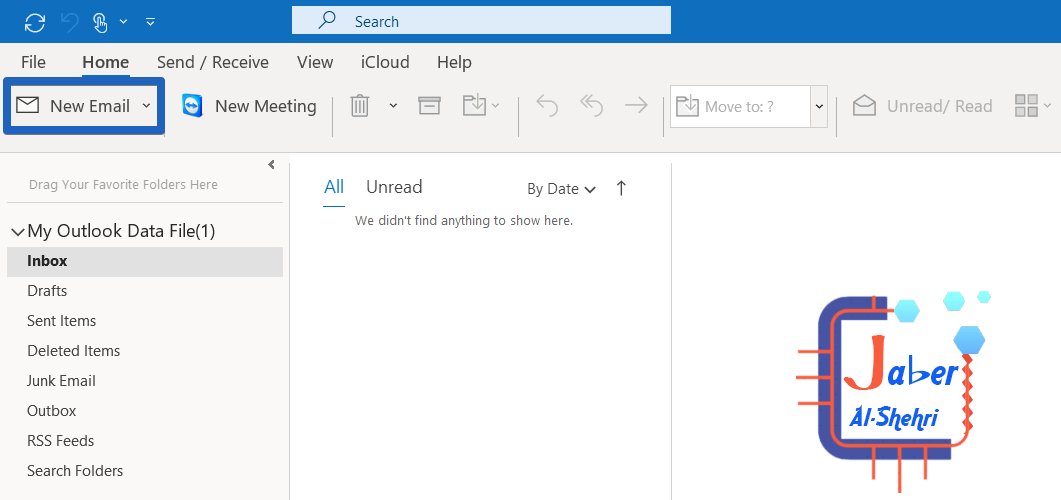
لانشاء بريد الكتروني جديد في برنامج Outlook نقوم بفتح البرنامج ومن ثم الضغط على زر رسالة جديدة New Email
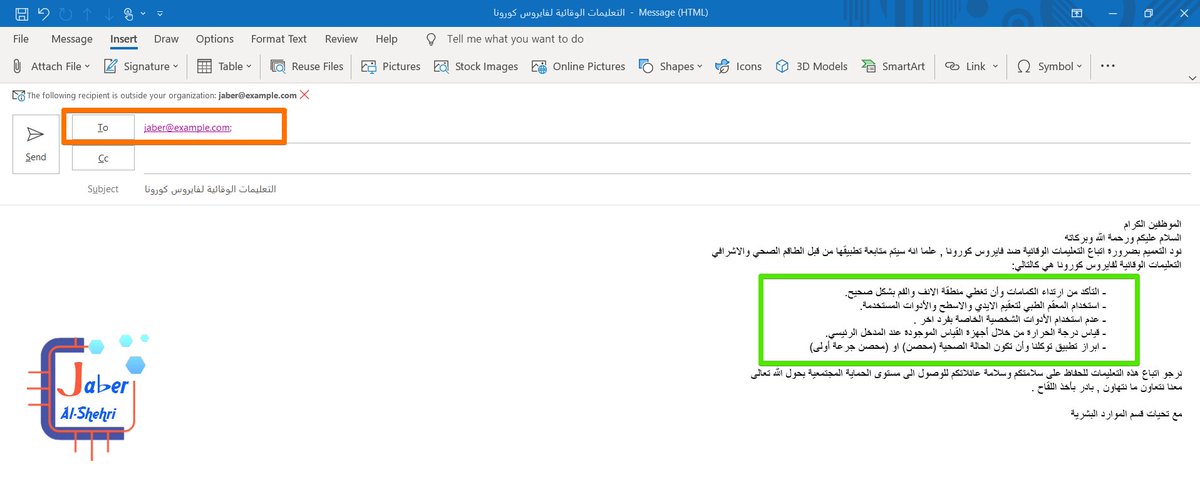
تظهر لنا رسالة ايميل فارغة نقوم بتعبئة الحقول اللازمة مثل المرسل اليه , والموضوع
ثم نقوم بكتابة نص الايميل الذي نريده كاملا , شاملا التعليمات الوقائية التي نريد حفظها كجزء نصي سريع Quick part , حيث حددتها باللون الاخضر كما تشاهدون في الصورة المرفقة.
ثم نقوم بكتابة نص الايميل الذي نريده كاملا , شاملا التعليمات الوقائية التي نريد حفظها كجزء نصي سريع Quick part , حيث حددتها باللون الاخضر كما تشاهدون في الصورة المرفقة.
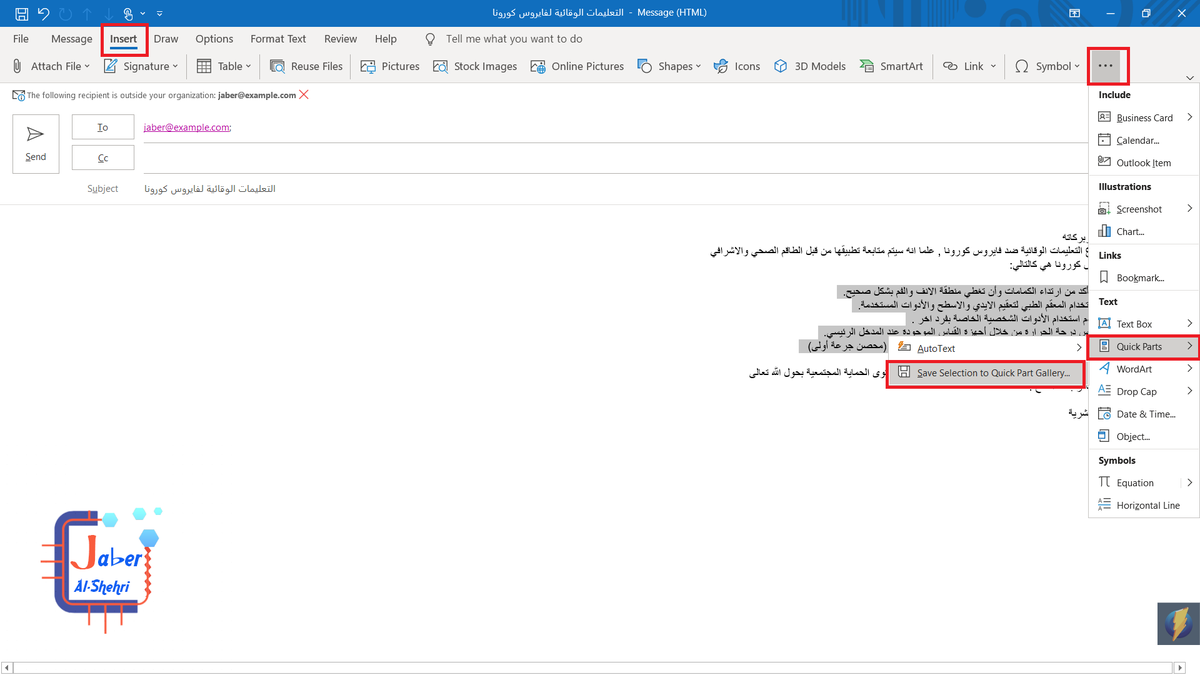
لحفظ الجزء النصي السريع Quick part نقوم بتحديد النص المطلوب ثم التوجه الى التبويب ادراج insert ثم نذهب الى جزء نصي سريع Quick Part ونختار منه الامر (حفظ التحديد كجزء نصي سريع Save selection to Quick part gallery )
سيظهر مربع حوار يطلب مني ادخال معلومات النص المحدد كجزء نصي سريع , نقوم بإدخال اسم النص السريع وليكن مثلا (تعليمات الوقاية من كورونا) ويمكنك انشاء عدة مجموعات من النصوص السريعة واختيار كل نص سريع الى مجموعة محددة , كما يمكنك وضع تصنيف لها مثل عام , عاجل, تعليمات سرية. اضغط زر OK
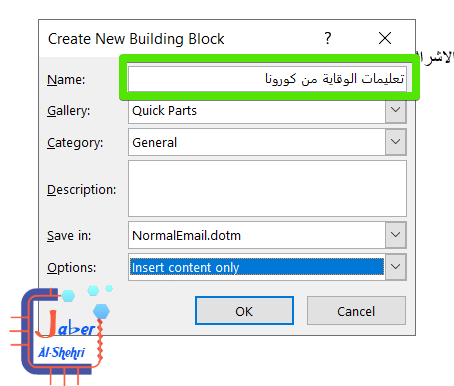
الان تم حفظ تلك التعليمات المحددة كجزء نصي سريع يمكنك ادراجه كاملا كما هو في اي رسائل مستقبلية ولأي عدد من المرات وبدون الحاجة الى كتابتها مرارا وتكرارا .
عند الرغبة في استخدام نص سريع اكتب الايميل كاملا
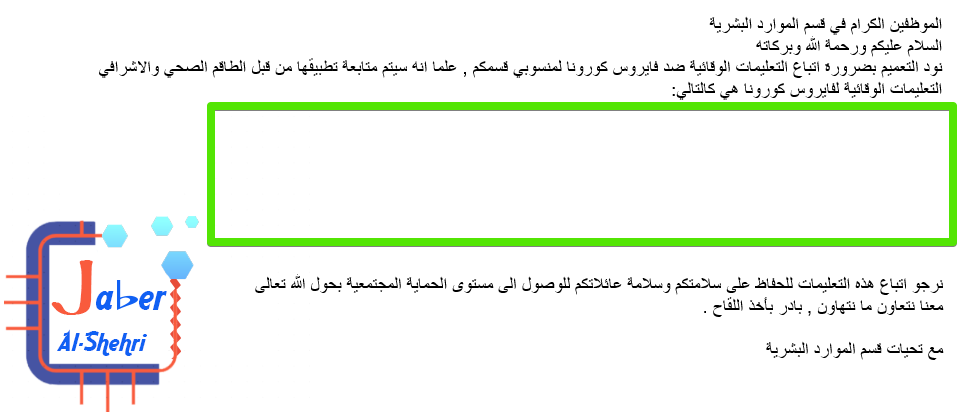
ثم ضع المؤشر عند الجزء المراد ادراج النص السريع فيه . مثلا هنا قمت بكتابة ايميل جديد الى قسم الموارد البشرية على سبيل المثال وتركت مساحة فارغة (ألمربع الاخضر) لادراج النص السريع المحفوظ مسبقا بدون الحاجة لاعادة كتابتها مرة اخرى
ثم ضع المؤشر عند الجزء المراد ادراج النص السريع فيه . مثلا هنا قمت بكتابة ايميل جديد الى قسم الموارد البشرية على سبيل المثال وتركت مساحة فارغة (ألمربع الاخضر) لادراج النص السريع المحفوظ مسبقا بدون الحاجة لاعادة كتابتها مرة اخرى
توجه الى قائمة (ادراج insert) ثم اختر اجزاء سريعة Quick part سيظهر لك النص المحفوظ (تعليمات كورونا ) بالاسم الذي حددته كما تلاحظون في الصورة .
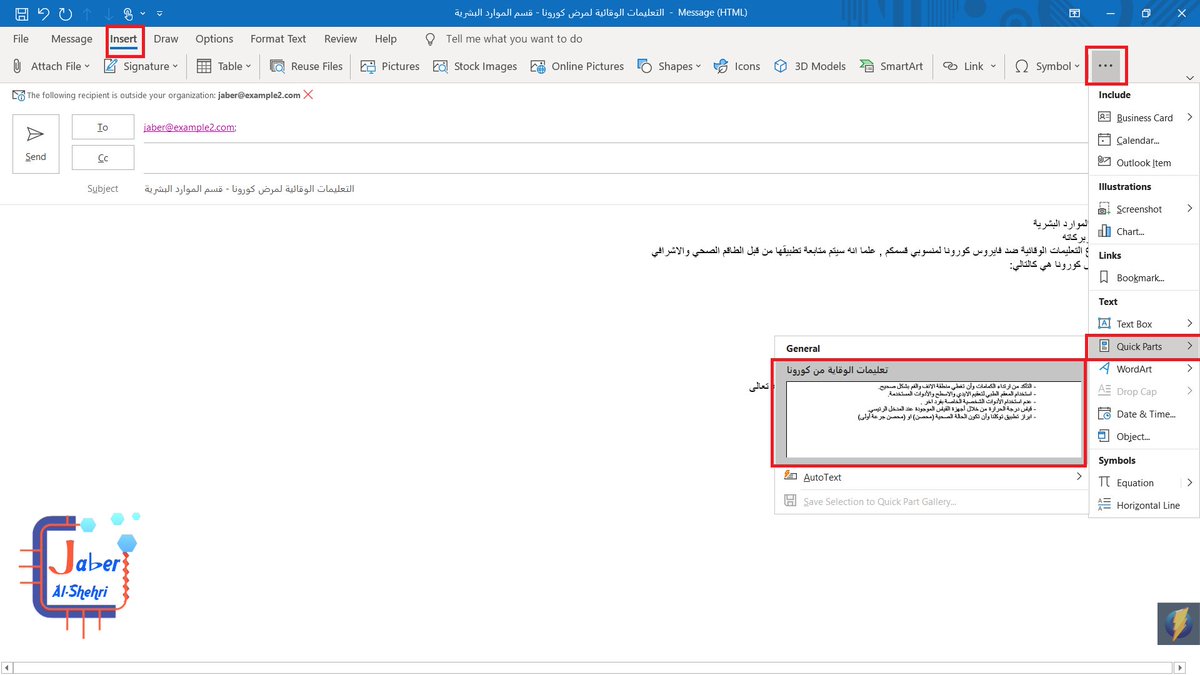
اضغط على النص السريع المطلوب ليتم ادراجه مباشرة وبشكل كامل في الموقع الذي حددته في الرسالة . وستلاحظ انه تم بالفعل ادراج جميع التعليمات مباشرة في الايميل وبدون الحاجة لأن تكتبها في كل مرة . كما هو موضح في المربع الازرق في الصورة المرفقة .

بهذا نكون قد وصلنا الى نهاية الشرح لهذه المهارة الجميلة التي تساعد الكثير من الموظفين عند استخدام برامج المراسلة الالكترونية في مهامهم اليومية وتوفر عليهم وقت كبير .
ارجو ان يكون المحتوى قد نال على اعجابكم واستحسانكم
لاتنسوني من الاعجاب ومشاركة التغريدة مع الكل لتعم الفائدة .
تابعوا حسابي ليصلكم كل جديد ومفيد في عالم التقنية وتطوير الذات , حيث انشر تغريدات يومية في مختلف المواضيع . يمكنكم الرجوع لمخلص تغريداتي للاسبوع والموجود في بروفايلي.
لاتنسوني من الاعجاب ومشاركة التغريدة مع الكل لتعم الفائدة .
تابعوا حسابي ليصلكم كل جديد ومفيد في عالم التقنية وتطوير الذات , حيث انشر تغريدات يومية في مختلف المواضيع . يمكنكم الرجوع لمخلص تغريداتي للاسبوع والموجود في بروفايلي.
لكم مني كل المحبة والتقدير 🌹
كونوا ايجابيين مفعمين بالطاقة والحيوية دائما 👍
دمتم بخير 🙂
كونوا ايجابيين مفعمين بالطاقة والحيوية دائما 👍
دمتم بخير 🙂
رتبها @rattibha
جاري تحميل الاقتراحات...