

{{ مهارات حاسوبية 💻 Computer skills }}
تحدثت بتغريدة في أحد المهارات الحاسوبية عن طريقة انشاء ايقونة لايقاف التشغيل التلقائي للكمبيوتر بعد مدة زمنية محددة
العزيز @Salah_Attora سألني عن امكانية ايقاف تشغيل الكمبيوتر تلقائيا في وقت معين دوريا
هنا سنتعلم سويا هذه المهارة
#تقنية
تحدثت بتغريدة في أحد المهارات الحاسوبية عن طريقة انشاء ايقونة لايقاف التشغيل التلقائي للكمبيوتر بعد مدة زمنية محددة
العزيز @Salah_Attora سألني عن امكانية ايقاف تشغيل الكمبيوتر تلقائيا في وقت معين دوريا
هنا سنتعلم سويا هذه المهارة
#تقنية

لتنفيذ مهمة ايقاف التشغيل التلقائي في وقت معين نحدده كما نريد فأننا نستطيع استخدام اداة جميلة موجودة في الويندوز وهي أداة (مجدول المهام Task Scheduler ) تقوم من خلالها بإنشاء مهام معينة لجدولة تنفيذها في اي وقت تريد تلقائيا وبدون تدخل منك.
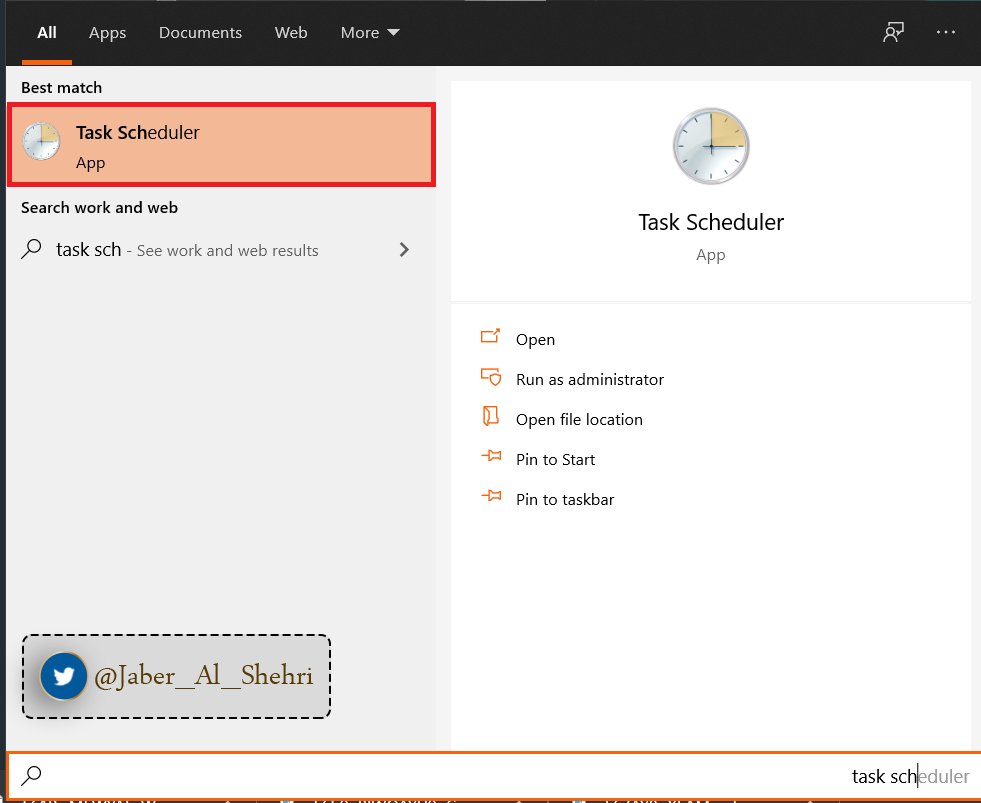
الوصول للاداة سهل جدا , فقط توجه للقائمة ابدأ واكتب في مربع البحث (Task Scheduler) وستظهر لك ايقونة (مجدول المهام) , وبالنقر عليها يتم تشغيل البرنامج.
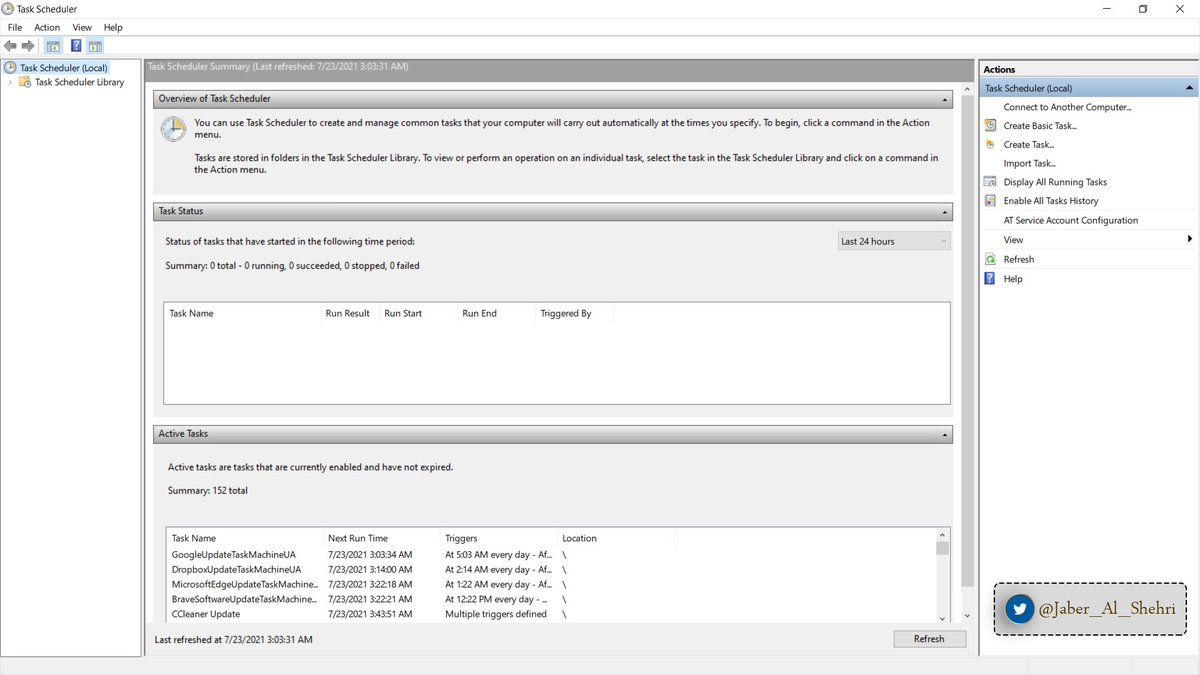
عند تشغيل البرنامج تظهر الواجهة الرئيسية لمجدول المهام ويوجد مجموعة من القوائم في الاعلى ومكتبة المهام في الجهة اليسرى من الشاشة وبعض الاوامر لانشاء او تعديل او اظهار خصائص المهام المحفوظة في البرنامج.
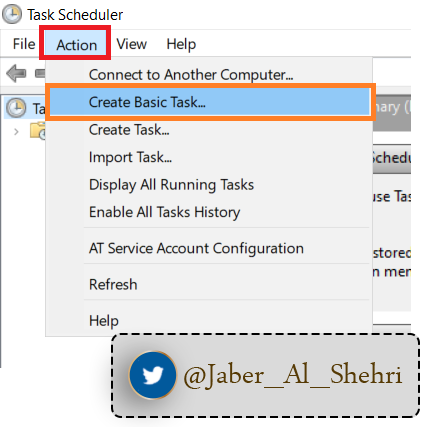
لكي ننشئ مهمة جديدة يتم تنفيذها تلقائيا , نتوجه الى القائمة Action ثم نختار الامر (Create basic task) كما تشاهد في الصورة
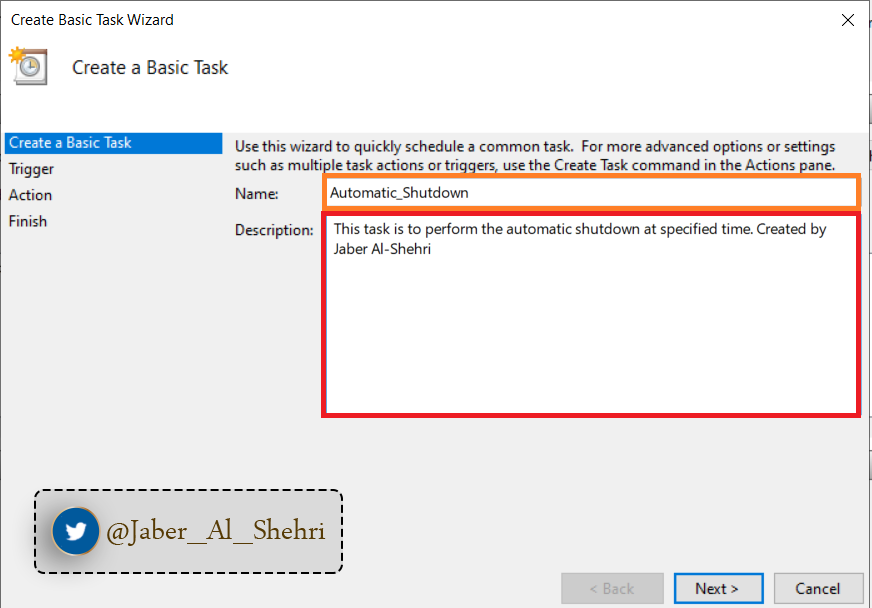
يظهر لنا مربع إنشاء المهام , هنا تظهر لنا الشاشة الرئيسية لمربع انشاء مهمة أساسية , ويوجد حقل الاسم Name تقوم بتسجيل اسم المهمة التي تريد انشاءها , مثلا نسميها Automatic_shutdown وفي خانة الوصف تستطيع كتابة وصف مختصر لهذه المهمة اذا اردت. وبعدها نضغط زر التالي Next
في هذا المربع يسألنا عن تكرار تنفيذ هذه المهمة تلقائيا , هل تريد تكرار تنفيذها بشكل يومي Daily , اسبوعي Weekly, شهريا Monthly , لمرة واحدة فقط One time, عند بدء تشغيل الحاسب When the computer start , عند تسجيل الدخول When I log on, او عند تسجيل دخول يوزر معين.
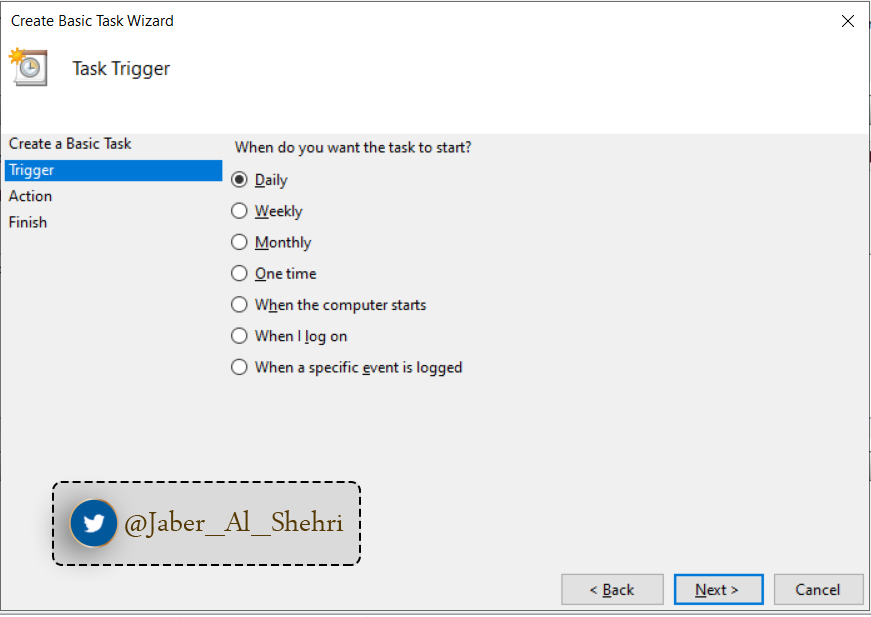
فمثلا لو كنت في شركة او مؤسسة ولديك عدد من الموظفين وتريد يتم اطفاء اجهزة الحاسب الخاصة بهم يوميا بشكل تلقائي بدون ان يقوموا هم بذلك . ففي هذه الحالة نختار تنفيذ (يومي Daily) , ونضغط زر التالي Next
يمكنك تحديد الخيار المناسب بحسب احتياجك
يمكنك تحديد الخيار المناسب بحسب احتياجك
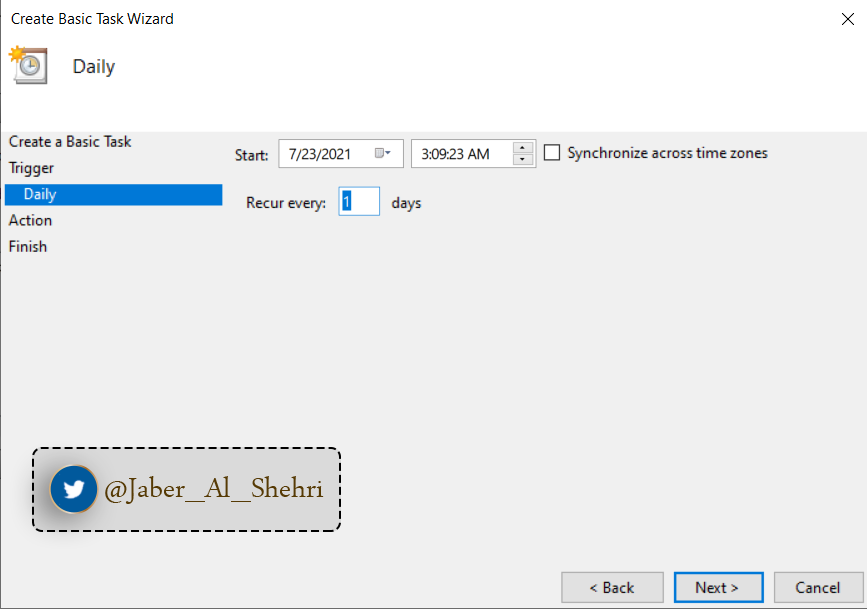
هنا نقوم بتحديد تاريخ بدء تنفيذ هذه المهمة وهي مهمة ايقاف التشغيل التلقائي ,نحدد التاريخ بالضبط في اي يوم /شهر/سنة ستبدأ المهمة , ثم تحدد وقت البدء في اي ساعة /دقيقة/ثانية (صباحا/مساء)
كما يمكنك مزامنتها بحسب تغير التوقيت في حال السفر
ونحدد هل يتم التكرار كل يوم / كل يومين ,, الخ
كما يمكنك مزامنتها بحسب تغير التوقيت في حال السفر
ونحدد هل يتم التكرار كل يوم / كل يومين ,, الخ
يمكن اختيار اي يوم / شهر / سنة في التقويم بحيث يكون موعد مستقبلي قادم. او الضغط على زر Today بالاسفل لتبدأ المهمة في نفس اليوم.
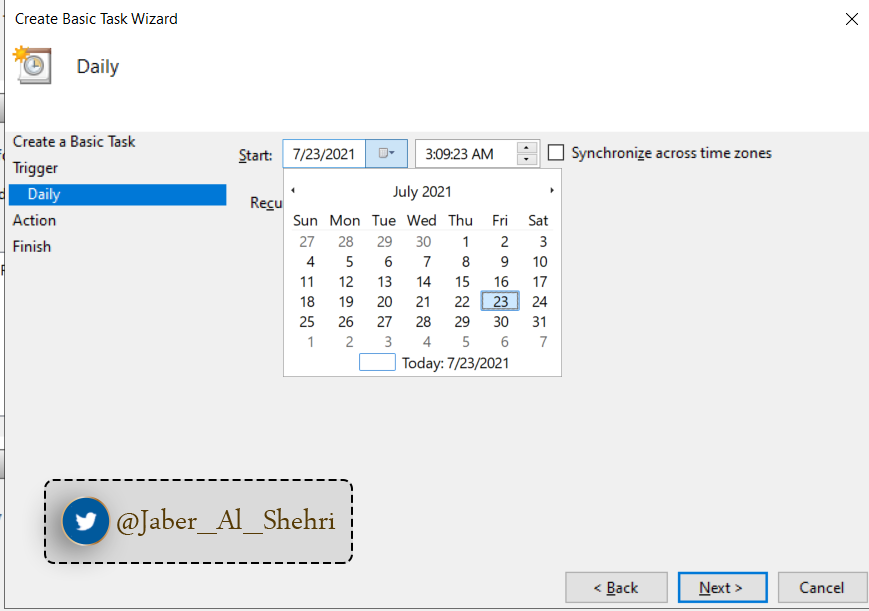
فمثلا انا حددت ان مهمتي ستبدأ بتاريخ 23-7-2021 الساعة 9:00:00صباحا كل يوم , وتشاهدون في الصورة فقد قمت باختيار ذلك التاريخ / التوقيت

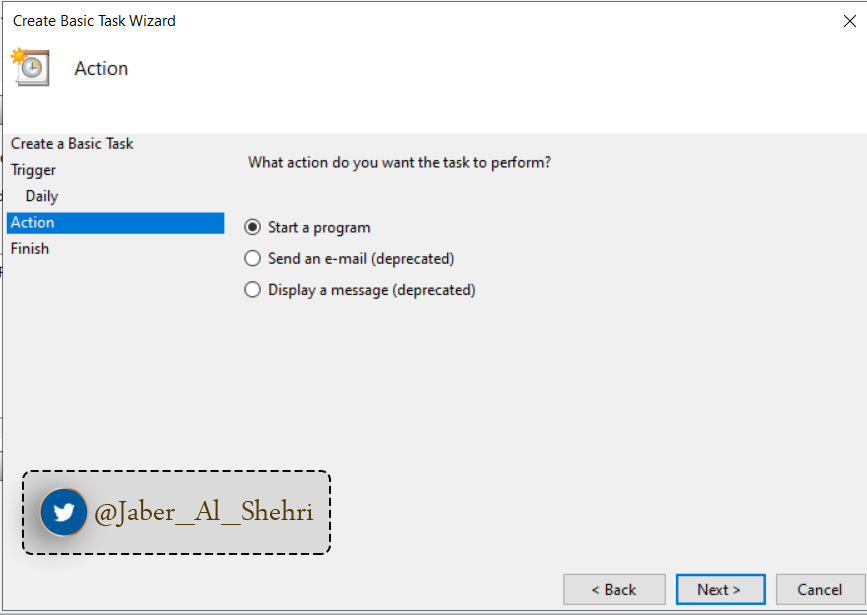
هنا سيطلب منك تحديد مالذي تريد فعله عند حلول التاريخ والوقت المحدد , سنختار من الخيارات (بدء برنامج Start a program) بحكم ان ايقاف التشغيل هو برنامج موجود في مجلد النظام. نضغط بعدها زر التالي Next
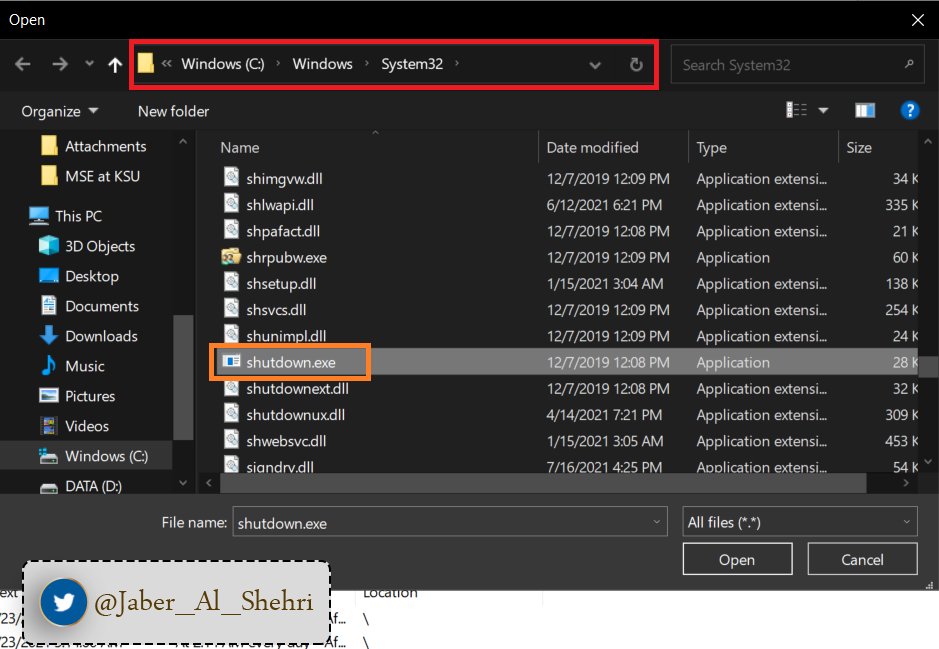
بعدها سيطلب منك تحديد موقع البرنامج الذي تريد ان يبدأ في الوقت / التاريخ المحدد . نبحث عن برنامج ايقاف التشغيل واسمه Shutdown.exe , حيث تجده في مجلد النظام Windows ثم ادخل لمجلد System32 وابحث عن ايقونة Shutdown.exe وقم بإختيارها والضغط على زر Open
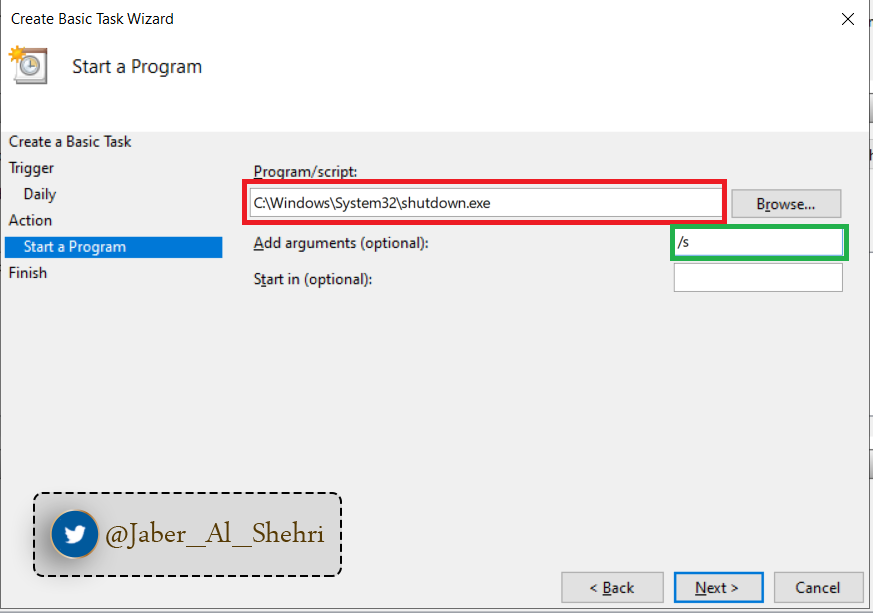
نلاحظ ظهر لنا اسم ومسار برنامج ايقاف التشغيل Shutdown.exe كاملا في خانة program المحددة باللون الاحمر.
الان نتوجه الى اضافة معاملات Add arguments ونضيف المعامل التالي
/s
ومعناها ايقاف التشغيل (Shutdown)
في حال رغبتنا ان يتم اعادة التشغيل (Restart) عوضا عن ذلك نكتب المعامل
/r
الان نتوجه الى اضافة معاملات Add arguments ونضيف المعامل التالي
/s
ومعناها ايقاف التشغيل (Shutdown)
في حال رغبتنا ان يتم اعادة التشغيل (Restart) عوضا عن ذلك نكتب المعامل
/r
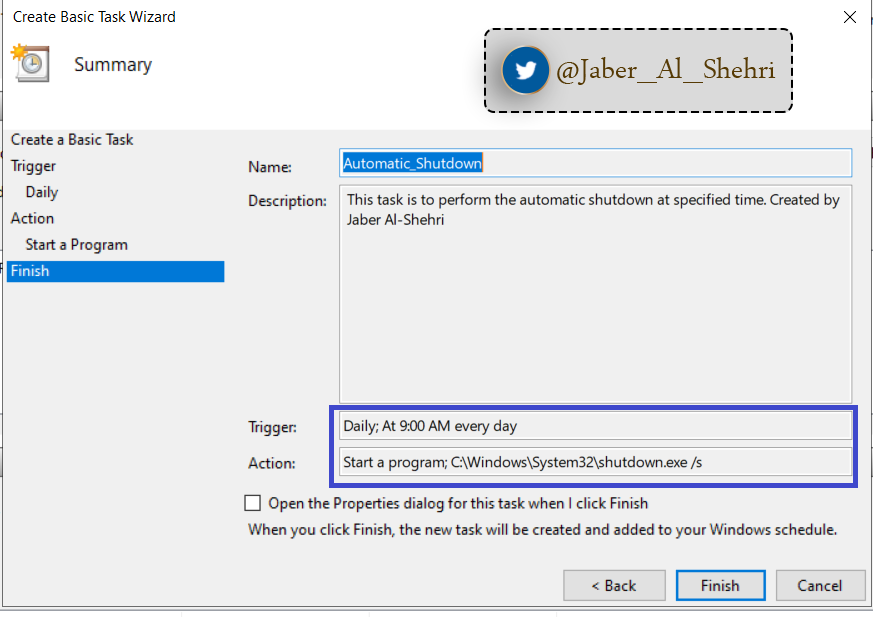
نضغط زر التالي , وبالتالي نكون قد وصلنا للمحطة الاخيرة حيث تعرض الصفحة الاخيرة ملخص كامل عن المهمة التي سيتم انشاءها مثل
اسمها Name
الوصف Description
موعد البدء وتكرار تنفيذ المهمة Trigger , Action
نتأكد من أن جميع البيانات صحيحة كما نريدها . ثم نضغط زر الانهاء Finish
اسمها Name
الوصف Description
موعد البدء وتكرار تنفيذ المهمة Trigger , Action
نتأكد من أن جميع البيانات صحيحة كما نريدها . ثم نضغط زر الانهاء Finish
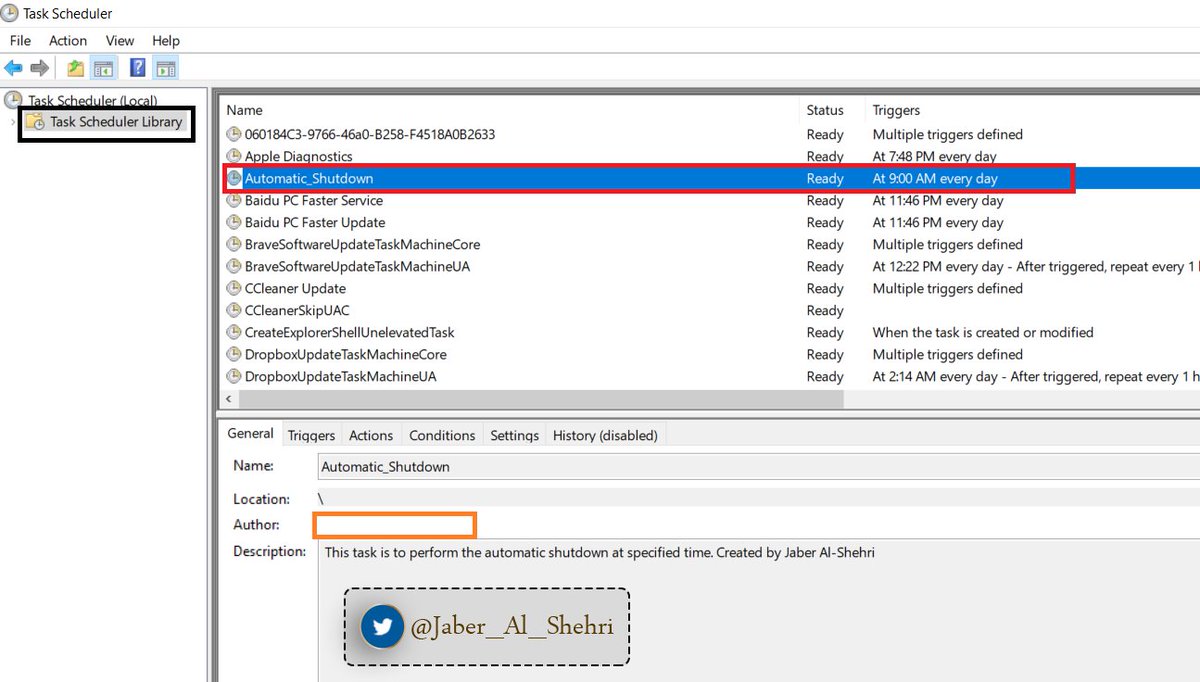
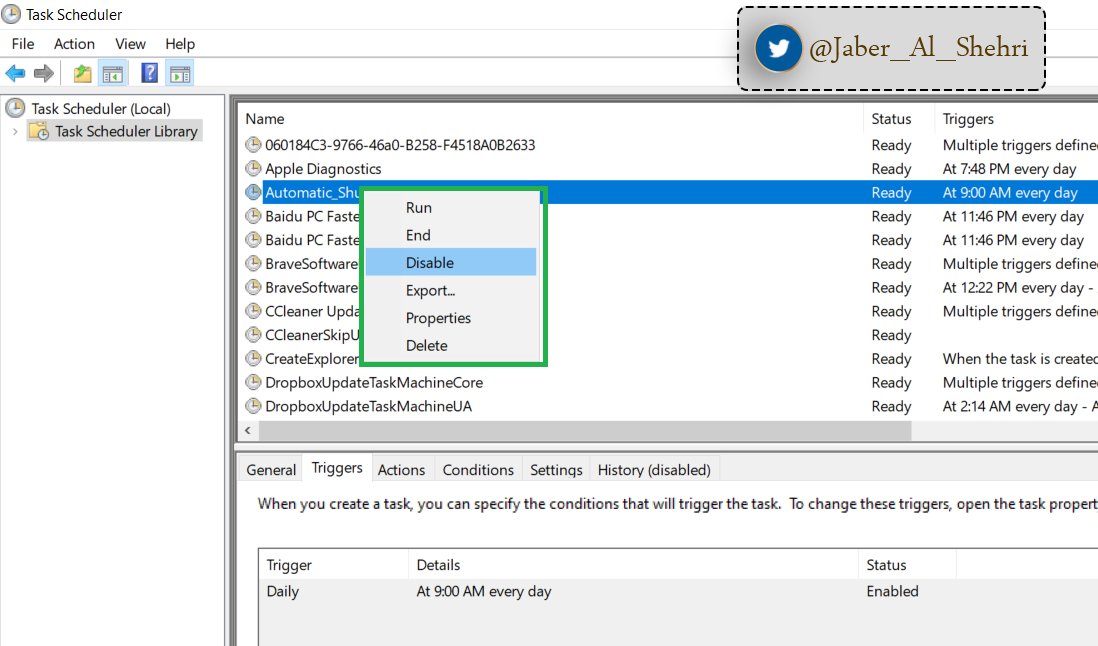
سيتم اضافة المهمة المجدولة في قائمة المهام التي سينفذها النظام تلقائيا وللتأكد من وجودها ضمن قائمة المهام , نتوجه الى مكتبة المهام Task schedule library ونبحث عنها بالاسم حيث ان كافة المهام مرتبة ابجديا , وقد وجدناها كما هو محدد لكم باللون الاحمر والحالة (جاهزة Ready)
للتحكم بالمهمة نقوم بالضغط عليها بالزر الايمن وتظهر لنا قائمة الخيارات التالية
- تشغيل المهمة Run
- انهاء المهمة End
- تعطيل المهمة مؤقتا Disable في حال اردت تعطيلها مؤقتا
- تصدير Export
- خصائص المهمة Properties التي تتيح لك التحكم بكافة الخصائص وتعديلها
- حذف المهمة Delete
- تشغيل المهمة Run
- انهاء المهمة End
- تعطيل المهمة مؤقتا Disable في حال اردت تعطيلها مؤقتا
- تصدير Export
- خصائص المهمة Properties التي تتيح لك التحكم بكافة الخصائص وتعديلها
- حذف المهمة Delete
وبذلك نكون قد وصلنا الى نهاية شرحنا لهذه المهارة الرائعة التي تمكنك من تنفيذ مهام محددة تلقائيا وبمواعيد مجدولة ودون تدخل من أي احد. ميزة جدا جميلة وتوفر الكثير من الوقت والجهد ويحتاجوها فريق الصيانة والدعم الفني كثير وحتى الاداريين والتقنيين ايضا يحتاجونها في عملهم.
إذا كان الثريد قد نال استحسانك , فلا تنسانا من الاعجاب ومشاركة التغريدة ونشرها لمن قد تهمه ليستفيد من محتواها
تابعوا حسابي لكل جديد في عالم التقنية وتطوير الذات , سيكون هناك شروحات سهلة واكثر من رائعة مني لكم قريبا بحول الله
شكرا لثقتكم , شكرا لدعمكم ,
بكم بدأنا وبكم نستمر 🌹💐
تابعوا حسابي لكل جديد في عالم التقنية وتطوير الذات , سيكون هناك شروحات سهلة واكثر من رائعة مني لكم قريبا بحول الله
شكرا لثقتكم , شكرا لدعمكم ,
بكم بدأنا وبكم نستمر 🌹💐
رتبها @rattibha
جاري تحميل الاقتراحات...