

4 أسرار للتعامل مع ويندوز 10 💻
ويندوز 10من أكثر الانظمة استخداما حول العالم والكثير من المستخدمين يقومون بإنجاز المهام اليومية عليه ,ولكن تدري انه فيه أسرار في هذا النظام الكثير مايعرفها وتسهل عليك التعامل مع النظام وتزيد انتاجية العمل,, تابع هذا الثريد ونتعرف عليها سويا
#تقنية
ويندوز 10من أكثر الانظمة استخداما حول العالم والكثير من المستخدمين يقومون بإنجاز المهام اليومية عليه ,ولكن تدري انه فيه أسرار في هذا النظام الكثير مايعرفها وتسهل عليك التعامل مع النظام وتزيد انتاجية العمل,, تابع هذا الثريد ونتعرف عليها سويا
#تقنية
1- فتح متصفح الملفات لجهاز الكمبيوتر
نعرف ان متصفح الملفات file explorer يستخدم في استعراض الملفات ونقوم بالوصول له من خلال قائمة ابدأ وكتابة File Explorer او بالضغط على الاختصار Win + E ولكن جرب تفتح متصفح الملفات وستلاحظ انه ياخذك لمجلد الوصول السريع Quick Access
نعرف ان متصفح الملفات file explorer يستخدم في استعراض الملفات ونقوم بالوصول له من خلال قائمة ابدأ وكتابة File Explorer او بالضغط على الاختصار Win + E ولكن جرب تفتح متصفح الملفات وستلاحظ انه ياخذك لمجلد الوصول السريع Quick Access
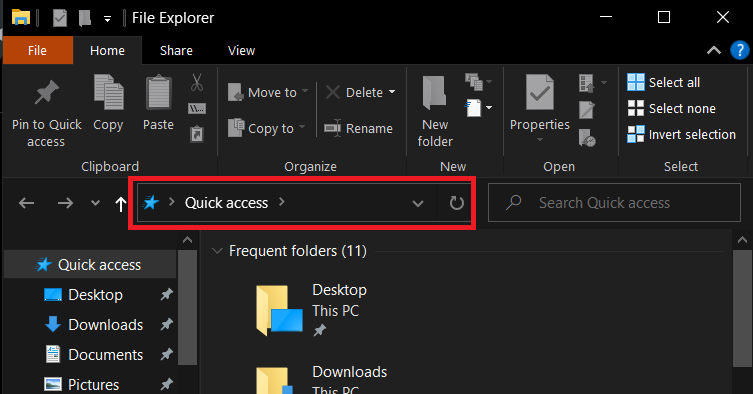
طيب كيف اغيره بحيث ياخذني الى جهاز الكمبيوتر My Pc بحكم انه المكان الاكثر اهمية والاكثر استخداما بدلا من مجلد الوصول السريع ؟
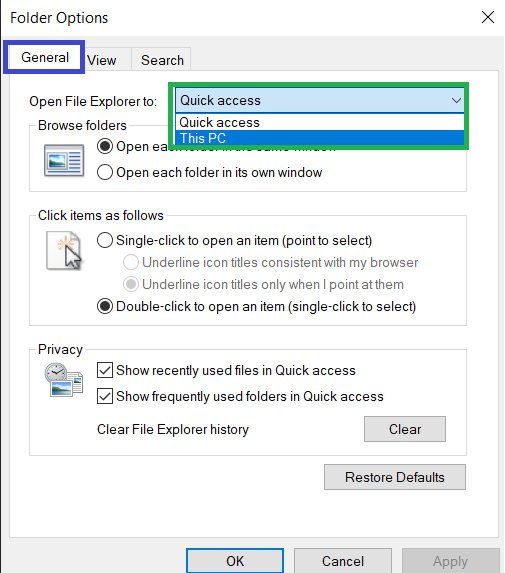
سهلة,افتح متصفح الملفات بالضغط على Win+E ثم توجه الى التبويب (عرض View) ثم اختر (خيارات Options) ثم الامر (تغيير خيارات المجلدات والبحث ) كما في الصورة
سهلة,افتح متصفح الملفات بالضغط على Win+E ثم توجه الى التبويب (عرض View) ثم اختر (خيارات Options) ثم الامر (تغيير خيارات المجلدات والبحث ) كما في الصورة

راح يفتح معاك مربع حوار لخيارات المجلد , توجه للتبويب (عام General) وعند الخانة (فتح مستكشف الملفات الى Open File Explorer to) غير الاختيار الى (جهاز الكمبيوتر This PC) ثم اضغط (تطبيق Apply) ومن ثم (موافق OK) وبكذا لما تفتح متصفح الملفات في المرة القادمة راح ياخذك لجهاز الكمبيوتر
2- تقسيم شاشة الويندوز لعرض اكثر من محتوى
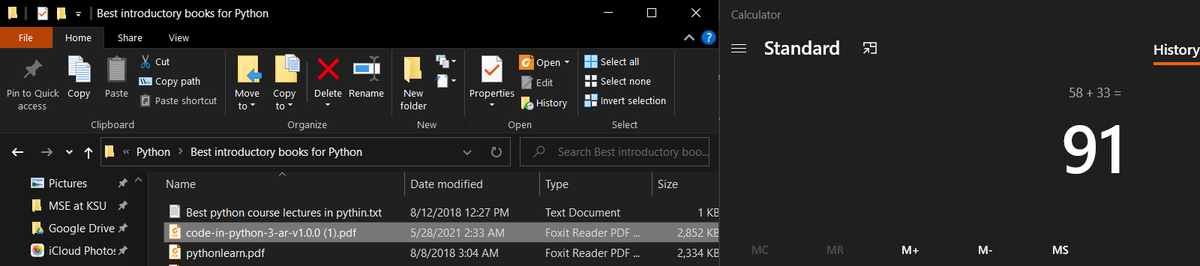
لو اردت تعرض اكثر من محتوى بجانب بعض في شاشة واحدة,,فهناك اختصار بسيط في لوحة المفاتيح هو مفتاح ويندوز والسهم الايمن اضغط عليهم سويا وراح يفصل لك النافذة المفتوحة الى نصف الشاشة ويقترح عليك تطبيقات اخرى لفتحها في النصف الاخر وعرضها سويا
لو اردت تعرض اكثر من محتوى بجانب بعض في شاشة واحدة,,فهناك اختصار بسيط في لوحة المفاتيح هو مفتاح ويندوز والسهم الايمن اضغط عليهم سويا وراح يفصل لك النافذة المفتوحة الى نصف الشاشة ويقترح عليك تطبيقات اخرى لفتحها في النصف الاخر وعرضها سويا
3- تفعيل ميزة بدء التشغيل السريع للويندوز
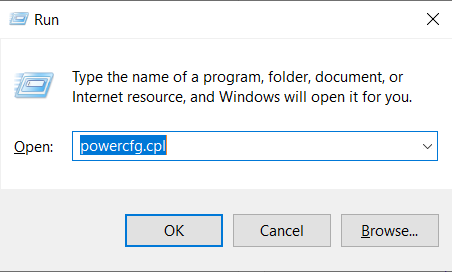
البعض يعاني من بطء بدء تشغيل نظام الويندوز واحد الحلول هو تفعيل ميزة بدء التشغيل السريع للويندوز ,, بكل بساطة اضغط زري Win+R واكتب في المربع الامر (powercfg.cpl) ثم اضغط OK سيفتح لك مربع خيارات الطاقة
البعض يعاني من بطء بدء تشغيل نظام الويندوز واحد الحلول هو تفعيل ميزة بدء التشغيل السريع للويندوز ,, بكل بساطة اضغط زري Win+R واكتب في المربع الامر (powercfg.cpl) ثم اضغط OK سيفتح لك مربع خيارات الطاقة
في خيارات الطاقة توجه للقائمة اليسرى واختر الامر (تحديد مايقوم به زر الطاقة Choose what power button does)
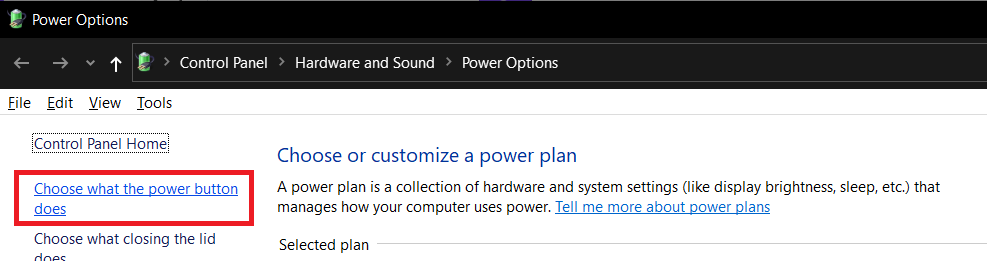
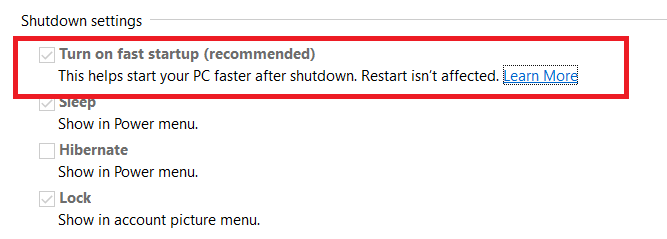
بعدها ستظهر لك خيارات بدء التشغيل مثل الاسبات وايقاف التشغيل واعادة التشغيل والقفل ,, تأكد من تفعيل خيار بدء التشغيل السريع Turn on fast startup (recommended
4- لو ضاع حاسبك كيف ستجده ؟ 😅 تفعيل ميزة التتبع
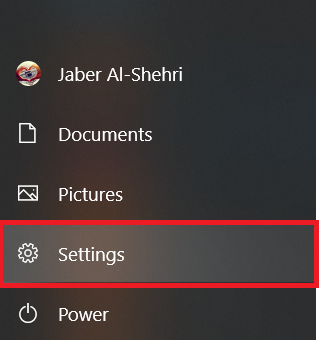
لو فقدت جهاز حاسبك فبأمكانك تتبع الجهاز ومعرفة موقعه على الخريطة بالضبط ومحاولة تتبع تحركه للوصول اليه وذلك من خلال تفعيل خاصية التتبع بالذهاب الى قائمة ابدأ Start ثم اختر الاعدادات Settings
لو فقدت جهاز حاسبك فبأمكانك تتبع الجهاز ومعرفة موقعه على الخريطة بالضبط ومحاولة تتبع تحركه للوصول اليه وذلك من خلال تفعيل خاصية التتبع بالذهاب الى قائمة ابدأ Start ثم اختر الاعدادات Settings
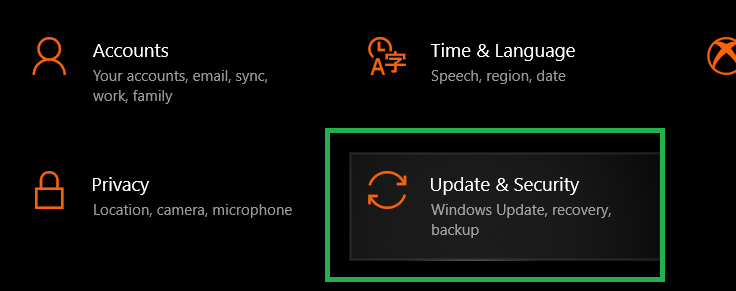
توجه بعدها الى الاختيار (الامان والتحديثات Updates and Security) واضغط عليها بالزر الايسر
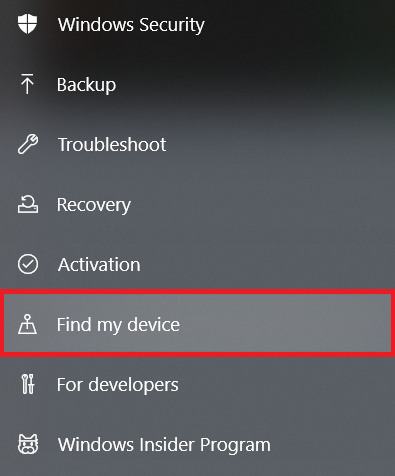
ستفتح لك صفحة الاعدادات الخاصة بالامان والتحديثات ,, توجه الى القائمة في الجهة اليسرى واختر الامر (العثور على جهاز الحاسب الخاص بي Find my device) اضغط عليه بالزر الايسر
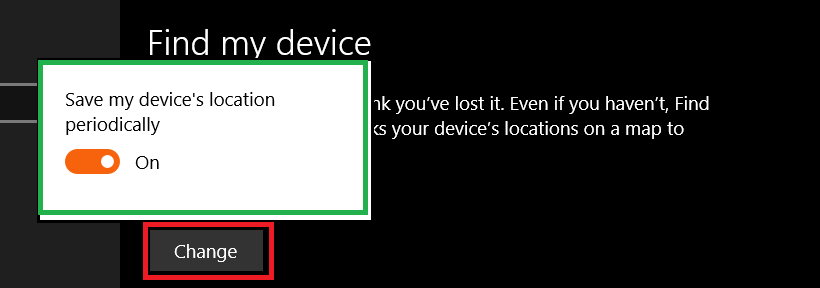
تأكد ان خاصية العثور على جهاز الحاسب الخاص بك مفعله ON في هذه الخانة واذا لم تكن مفعلة OFF فاضغط على زر تغيير الاعدادات Change لتفعيلها
كان هذا الثريد لاربعة اسرار بسيطة ومهمة لمستخدمي نظام الويندوز ان شاء الله تفيدكم واذا استفدت منها ارجو ابداء الاعجاب بالضغط على زر اللايك ومشاركتها مع من تحب بالضغط على زر ريتويت ,,
اخيرا ,, دمتم كما تحبون 💐🌹
اخيرا ,, دمتم كما تحبون 💐🌹
رتبها @rattibha
جاري تحميل الاقتراحات...