

تعاني من بطئ جهاز الحاسب عندك؟! الحل هنا🖥️
أجهزة الحاسب لما نستخدمها لفترات طويلة شهور وسنوات نحس انها صارت ثقيلة تدريجيا واستجابة تنفيذ المهام بطيئة وفتح البرامج يأخذ وقت طويل على الرغم انها ماكانت كذلك لما اشتريناها جديدة.!! طيب ايش السبب ؟!
أجهزة الحاسب لما نستخدمها لفترات طويلة شهور وسنوات نحس انها صارت ثقيلة تدريجيا واستجابة تنفيذ المهام بطيئة وفتح البرامج يأخذ وقت طويل على الرغم انها ماكانت كذلك لما اشتريناها جديدة.!! طيب ايش السبب ؟!
بكل بساطة احنا لما نستخدم أجهزة الحاسب في تنفيذ مهام مختلفة نتصفح الانترنت مثلا او نشغل برامج وتطبيقات او نفتح مواقع التواصل او نلعب بالالعاب او حتى عند اجراء تحديثات للنظام ,, فأنه يتم في كل مرة حفظ ملفات مؤقتة في القرص الصلب وتتراكم هذه الملفات حتى تصبح عبء ثقيل على النظام
ماهو الحل حتى استعيد الاداء السابق لجهازي؟
راح اخذك خطوة بخطوة كيف تنظف جهازك من جميع الملفات المؤقتة والغير ضرورية وبالصور ,, لكن ارجو ان تنفذ هذه التعليمات بعناية او تطلب المساعدة ولاتخاف كل الملفات اللي راح نحذفها هي ملفات مؤقتة لانحتاجها خصوصا بعد مرور وقت طويلة عليها
راح اخذك خطوة بخطوة كيف تنظف جهازك من جميع الملفات المؤقتة والغير ضرورية وبالصور ,, لكن ارجو ان تنفذ هذه التعليمات بعناية او تطلب المساعدة ولاتخاف كل الملفات اللي راح نحذفها هي ملفات مؤقتة لانحتاجها خصوصا بعد مرور وقت طويلة عليها
أولا: / فيه مجلد عندنا في الويندوز اسمه Temp وهو يحتفظ بالملفات المؤقتة للتطبيقات واذا تراكمت هذه الملفات على المدى الطويل راح تاخذ حيز مو سهل من كمبيوترك وعلى الفاضي,, حذف هذه الملفات المؤقتة لن يضر النظام وراح يوفر مساحة لايستهان فيها,, كيف توصل للمجلد هذا وتحذف الملفات , تابع
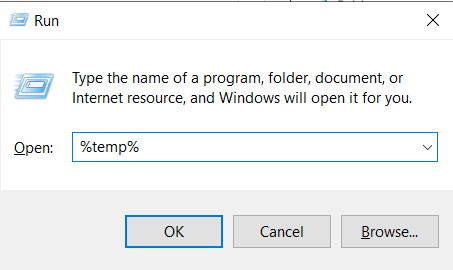
نضغط على زري CTRL + R راح يفتح لنا تشغيل Run نكتب بداخله الامر %temp% وفي هذه الحالة راح يفتح لنا مجلد Temp المحلي الخاص بالمستخدم الحالي نضغط بعدها زر OK ,, كما هو موضح في الصورة المرفقة
راح يفتح معانا مجلد Temp وراح تنصدمون من كمية الملفات والمجلدات المتخبية فيه واللي مانعرف عنها ولاشئ وتستهلك مساحة كبيرة من القرص ,, قم بتحديد كل هذه الملفات والمجلدات إما بالضغط على زري CTRL + A او اختيار الامر Select All ,, ثم اضغط زري Delete + Shift لحذف كل هذه الملفات المؤقتة
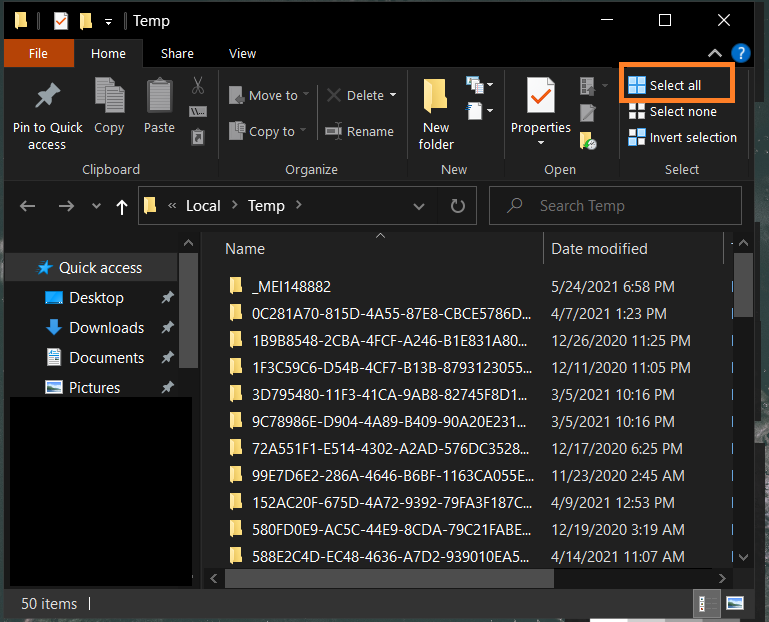
طبعا لو كان عدد الملفات والمجلدات كبير ,, فلابد تنتظروا شوي ياخذ وقته ويحذف لكم كل هذه الملفات المؤقتة ولاتخافوا ماراح تضر الجهاز ابدا لو حذفتها لانها ملفات مؤقتة يستخدمها النظام مؤقتا,, ماراح تصدقوا انا وجدت لما حذفت هذه الملفات المؤقتة وفرت مساحة تقارب 900 ميجابايت 😅
ثانيا: التطبيقات والبرامج اللي مانحتاجها في الحاسب راح تاخذ حيز كبير جدا وعلى الفاضي ,, نصيحتي اذا فيه تطبيق معين انت ماتستخدمه ابدا أو نادر جدا تستخدمه وماتحتاجه فعليا ,, فقم بحذف التطبيق او البرامج الغير مستخدمة ,, توجه الى قائمة ابدأ واخترا الاعدادات Settings
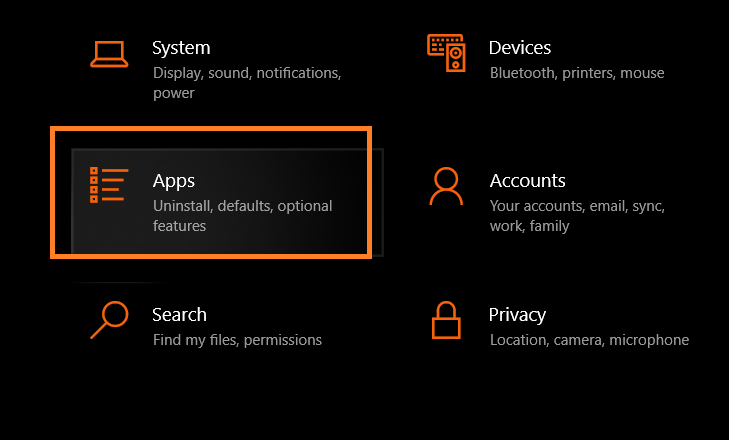
تظهر شاشة الاعدادات اختر منها Apps كما هو موضح في الصورة المرفقة ,, فتظهر لك قائمة بالبرامج المثبتة على جهازك ,, نلاحظ ظهور اسم كل برنامج والشركة المنتجة والمساحة التي يستخدمها ,حاول تركز على التطبيقات ذات المساحات التخزينية الكبيرة ,, اضغط على التطبيق واختر الامر ازالة Uninstall
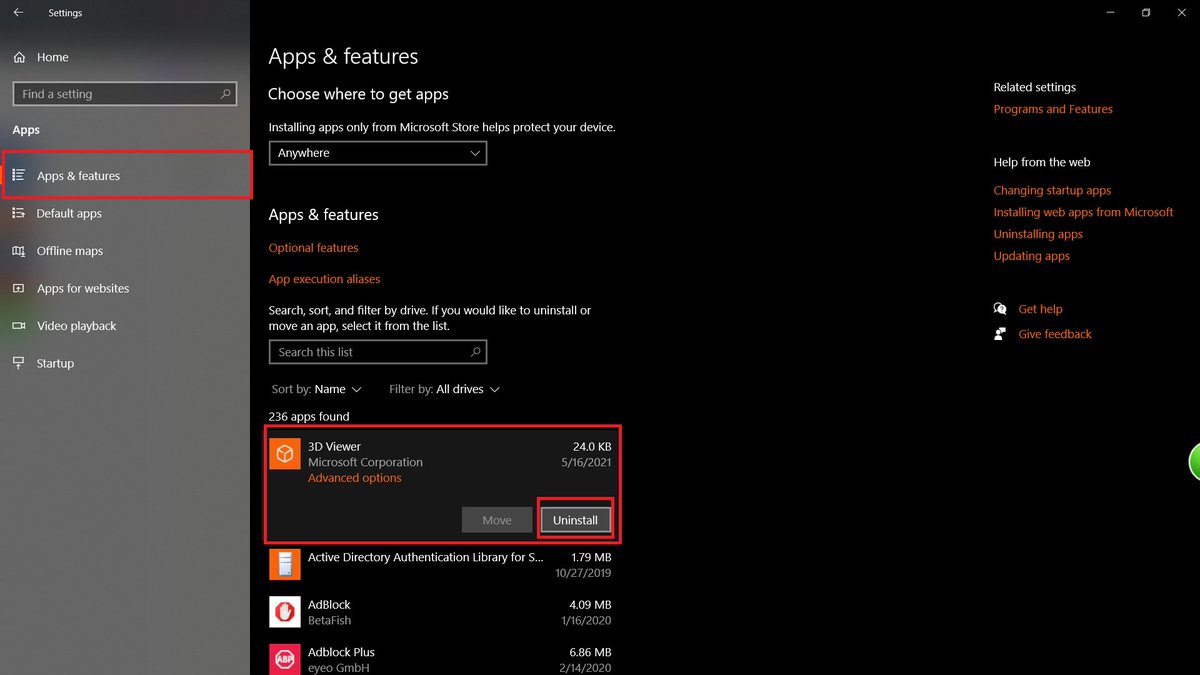
سيتم حذف التطبيق بشكل آمن بكامل ملفاته ومجلداته من نظامك ولن يكون هذا التطبيق ظاهر لديك في قائمة البرامج ,, وراح تحس ان جهازك انتعش بشكل رهيب وانزاح عنه ثقل كبير 😅
الان دور الاقراص الصلبة ,, من المهم ان نقوم بتنظيف القرص الصلب بالذات القرص اللي مثبت فيه نظام التشغيل ,, نتوجه الى جهاز الكمبيوتر ثم نضغط بالزر الايمن على القرص المثبت فيه نظام التشغيل ونختار الامر خصائص Properties
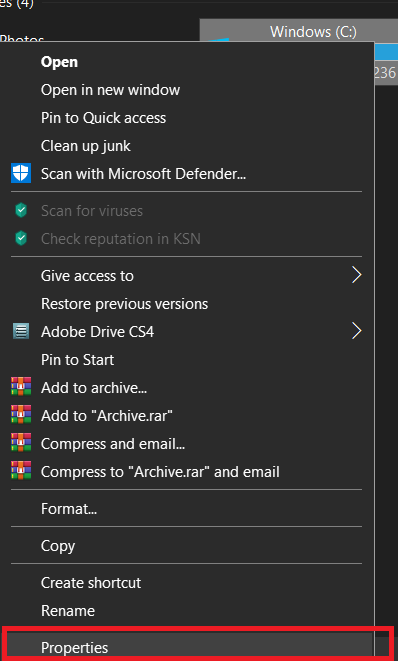
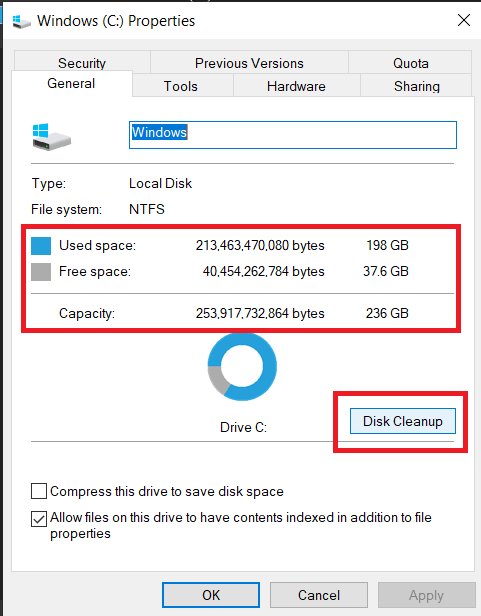
ستظهر صفحة خصائص القرص الصلب الخاص بالنظام ,, وتظهر فيه احصائيات مثل المساحة المستخدمة والمساحة الحرة والمساحة الاجمالية مثل ماهو موضح امامكم ومن الضروري ننتبه لها ,, اذا كانت المساحة الحرة قليلة لابد نحرر مساحة اضافية من القرص , واحد الحلول هو تنظيف القرص , نضغط زر Disk Cleanup
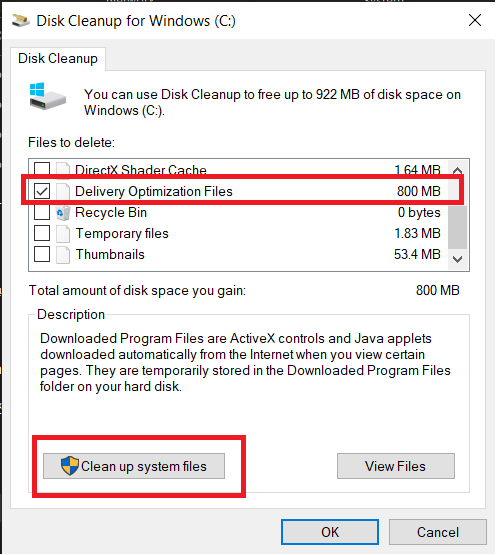
ستظهر امامك المجلدات التي يخزن فيها النظام الملفات المؤقتة مثل مجلد الصور المصغرة او مجلدات تصفح الانترنت وغيرها ,, ويظهر لك المساحة المقدرة في الجهة اليمنى كما تلاحظ ,, اختر المجلدات اللي ترغب في تنظيفها بوضع علامة الاختيار عليها وحاول تركز على المجلدات ذات المساحة الكبيرة ,,
مثلا انا لقيت مجلد فيه ملفات 800 ميجا ,, مو معقول اتركه واختار المجلد اللي فوقه مساحة ملفاته فقط 1.64 😅
ايضا لو تلاحظون فيه زر خاص لتنظيف ملفات النظام المؤقتة موجود بالاسفل نضغط عليه وبنفس الطريقة نحدد المجلدات اللي فيها ملفات مؤقتة بمساحة كبيرة ثم نضغط زر OK ليبدأ التنظيف
ايضا لو تلاحظون فيه زر خاص لتنظيف ملفات النظام المؤقتة موجود بالاسفل نضغط عليه وبنفس الطريقة نحدد المجلدات اللي فيها ملفات مؤقتة بمساحة كبيرة ثم نضغط زر OK ليبدأ التنظيف
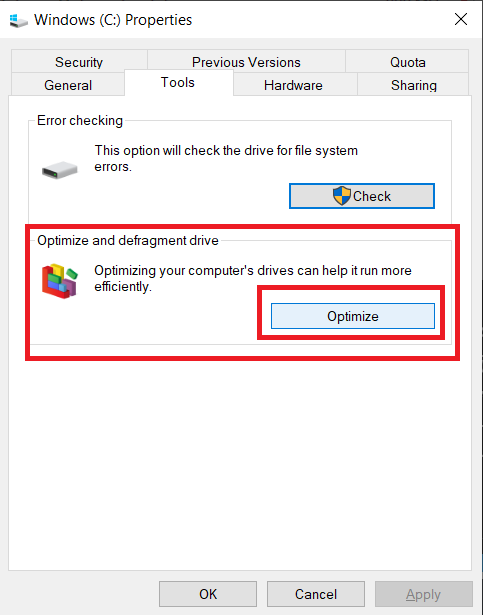
خلصنا كذا من مهمة تنظيف الاقراص , يأتي الان دور الغاء تجزئة القرص واللي مهمتها اعادة ترتيب الملفات والمجلدات على قطاع القرص بحيث يسهل الوصول لها من قبل النظام وهذه العملية تأخذ وقت طويل حسب مساحة القرص وحجم الملفات لديك ولكن ضروري نؤديها على الاقل مرة كل شهر
كيف نوصل لوظيفة الغاء التجزئة للقرص؟ سهلة نتوجه للقرص الصلب المثبت فيه النظام نضغط بالزر الايمن كما شرحنا سابقا ونختار الامر خصائث Properties ثم نختار التبويب ادوات Tools ونختار بعدها الغاء التجزئة Optimize
تظهر امامك شاشة الاقراص اختر القرص المطلوب وغالبا يفضل اجراء التجزئة لقرص النظام اكثر من غيره ,, سيظهر لك ايضا متى تمت اخر عملية الغاء تجزئة لكل قرص من الاقراص .. نحدد القرص المطلوب ثم نضغط Optimize ليبدأ مهمته في الغاء التجزئة ,, اعطيه وقت كافي لاتمام المهمة ,,
كذا احنا انجزنا مهمتنا بنجاح تام وخففنا جزء كبير من حجم الملفات الغير ضرورية اللي تبطئ عندنا جهاز الحاسب الالي ,, يوجد ايضا برامج للتنظيف والصيانة انصح بها جدا وتقوم ايضا بعمل جبار لصيانة النظام وتنظيف الاقراص وحذف الملفات المؤقتة والتنبيه في حال وجود اخطاء وراح استعرضها معاكم..
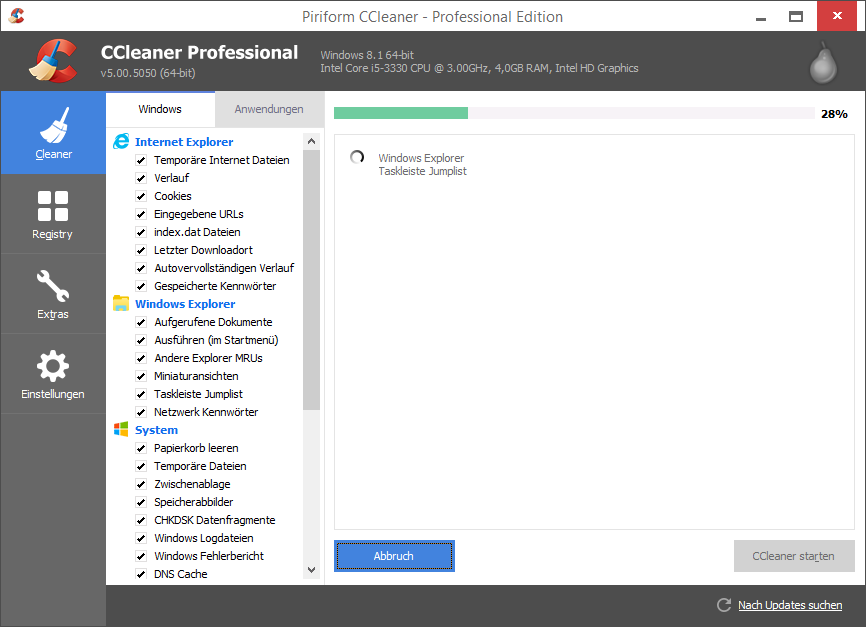
اول برنامج انصح فيه هو Ccleaner وهو برنامج مجاني متخصص في تنظيف الاقراص وازالة اي ملفات مؤقتة تستهلك مساحة من الجهاز ومن مميزاته انه سهل الاستعمال وخفيف ويدعم عدة لغات بما فيها العربية ,,
تفضلوا بتحميل البرنامج من هنا:
ccleaner.com
تفضلوا بتحميل البرنامج من هنا:
ccleaner.com
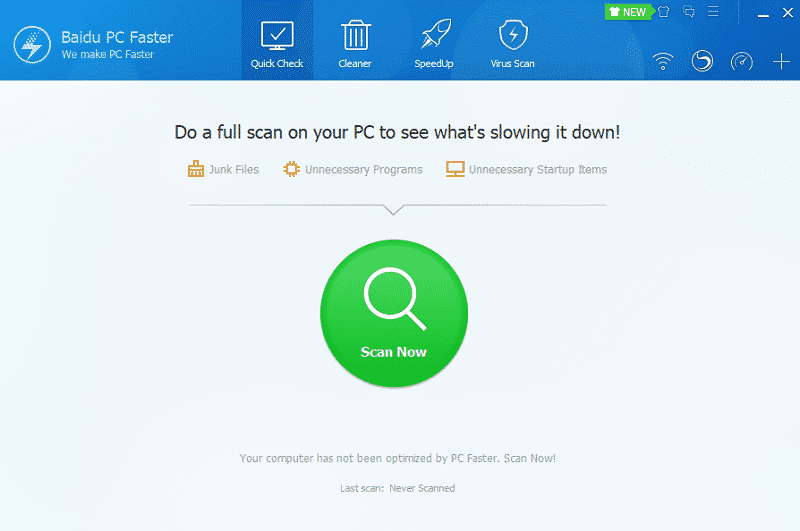
فيه برنامج صيانة اخر رهيب اسمه Baidu PC Faster انا شخصيا استعمله ويقوم بمهام تنظيف القرص بالاضافة الى صيانة الحاسب من الغاء تجزئة وتنظيف الذاكرة ومتابعة الاداء والتنبيه في حال امتلاء الذاكرة او الاقراص وكذلك ازالة البرامج والغاء التجزئة ماراح تستغني عنه
baidu-pc-faster.softonic-ar.com
baidu-pc-faster.softonic-ar.com
وبكذا تكون انتهت رحلتنا في هذا الثريد اللي شرحت لكم فيه خطوات تسريع اداء جهاز الحاسب وتنظيف الاقراص وازالة الملفات المؤقتة وحذف البرامج الغير ضرورية وكذلك ذكرنا بعض البرامج المفيدة في صيانة الحاسب ليستعيد الحاسب حيويته وتستمتع بالعمل عليه كل يوم ,,
اذا اعجبك الثريد ادعمنا باعجاب ورتويت و شارك الثريد مع من تظن انه يواجه مشكلة وبطئ في جهاز الحاسب الخاص به ,,
ودمتم كما تحبون 💐🌹
ودمتم كما تحبون 💐🌹
رتبها @rattibha
جاري تحميل الاقتراحات...