

تفعيل خاصية التصفح للاطفال Kids mode في متصفح ايدج 🖥️
الكثير من الاطفال اليوم لديهم سهولة للوصول الى استخدام شبكة الانترنت إما لغرض التعلم او الترفيه ولكن نحن نعلم ان الانترنت بحر متلاطم قد يأخذ بالطفل الى عوالم مجهولة وخطيرة وبدون ان يدرك ذلك ,,
الكثير من الاطفال اليوم لديهم سهولة للوصول الى استخدام شبكة الانترنت إما لغرض التعلم او الترفيه ولكن نحن نعلم ان الانترنت بحر متلاطم قد يأخذ بالطفل الى عوالم مجهولة وخطيرة وبدون ان يدرك ذلك ,,
يوجد خاصية في ايدج تسمى Kids Mode تقوم هذه الخاصية بإنشاء ملف تعريفي مخصص للاطفال فيه بعض القيود بحيث لايتم تتبع نشاط الطفل وكذلك تصفية المحتوى المناسب لعرضه بحسب عمر الطفل وايضا تحديد ماهي المواقع المسموح بزيارتها والمواقع الغير مسموح بزيارتها وسنتعلم فيما يلي تفعيل هذه الخاصية
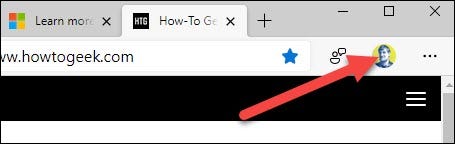
يتوفر وضع الأطفال في Microsoft Edge لنظامي التشغيل Windows 10 و macOS . لا يستغرق الأمر سوى بضع نقرات لبدء التشغيل. أولاً ، انقر فوق رمز ملف التعريف الخاص بك في الزاوية العلوية اليمنى من النافذة.
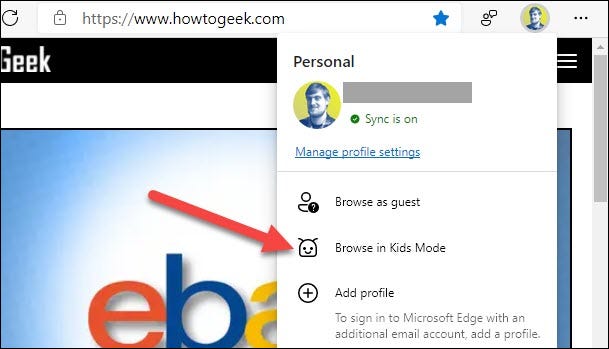
بعد ذلك ، حدد "تصفح في وضع الأطفال" من القائمة.
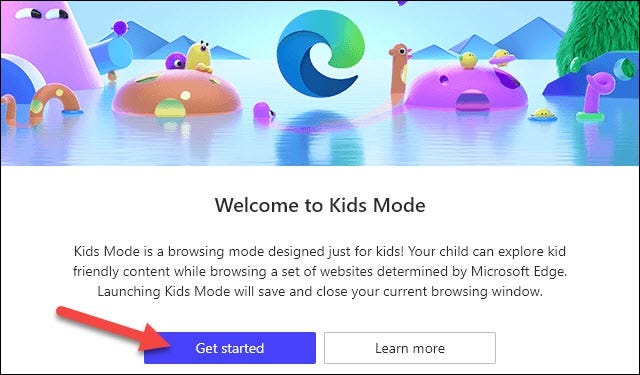
إذا كانت هذه هي المرة الأولى التي تقوم فيها بتشغيل وضع الأطفال ، فسيتم استقبالك بمقدمة. انقر فوق "ابدأ" للمتابعة.
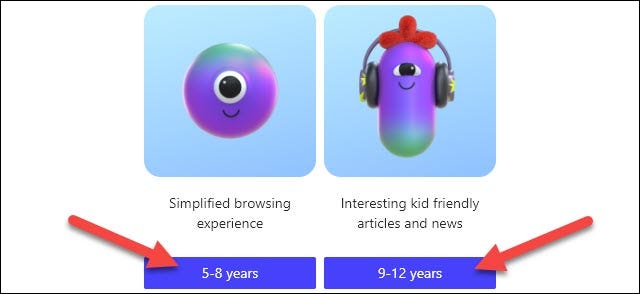
الآن ، سيُطلب منك اختيار الفئة العمرية لطفلك. الخيارات هي "5-8 سنوات" و "9-12 سنة". حدد أي واحد للمتابعة.
يفتح وضع الأطفال في وضع ملء الشاشة لمنع الطفل من المغادرة. سيؤدي تحريك الماوس إلى أعلى الشاشة إلى إظهار علامات التبويب وشريط العناوين، بعض مواقع الويب الخاصة بالأطفال اضيفت إلى اختصارات صفحة علامة التبويب. ويمكنك تخصيص المظهر في الزاوية العلوية اليسرى من صفحة "علامة تبويب جديدة".
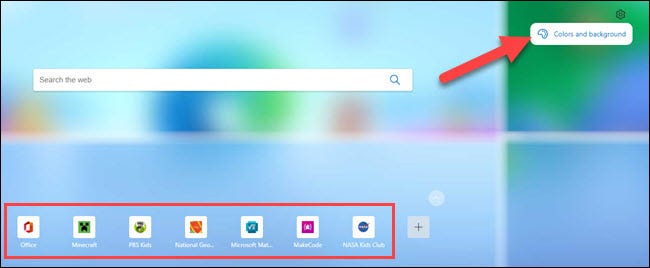
هذا هو! أصبح طفلك الآن حرًا في تصفح الويب ضمن الحدود الآمنة لـ Kids Mode.
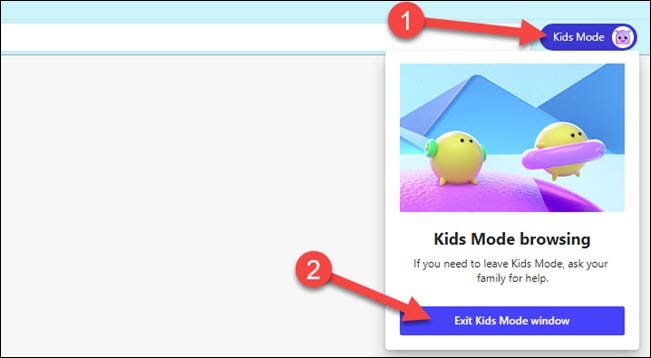
وللخروج من وضع الأطفال ، حرك الماوس إلى أعلى الشاشة للكشف عن علامات التبويب وشريط العناوين. انقر على زر "وضع الأطفال" وحدد "الخروج من نافذة وضع الأطفال".
وللخروج من وضع الأطفال ، حرك الماوس إلى أعلى الشاشة للكشف عن علامات التبويب وشريط العناوين. انقر على زر "وضع الأطفال" وحدد "الخروج من نافذة وضع الأطفال".
سيُطلب منك إدخال كلمة المرور أو رمز PIN الذي تستخدمه كمسؤول Windows أو Mac PC.
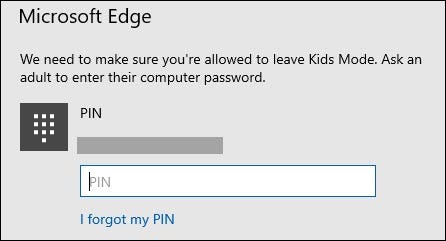
هذا هو! ستتم إعادتك إلى نافذة Microsoft Edge العادية.
ونكون هنا قد وصلنا لنهاية شرح استخدام هذه الميزة الرائعة طبقها وشاركها مع من تحب ,,
ونكون هنا قد وصلنا لنهاية شرح استخدام هذه الميزة الرائعة طبقها وشاركها مع من تحب ,,
رتبها @rattibha
جاري تحميل الاقتراحات...