

بإختصار معنى معالج ثنائى النواة ورباعى النواة وسداسى النواة وثمانى النواة ⁉️
تسمع دائم بهذه الكلمات لتوضيح نوعية المعالج ولكن لا تعلم مامعناها أو فائدتها !
فالمعالج من أهم الأجزاء الموجودة بالكمبيوتر الذى يجب التركيز عليه💯
فهل تفرق عدد النوى في سرعة الكمبيوتر أم مجرد تسويق ❕
تسمع دائم بهذه الكلمات لتوضيح نوعية المعالج ولكن لا تعلم مامعناها أو فائدتها !
فالمعالج من أهم الأجزاء الموجودة بالكمبيوتر الذى يجب التركيز عليه💯
فهل تفرق عدد النوى في سرعة الكمبيوتر أم مجرد تسويق ❕

تعتمد المقارنة بين أنواع النوى من حيث العوامل الآتية :
١- السرعة
٢- إستهلاك الطاقة
٣- الحرارة
٤- السعر
#صباح_الخير 🌸
١- السرعة
٢- إستهلاك الطاقة
٣- الحرارة
٤- السعر
#صباح_الخير 🌸
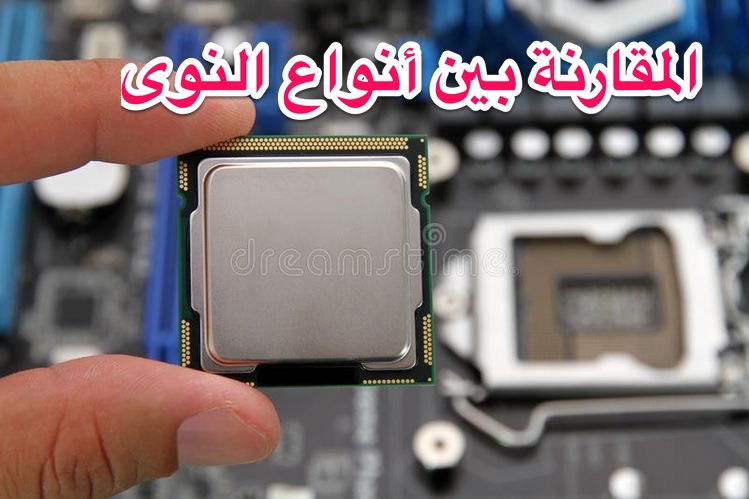
⭕️ السرعة:
يؤدي زيادة عدد الأنوية إلى زيادة السرعة بشرط أن يكون النظام الذي يعمل فيه المعالج قادراً على تقسيم العمل بين الأنوية
فمثلاً معالج ثنائى النواة بسرعة 1.7 GHz
ومعالج آخر ثمانى النواة بسرعة 1.2 GHz
فسيكون الأفضل هو معالج ثنائى النواة 1.7
من حيث سرعة الأداء وتعدد المهام
يؤدي زيادة عدد الأنوية إلى زيادة السرعة بشرط أن يكون النظام الذي يعمل فيه المعالج قادراً على تقسيم العمل بين الأنوية
فمثلاً معالج ثنائى النواة بسرعة 1.7 GHz
ومعالج آخر ثمانى النواة بسرعة 1.2 GHz
فسيكون الأفضل هو معالج ثنائى النواة 1.7
من حيث سرعة الأداء وتعدد المهام

⭕️ إستهلاك الطاقة :
المزيد من النواة في المعالج يؤدى بكل تأكيد إلى أرتفاع إستهلاك الطاقة من قبل المعالج حيث أثناء تشغيل الكمبيوتر يقوم المعالج بتوفير الطاقة لجميع النواة وليس واحدة فقط فى وقت واحد
فالمعالج رباعي النواة يستهلك طاقة أكبر مما يؤدي إلى نفاذ بطارية الجهاز بشكل أسرع
المزيد من النواة في المعالج يؤدى بكل تأكيد إلى أرتفاع إستهلاك الطاقة من قبل المعالج حيث أثناء تشغيل الكمبيوتر يقوم المعالج بتوفير الطاقة لجميع النواة وليس واحدة فقط فى وقت واحد
فالمعالج رباعي النواة يستهلك طاقة أكبر مما يؤدي إلى نفاذ بطارية الجهاز بشكل أسرع
⭕️ الحرارة :
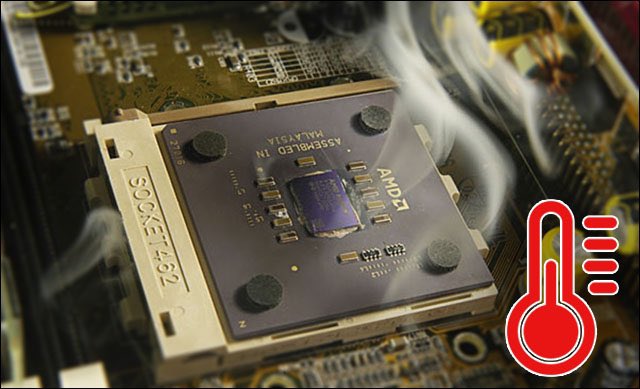
يؤدي زيادة عدد الأنوية إلى زيادة الحرارة الناتجة عن المعالج مما يضطر المصنِّعين إلى البحث عن حلول إضافيّة للتبريد
يؤدي زيادة عدد الأنوية إلى زيادة الحرارة الناتجة عن المعالج مما يضطر المصنِّعين إلى البحث عن حلول إضافيّة للتبريد
⭕️ السعر :
كما زادت سرعة النواة كما زادت سرعة الكمبيوتر كلما كان السعر أعلى بالتأكيد
وقد لا يؤثر زيادة عدد الأنوية على زيادة السعر، فقد تؤثر عوامل أخرى على السعر مثل: سرعة الساعة، ومعماريّة الشريحة، وغيرها، وفي حال تساوي هذه العوامل فإن زيادة عدد الأنوية يعني زيادة في السعر
كما زادت سرعة النواة كما زادت سرعة الكمبيوتر كلما كان السعر أعلى بالتأكيد
وقد لا يؤثر زيادة عدد الأنوية على زيادة السعر، فقد تؤثر عوامل أخرى على السعر مثل: سرعة الساعة، ومعماريّة الشريحة، وغيرها، وفي حال تساوي هذه العوامل فإن زيادة عدد الأنوية يعني زيادة في السعر

الآن كيف تعرف عدد أنوية المعالج فى جهاز الكمبيوتر ❕
عدة طُرق لمعرفة ذلك وتختلف حسب إصدار النظام ولكن غالباً تكون بنفس الطريقة
⛔️ كلمة core تعني نواة
عدة طُرق لمعرفة ذلك وتختلف حسب إصدار النظام ولكن غالباً تكون بنفس الطريقة
⛔️ كلمة core تعني نواة

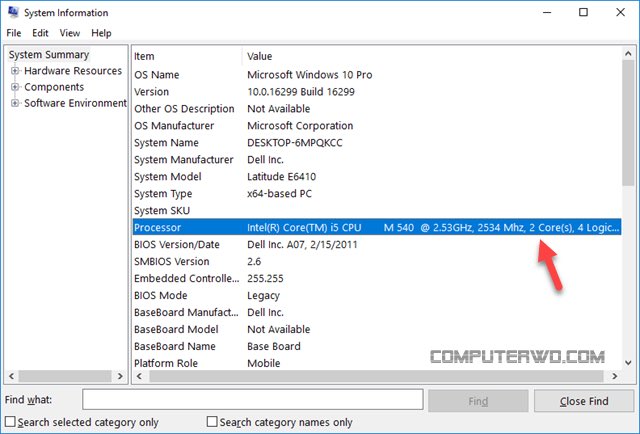
١- أكتب ببحث ابدأ System Information أو معلومات النظام ستظهر لك نافذة تحتوي على العديد من المعلومات الخاصة بجهاز الكمبيوتر
أبحث عن المعالج Processors لتجد بجانبها جميع المعلومات الخاصة بتلك المعالج ومن ضمن هذه المعلومات سوف تعثر على عدد أنوية هذا المعالج 👇🏻
أبحث عن المعالج Processors لتجد بجانبها جميع المعلومات الخاصة بتلك المعالج ومن ضمن هذه المعلومات سوف تعثر على عدد أنوية هذا المعالج 👇🏻
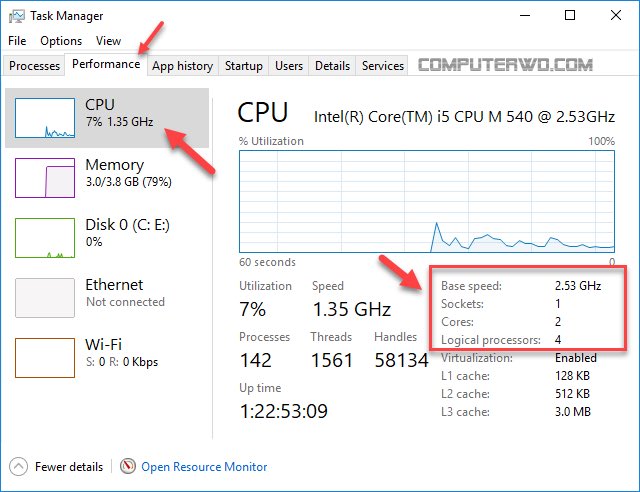
٢- من خلال مدير المهام Task manager بالضغط على زر Ctrl + Shift + Esc ثم من التبويب الثاني Performance ثم اختيار المعالج CPU وستجد بعض المعلومات عن المعالج الخاص بك ومن ضمنها عدد أنوية هذا المعالج وسرعته وأيضا هناك منحني الأداء لتتمكن من معرفة أداء هذا المعالج مع الكمبيوتر 👇🏻
٣- النظام System
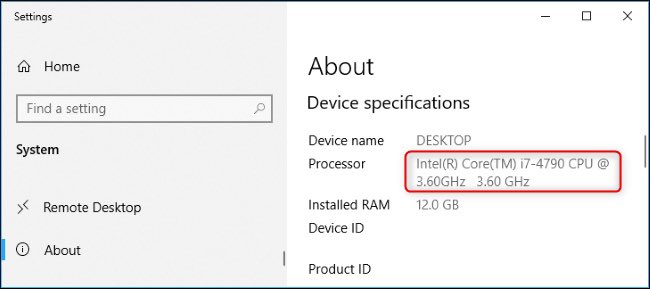
الإعدادات Settings > النظام System > حول About
مواصفات الجهاز Device specifications يتم عرض اسم معالج الكمبيوتر الخاص بك وسرعته على جوار المعالج Processor
أو من لوحة التحكم
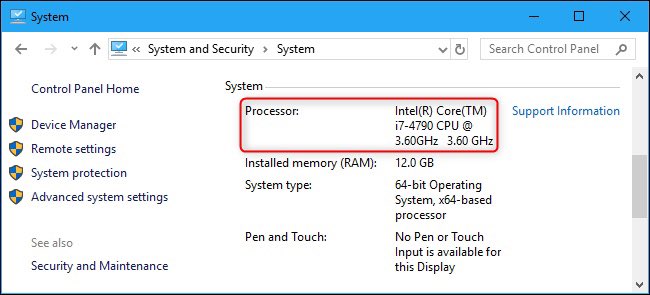
Control Panel > النظام والأمان System and Security > النظام System
كما بالصور 👇🏻
الإعدادات Settings > النظام System > حول About
مواصفات الجهاز Device specifications يتم عرض اسم معالج الكمبيوتر الخاص بك وسرعته على جوار المعالج Processor
أو من لوحة التحكم
Control Panel > النظام والأمان System and Security > النظام System
كما بالصور 👇🏻
٤- موجه الأوامر Command Prompt
مفتاح ويندوز + R ثم أكتب CMD
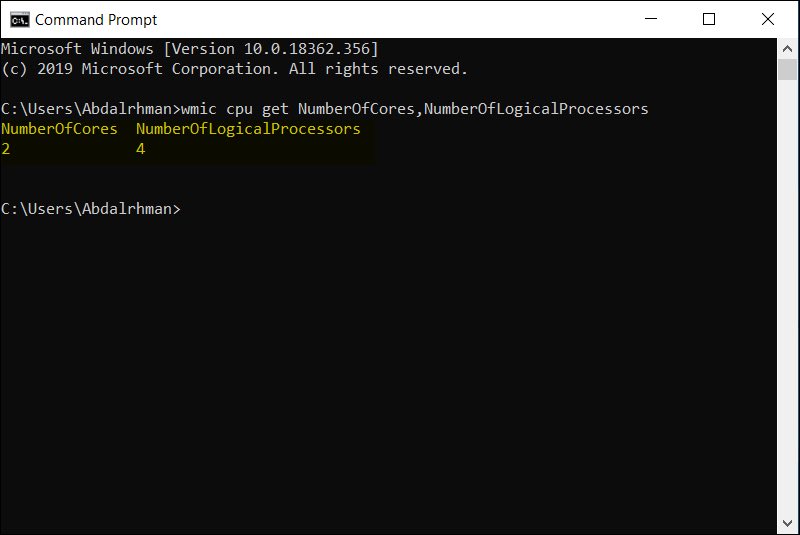
وستفتح موجة الأوامر أكتب الأمر 👇🏻
wmic cpu get NumberOfCores,NumberOfLogicalProcessors
ستظهر لك عدد نواة المعالج أسفل NumberOfCores وعدد خيوط المعالجة الوهمية أسفل NumberOfLogicalProcessors
مفتاح ويندوز + R ثم أكتب CMD
وستفتح موجة الأوامر أكتب الأمر 👇🏻
wmic cpu get NumberOfCores,NumberOfLogicalProcessors
ستظهر لك عدد نواة المعالج أسفل NumberOfCores وعدد خيوط المعالجة الوهمية أسفل NumberOfLogicalProcessors
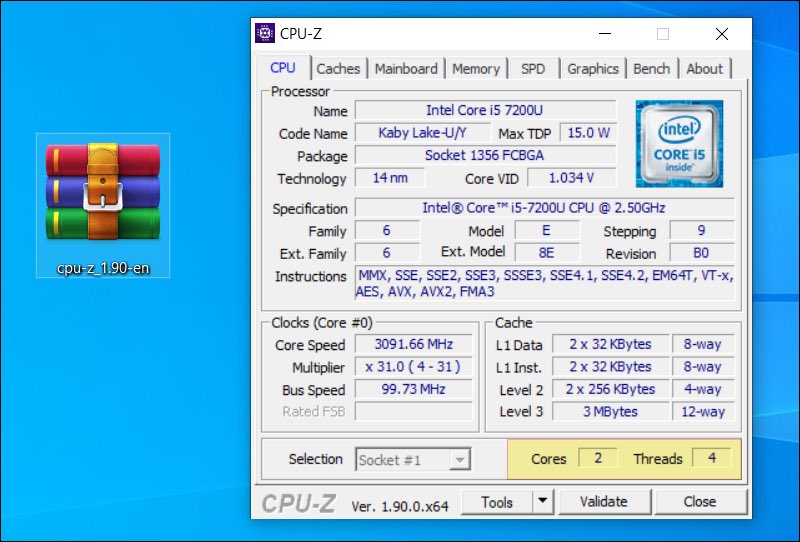
٥- بإستخدام برنامج CPU-Z
وبعد تشغيل البرنامج مباشرًة ستري في الجزء السفلي كما موضح في الصورة أعلاه عدد الأنوية في خانة Cores وعدد خيوط المعالجة الوهمية في خانة Threads.
للتحميل 👇🏻
cpuid.com
وبعد تشغيل البرنامج مباشرًة ستري في الجزء السفلي كما موضح في الصورة أعلاه عدد الأنوية في خانة Cores وعدد خيوط المعالجة الوهمية في خانة Threads.
للتحميل 👇🏻
cpuid.com
٦- معرفة عدد نواة المعالج من خلال الموقع الرسمي للشركة المصنعة للمعالج
لدى كل من شركتي Intel و AMD موقع رسمي
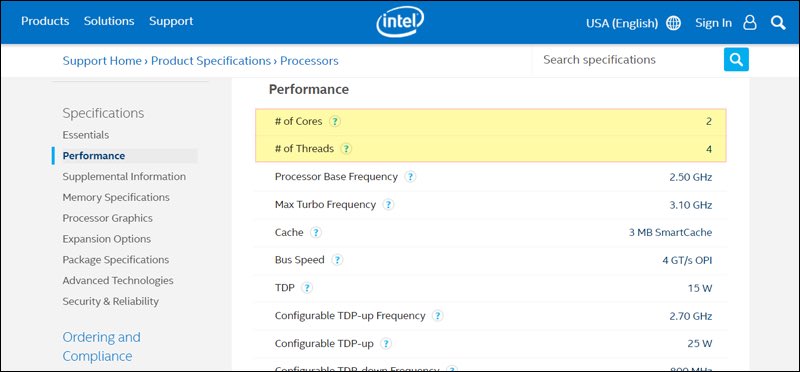
فمثلاً لو ركزت على قسم Performance داخل صفحة Intel سترى أن عدد نواة المعالج ظاهرة أمام جزئية of Cores
وبالأسفل المزيد من المعلومات عن أداء وسرعة هذا المعالج
لدى كل من شركتي Intel و AMD موقع رسمي
فمثلاً لو ركزت على قسم Performance داخل صفحة Intel سترى أن عدد نواة المعالج ظاهرة أمام جزئية of Cores
وبالأسفل المزيد من المعلومات عن أداء وسرعة هذا المعالج
جاري تحميل الاقتراحات...