
📣مع بداية العام الدراسي الجديد بنظام التعليم المدمج والتركيز أكثر على (التعليم عن بعد) هنا بعض الخطوات التي يجب على أولياء الأمور والطالب معاً لمعرفتها للدخول إلى المنصة التعليمية وكيفية استخدامها والتي ستعتمد على منصة (صفوف جوجل) أو (Google Classroom)، طبق الخطوات التالية:

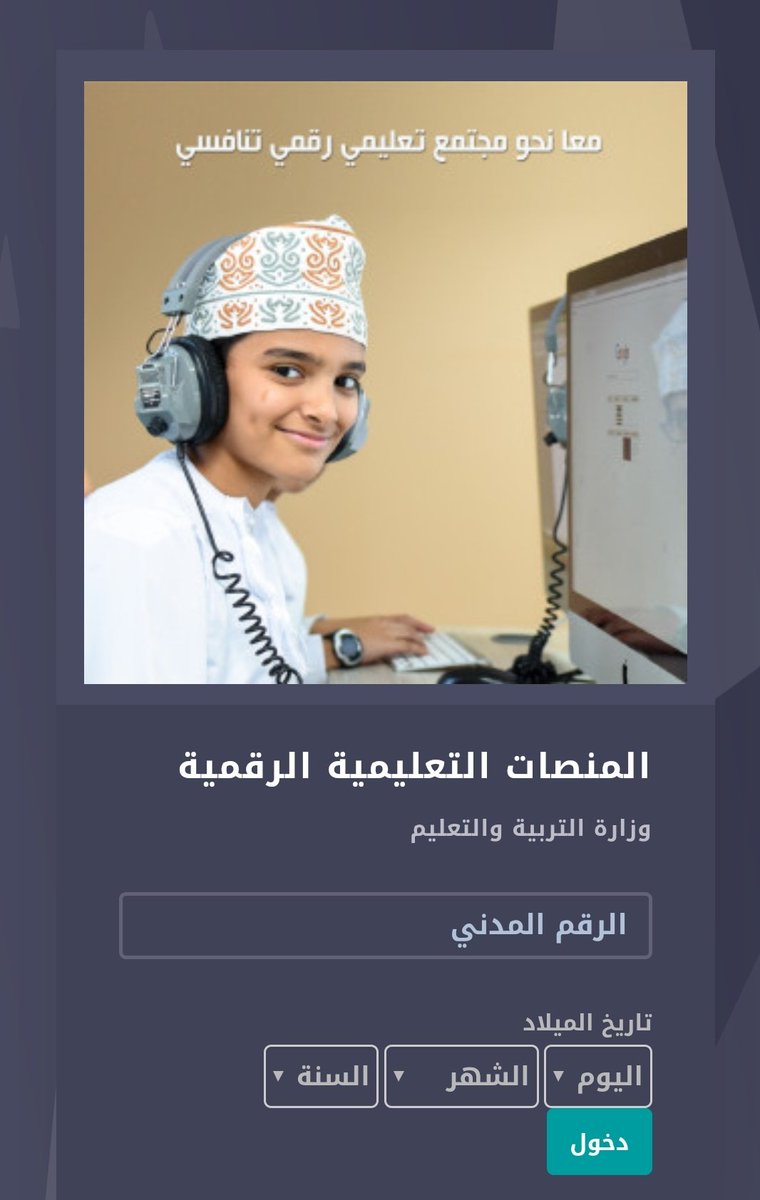
2 بعد مشاهدة الفيديو الأول، طبق هنا ما شاهدته عبر رابط الدخول إلى واجهة إدخال المعلومات للحصول على اسم المستخدم للطالب وكلمة المرور للدخول إلى منصة ( صفوف جوجل).
• رابط الويب:
📍edugate.moe.gov.om
• رابط الويب:
📍edugate.moe.gov.om
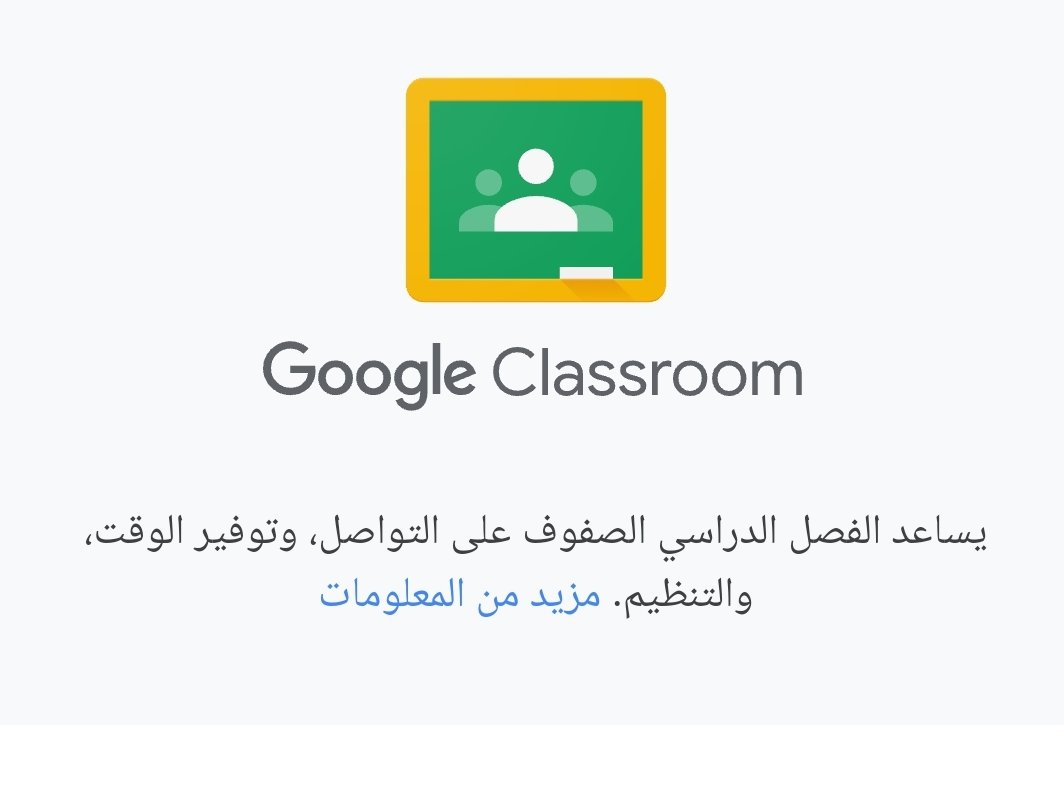
3- بعد حصولك على اسم المستخدم وكلمة المرور يمكن الدخول إلى منصة (صفوف جوجل) أو (Google Classroom) بطريقتين،عبر الويب، المتصفحات، كمبيوترات شخصية (لابتوب) و(سطح المكتب) ومتصفحات الأجهزة اللوحية والهواتف الذكية، والطريقة الأخرى عبر تنزيل التطبيق في الأجهزة اللوحية والهواتف الذكية.

4- رابط الدخول للمنصة وذلك عبر اسم المستخدم ورمز المرور الذي حصلت عليه في الخطوة السابقة:
• الويب💻🖥️📱 (عبر المتصفح)
📍classroom.google.com
• الويب💻🖥️📱 (عبر المتصفح)
📍classroom.google.com
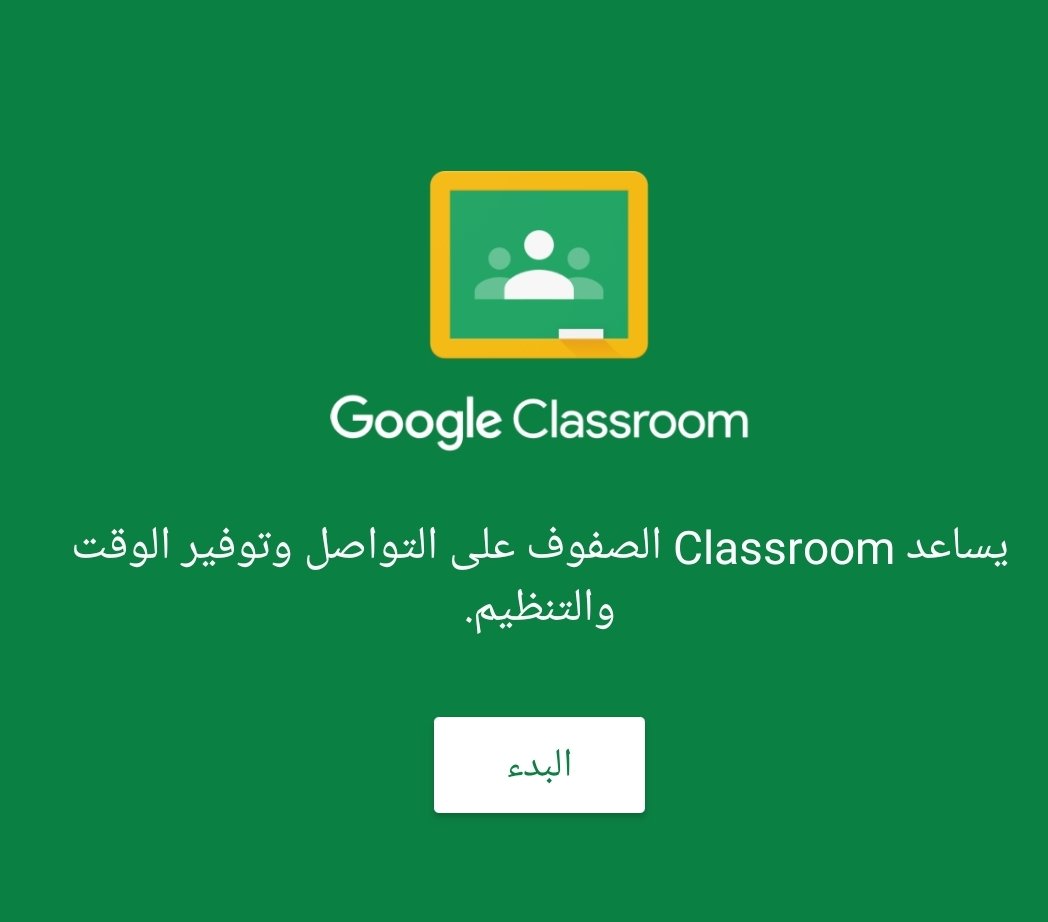
5- أو تنزيل تطبيق (صفوف جوجل) أو Google Classroom) على الأجهزة اللوحية والهواتف الذكية وتسجيل الدخول عبرها:
📱نظام الأندرويد (أغلب الهواتف والأجهزة اللوحية):
📍play.google.com
📱نظام (IOS) الآيفون والآيباد:
📍apps.apple.com
📱نظام الأندرويد (أغلب الهواتف والأجهزة اللوحية):
📍play.google.com
📱نظام (IOS) الآيفون والآيباد:
📍apps.apple.com
7- 🎥استعراض المهام المطلوبة من الطالب في منصة (صفوف جوجل) (Google Classroom):
📍youtu.be
🎥( الدروس والموارد التعليمية والواجب الدراسي) في المنصة:
📍youtu.be
للمزيد من الفيديوهات على القناة والتفاصيل الكاملة الأخرى: youtube.com
📍youtu.be
🎥( الدروس والموارد التعليمية والواجب الدراسي) في المنصة:
📍youtu.be
للمزيد من الفيديوهات على القناة والتفاصيل الكاملة الأخرى: youtube.com

مصادر الفيديو: وزارة التربية والتعليم @EduGovOman (المحتوى والتعليم الإلكتروني).
إعداد: @Motaz_Alrawahi
🎗️متمنين لكم عاماً دراسياً موفقاً وتجربة جديدة ناجحة.🎗️
إعداد: @Motaz_Alrawahi
🎗️متمنين لكم عاماً دراسياً موفقاً وتجربة جديدة ناجحة.🎗️
جاري تحميل الاقتراحات...