

صباح النرجس والكادي 🌸
ثريد مهم جداً لكل من يمتلك كمبيوتر سوا مكتبي PC
أو لاب توب لجميع الأنظمة وبجميع لنسخ👌🏻
الباك آب Backup pc - النسخة الإحتياطية لكمبيوترك Recovery
( برامجك - ملفاتك - تعريفات جهازك - ألعابك ومراحلها ووإلخ )
وذلك لإستعادها بأي وقت بعدة طُرق تناسب الجميع♻️
ثريد مهم جداً لكل من يمتلك كمبيوتر سوا مكتبي PC
أو لاب توب لجميع الأنظمة وبجميع لنسخ👌🏻
الباك آب Backup pc - النسخة الإحتياطية لكمبيوترك Recovery
( برامجك - ملفاتك - تعريفات جهازك - ألعابك ومراحلها ووإلخ )
وذلك لإستعادها بأي وقت بعدة طُرق تناسب الجميع♻️
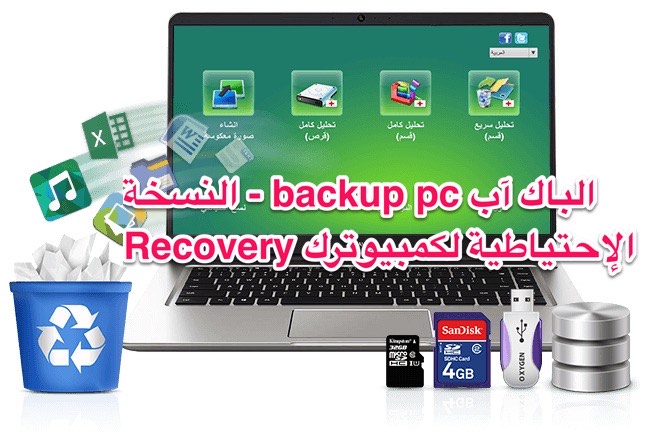
كثير يسمعون بهالكلمات الباك آب - الريكفوري ولا يعرفونها
وبالأصح مايستخدمونها أبداً❌Backup - Recovery
هذي بإختصار لو لاقدر الله لأي سبب تعطل كمبيوترك تقدر بإذن الله تسترجع كل شي من آخر مره نسخت بياناتك
أو تنقلها لجهاز آخر بسهولة
أما الريستور restore فهذه آخر ماقمت به بكمبيوترك
وبالأصح مايستخدمونها أبداً❌Backup - Recovery
هذي بإختصار لو لاقدر الله لأي سبب تعطل كمبيوترك تقدر بإذن الله تسترجع كل شي من آخر مره نسخت بياناتك
أو تنقلها لجهاز آخر بسهولة
أما الريستور restore فهذه آخر ماقمت به بكمبيوترك

النسخ الإحتياطي لكمبيوترك تشمل جميع الأنظمة وجميع الإصدارات لكن كل نظام وكل نسخة له طريقة مختلفة
نحن هُنا نتحدث عن النسخ الإحتياطي المُدمج بالنظام بدون برامج خارجية ثم سنتطرق لاحقاً للبرامج الخارجية التي تقوم بتلك المهمة بسهولة وبإحترافية وبمزايا عديدة
ويجب أخذ نسخة لبياناتك 👌🏻
نحن هُنا نتحدث عن النسخ الإحتياطي المُدمج بالنظام بدون برامج خارجية ثم سنتطرق لاحقاً للبرامج الخارجية التي تقوم بتلك المهمة بسهولة وبإحترافية وبمزايا عديدة
ويجب أخذ نسخة لبياناتك 👌🏻

أولاً مع نظام ويندوز10 بعدة طرق :
1- نسخة سجل الملفات File History
2- النسخ بـSystem Image Backups
3- النسخ السحابي بـOneDrive
4- الاسترداد Built-In Recovery
5- استعادة النظام
6 - خيارات بدء التشغيل المتقدمة
7- باستخدام Recovery Drive Creator
8- عادة ضبط المصنع Reset This
1- نسخة سجل الملفات File History
2- النسخ بـSystem Image Backups
3- النسخ السحابي بـOneDrive
4- الاسترداد Built-In Recovery
5- استعادة النظام
6 - خيارات بدء التشغيل المتقدمة
7- باستخدام Recovery Drive Creator
8- عادة ضبط المصنع Reset This
النسخ الاحتياطي بإستخدام محفوظات الملفات
يمكنك تحديد أوقات معينة يتم فيها إجراء النسخ الإحتياطي آلياً مثل يومياً او اسبوعياً وتتضمن هذه السجلات ملفاتك الأساسية بالكمبيوتركما يمكنك تحديد المجلدات التي ترغب بها ليتم حفظها إحتياطياً بشكل تلقائي لحفظها بفلاش ميموري usb أو بارتشن👇🏻
يمكنك تحديد أوقات معينة يتم فيها إجراء النسخ الإحتياطي آلياً مثل يومياً او اسبوعياً وتتضمن هذه السجلات ملفاتك الأساسية بالكمبيوتركما يمكنك تحديد المجلدات التي ترغب بها ليتم حفظها إحتياطياً بشكل تلقائي لحفظها بفلاش ميموري usb أو بارتشن👇🏻


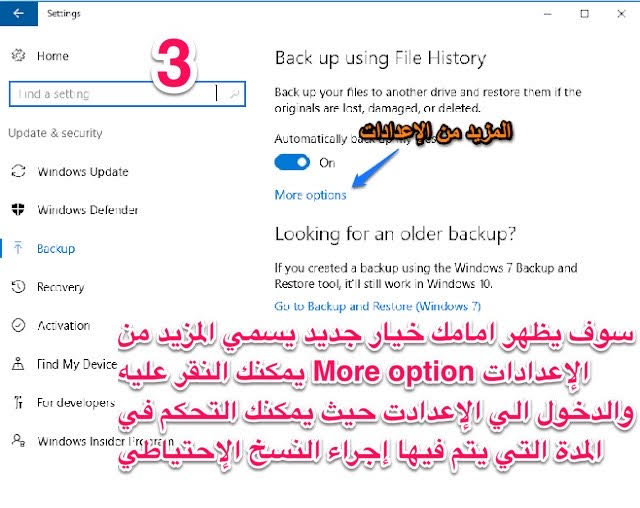
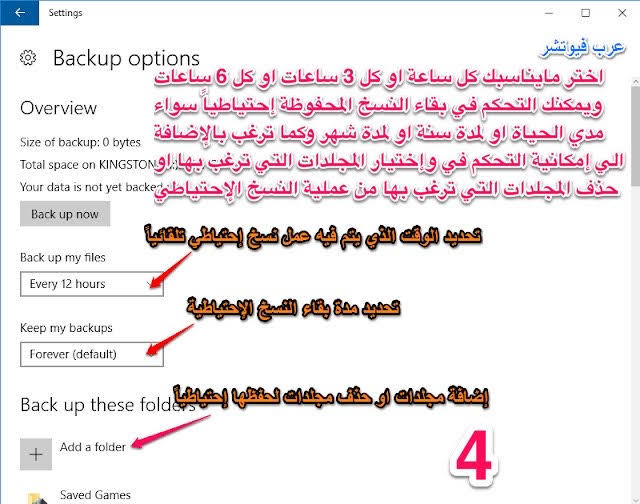
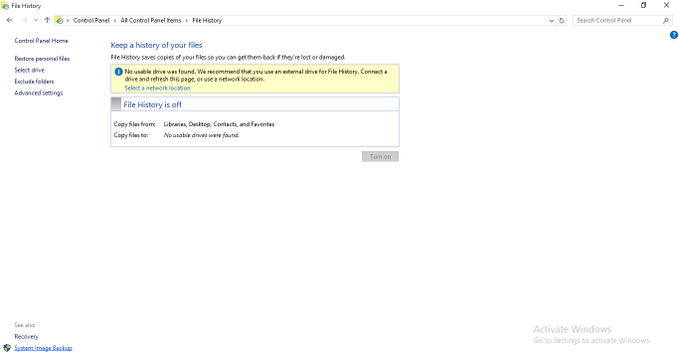
الطريقة الأخرى بمحفوظات الملفات File History
وهي تناسب Windows 7، 8،10 :
لديك ثلاث خيارات الأول أن تحفظها على نفس الجهاز أو هارد خارج منفصل usb أو على CD أو على network location
الشرح بالصور وجميع الأنظمة نفس الطريقة بإختلاف بسيط 👇🏻
وهي تناسب Windows 7، 8،10 :
لديك ثلاث خيارات الأول أن تحفظها على نفس الجهاز أو هارد خارج منفصل usb أو على CD أو على network location
الشرح بالصور وجميع الأنظمة نفس الطريقة بإختلاف بسيط 👇🏻

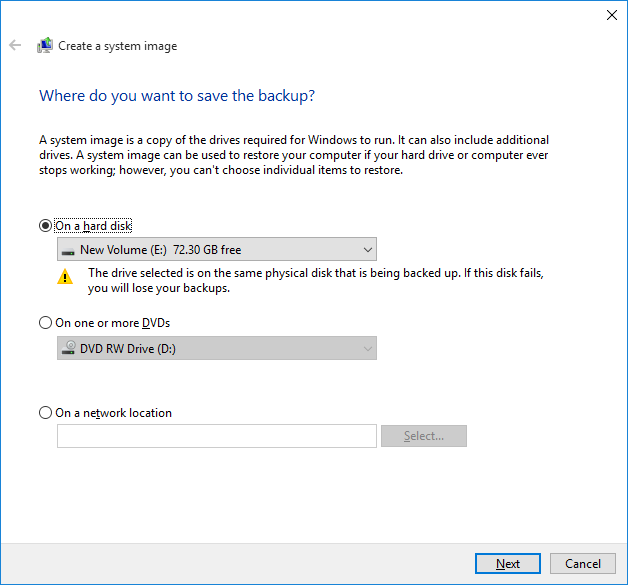
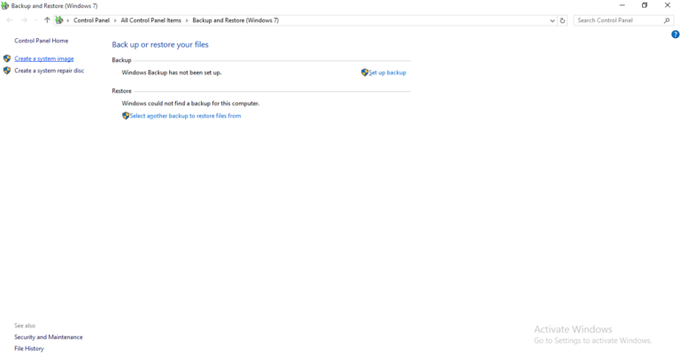
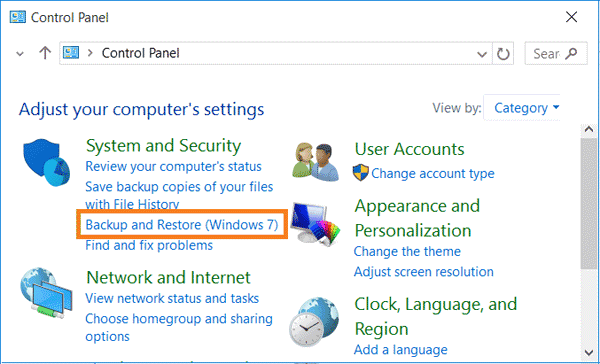
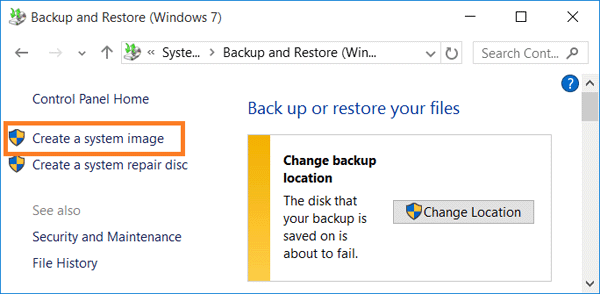
نسخ إحتياطي كامل لإنشاء صورة كاملة لنظامك ، وهي نفس الأداة الموجودة في ويندوز 7 وفي ويندوز 10 :
وهي من الأدوات التي أنصح بها حيث تنسخ لك النظام كامل بحيث تستعيده بأي وقت ♻️💻
ويمكن تخزينها على قرص صلب خارجي أو داخلي أو فلاش ميموري usb أو على عدة أقراص DVD لأن حجمها سيكون كبير
وهي من الأدوات التي أنصح بها حيث تنسخ لك النظام كامل بحيث تستعيده بأي وقت ♻️💻
ويمكن تخزينها على قرص صلب خارجي أو داخلي أو فلاش ميموري usb أو على عدة أقراص DVD لأن حجمها سيكون كبير

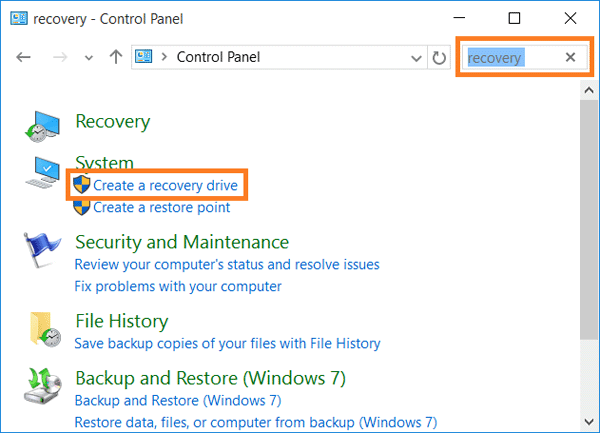
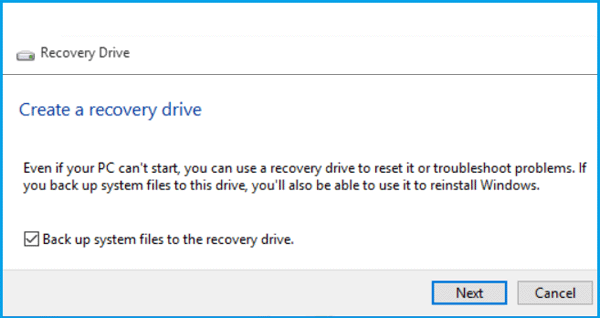
نسخ بإنشاء قرص استرداد لنظام التشغيل Windows 10 باستخدام USB / DVD :
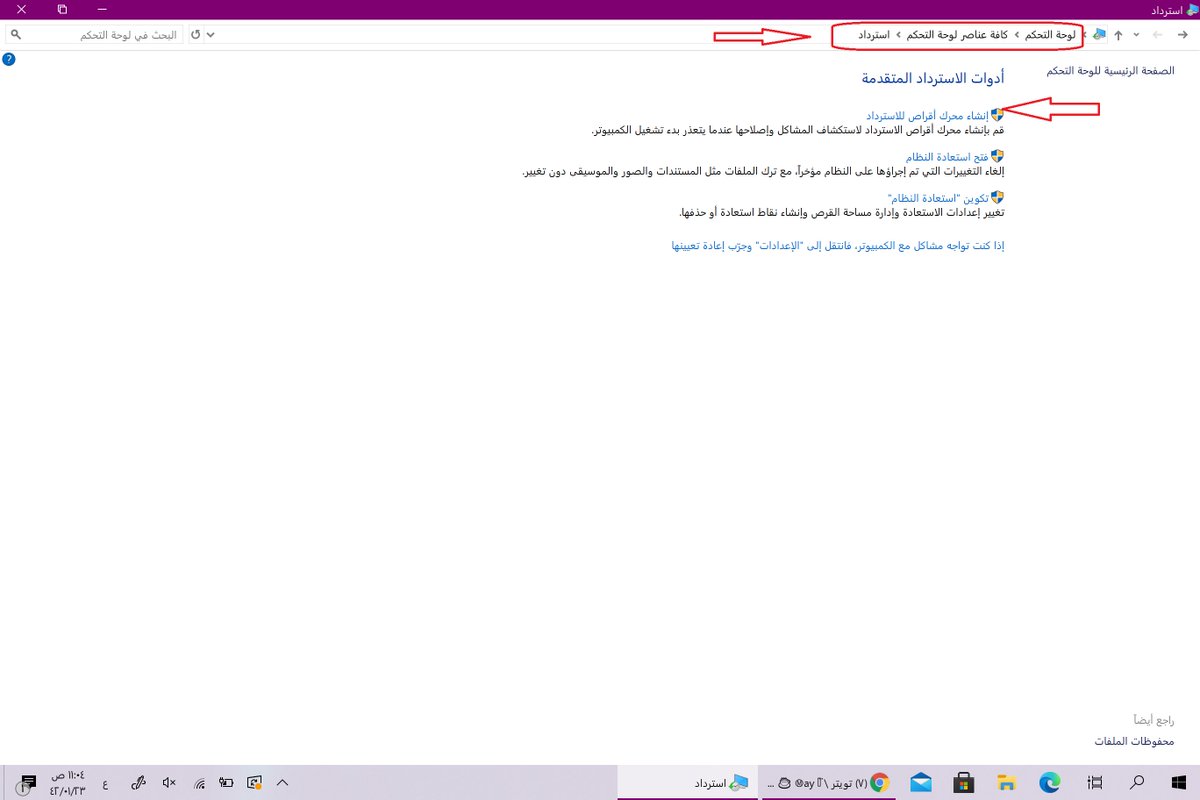
وهو قرص إصلاح النظام إذاً
لوحة التحكم - إسترداد
سيتم عرض سلسلة من أدوات النسخ الاحتياطي انقر فوق إنشاء محرك استرداد
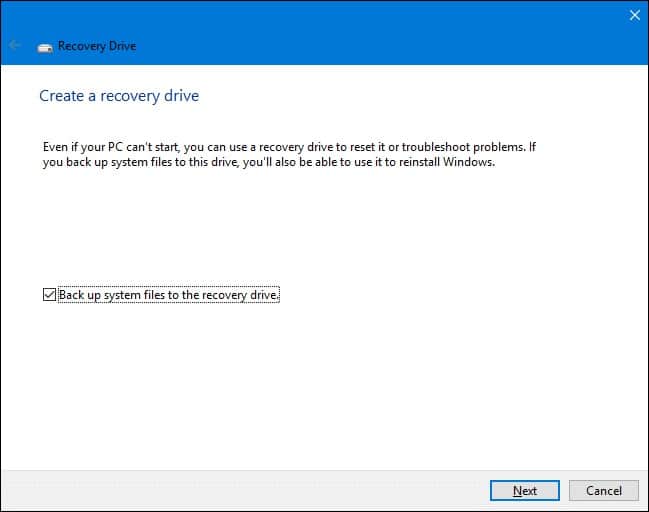
حددت خيار نسخ ملفات النظام احتياطيا إلى محرك الأقراص
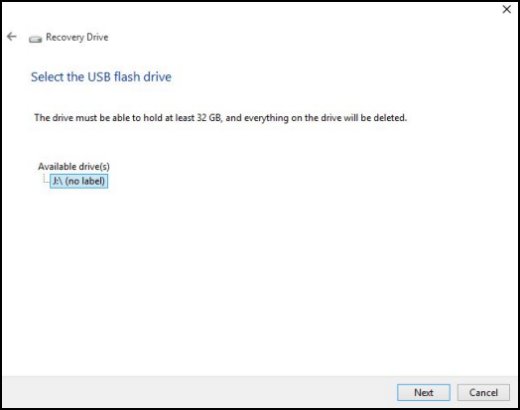
⚠️تحتاج إلى حجم 8 GB على الأقل أو أكثر
وهو قرص إصلاح النظام إذاً
لوحة التحكم - إسترداد
سيتم عرض سلسلة من أدوات النسخ الاحتياطي انقر فوق إنشاء محرك استرداد
حددت خيار نسخ ملفات النظام احتياطيا إلى محرك الأقراص
⚠️تحتاج إلى حجم 8 GB على الأقل أو أكثر
نسخ نظام Windows 10 بنقطة الإستعادة :
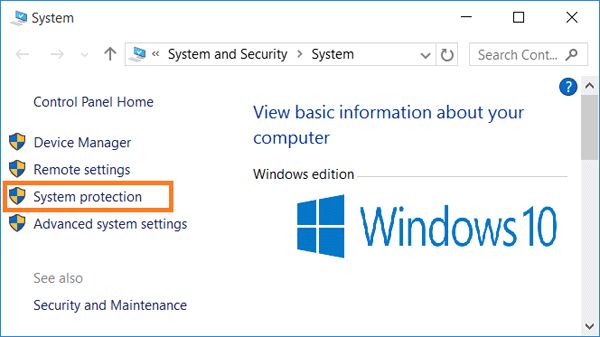
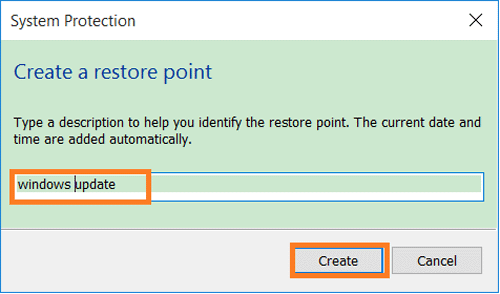
كليك يمين على ايقونة هذا الكمبيوتر-خصائص-حماية النظام
إذا لم تكن قد قمت بتشغيل وظيفة استعادة النظام فأنقر فوق تكوين-حدد تشغيل حماية النظام وانقر فوق موافق
ثم العودة إلى خصائص النظام الصفحة سوف تجد خلق الزر أدناه تكوين تمكين انقر فوق إنشاء
كليك يمين على ايقونة هذا الكمبيوتر-خصائص-حماية النظام
إذا لم تكن قد قمت بتشغيل وظيفة استعادة النظام فأنقر فوق تكوين-حدد تشغيل حماية النظام وانقر فوق موافق
ثم العودة إلى خصائص النظام الصفحة سوف تجد خلق الزر أدناه تكوين تمكين انقر فوق إنشاء


النسخ الاحتياطي بإستخدام السحابة :
لا تحتاج إلى قرص داخلي أو خارجي أو USB وغيره تحتاج فقط لمساحة مختارة بالانترنت ومنها أنواع مختلفة من الخدمات السحابية مثل Dropbox أو One Drive أو Google Drive وغيرها
سنتطرق إلى الخدمة المدمجة في الويندوز وهي OneDrive وبمساحة 5 GB مجاناً
لا تحتاج إلى قرص داخلي أو خارجي أو USB وغيره تحتاج فقط لمساحة مختارة بالانترنت ومنها أنواع مختلفة من الخدمات السحابية مثل Dropbox أو One Drive أو Google Drive وغيرها
سنتطرق إلى الخدمة المدمجة في الويندوز وهي OneDrive وبمساحة 5 GB مجاناً

النسخ الإحتياطي للملفات عبر سحابة تخزين One Drive :
وهي خدمة مجانية للتخزين السحابي عبر الانترنت حيث تتيح لك تخزين الملفات وحفظها في مكان أمن من خلال الدخول بحسابك في ميكروسوفت ويمكنك الوصول الى ملفاتك من جميع الأجهزة كمبيوترات وهواتف الذكية وحتى أجهزة الألعاب وغيره وفي أي وقت
وهي خدمة مجانية للتخزين السحابي عبر الانترنت حيث تتيح لك تخزين الملفات وحفظها في مكان أمن من خلال الدخول بحسابك في ميكروسوفت ويمكنك الوصول الى ملفاتك من جميع الأجهزة كمبيوترات وهواتف الذكية وحتى أجهزة الألعاب وغيره وفي أي وقت

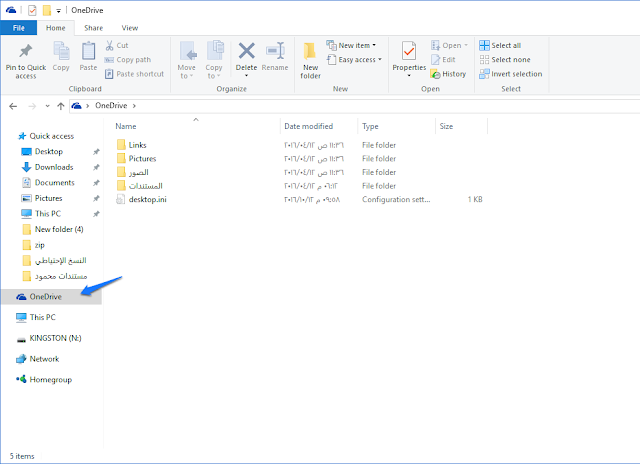
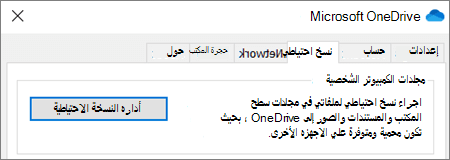
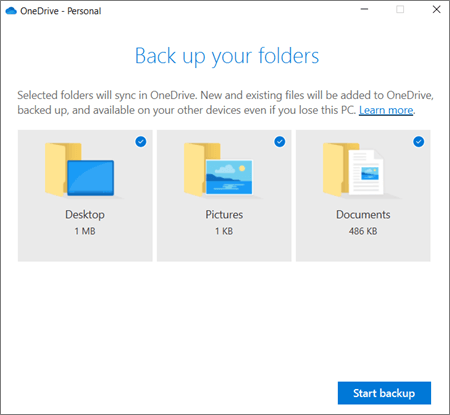
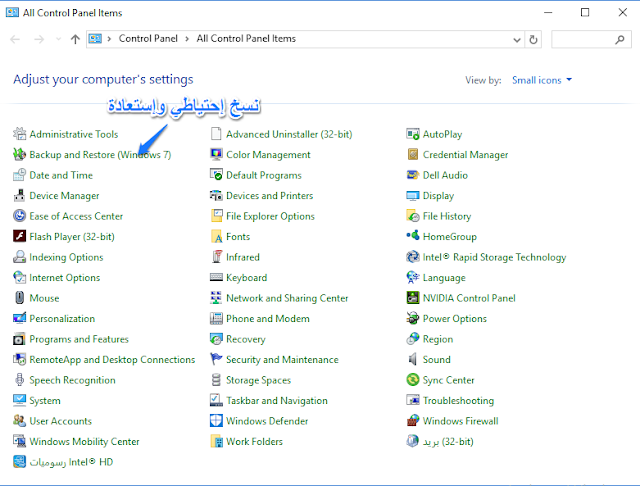
طريقة عمل نسخة احتياطية ويندوز 7 , 8 , 10 جميع ماسبق بإختلاف بسيط جداً في بعض الخيارات ولكن تؤدي إلى نفس الطريقة وجميع الادوات المذكورة موجودة بلوحة التحكم وبالنظام
والخدمات السحابية منها مجاني ومنها مدفوع ولك الحرية بإختيار ما يناسبك .
الآن نتطرق للبرامج ⏬
والخدمات السحابية منها مجاني ومنها مدفوع ولك الحرية بإختيار ما يناسبك .
الآن نتطرق للبرامج ⏬
قبل أتطرق للبرامج سأطرح طٌرق إسترداد النظام وإستعادة النسخ الإحتياطية :
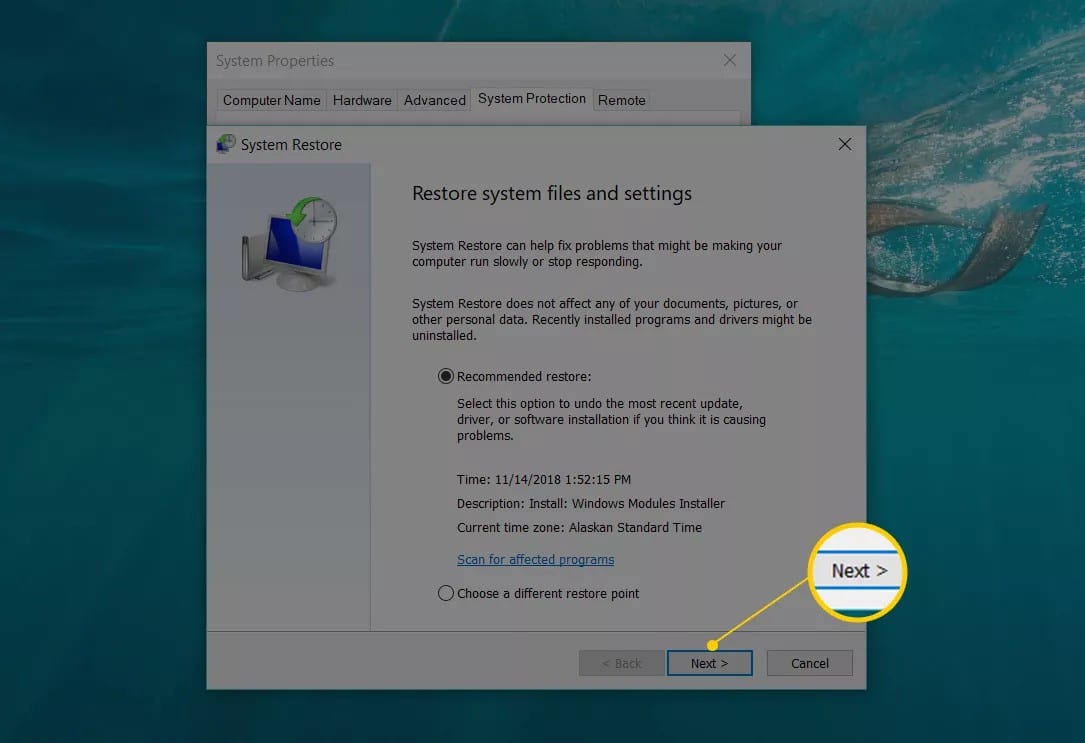
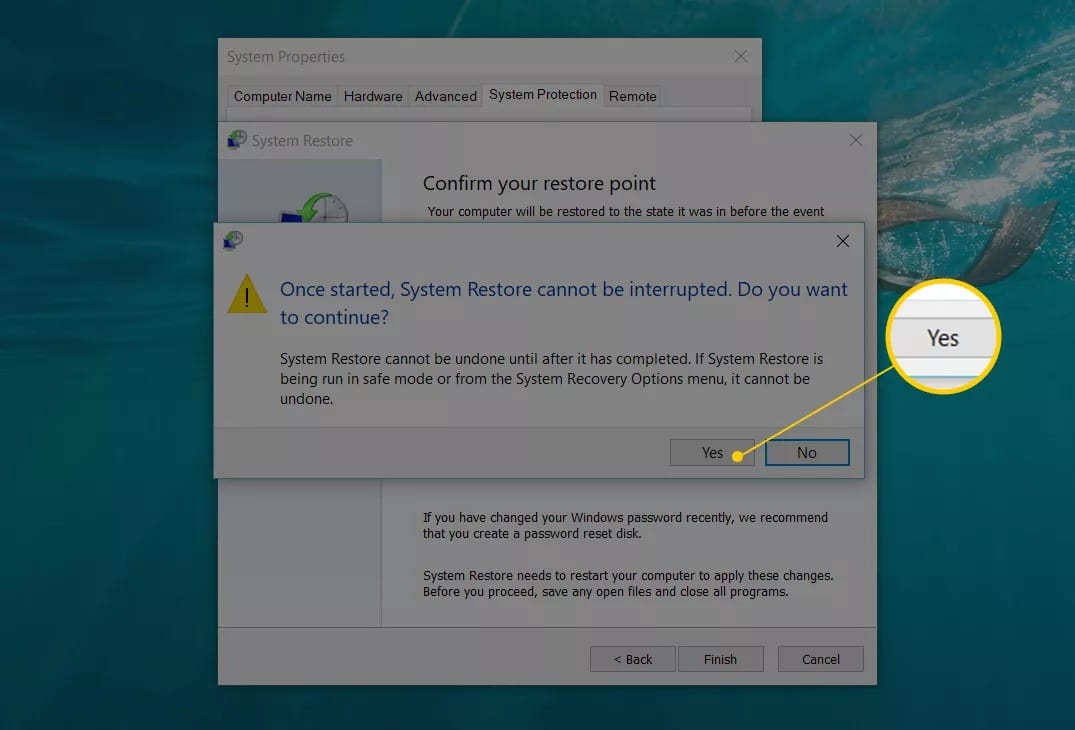
1- إستعادة النظام :
في نظام التشغيل وغالباً نفس الخطوات بجميع إصدارات الويندوز
لوحة التحكم - النظام والأمان - خصائص النظام
انقر فوق زر System Restore وإذا لم تره فتأكد من وجود علامة التبويب “حماية النظام”
1- إستعادة النظام :
في نظام التشغيل وغالباً نفس الخطوات بجميع إصدارات الويندوز
لوحة التحكم - النظام والأمان - خصائص النظام
انقر فوق زر System Restore وإذا لم تره فتأكد من وجود علامة التبويب “حماية النظام”

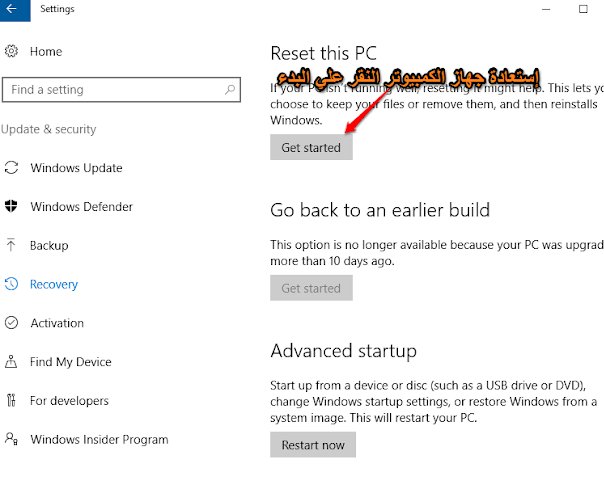
2- إعادة تعيين جهاز الكمبيوتر Reset This PC :
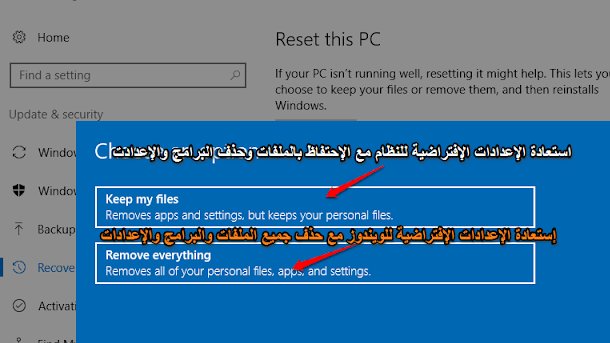
وهي ميزة لإستعادة نظام التشغيل لحالته الإفتراضية
"إعدادات المصنع الافتراضية "
الأداة بها خيارين الإحتفاظ بالملفات Keep my files
لإستعادة الإعدادت الإفتراضية مع الإحتفاظ بالملفات الخاصة بك
وخيار حذفها جميعا Remove everything كالجديد
وهي ميزة لإستعادة نظام التشغيل لحالته الإفتراضية
"إعدادات المصنع الافتراضية "
الأداة بها خيارين الإحتفاظ بالملفات Keep my files
لإستعادة الإعدادت الإفتراضية مع الإحتفاظ بالملفات الخاصة بك
وخيار حذفها جميعا Remove everything كالجديد
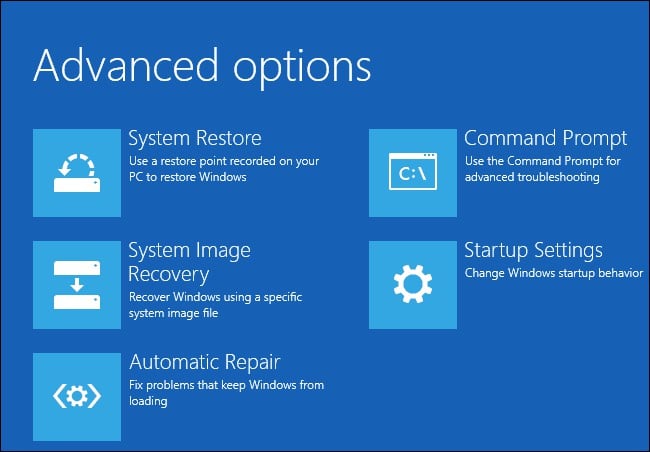
3- خيارات بدء التشغيل المتقدمة Advanced Startup Options :
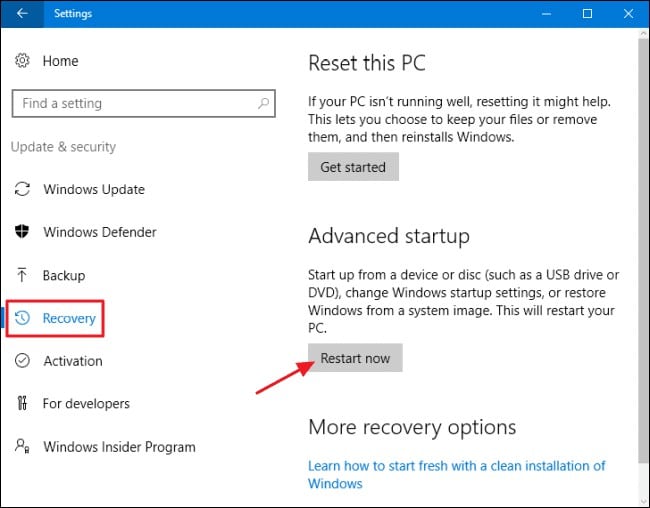
لتصحيح المشكلات وتنفيذ مهام الصيانة والرجوع إلى حالته السابقة
الإعدادات-التحديث والأمان-الاسترداد-بدء التشغيل المتقدم -إعادة التشغيل الآن
بويندوز 7 تختلف بالاقلاع اختر F8- F11 ثم الوضع الامن أو الوصول إلى Command Prompt
لتصحيح المشكلات وتنفيذ مهام الصيانة والرجوع إلى حالته السابقة
الإعدادات-التحديث والأمان-الاسترداد-بدء التشغيل المتقدم -إعادة التشغيل الآن
بويندوز 7 تختلف بالاقلاع اختر F8- F11 ثم الوضع الامن أو الوصول إلى Command Prompt
4- الاسترداد باستخدام Recovery Drive Creator :
لإنشاء محرك استرداد، انقر على Start واكتب “recovery”، ثم حدد “Create a recovery drive”
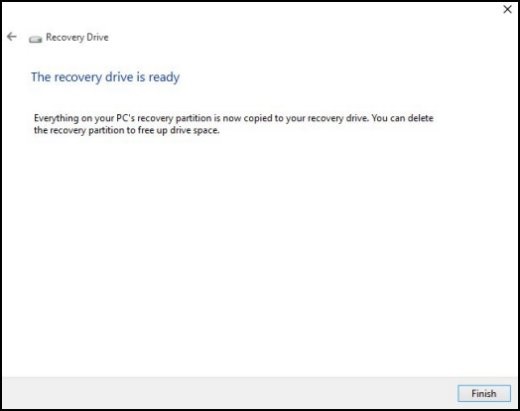
اختيار محرك الأقراص (CD / DVD في Windows 7 أو USB في Windows 8 أو 10) والسماح له بإجراء النسخ ثم قم بتسمية محرك الأقراص وأحتفظ به حتى وقت حاجتك
لإنشاء محرك استرداد، انقر على Start واكتب “recovery”، ثم حدد “Create a recovery drive”
اختيار محرك الأقراص (CD / DVD في Windows 7 أو USB في Windows 8 أو 10) والسماح له بإجراء النسخ ثم قم بتسمية محرك الأقراص وأحتفظ به حتى وقت حاجتك
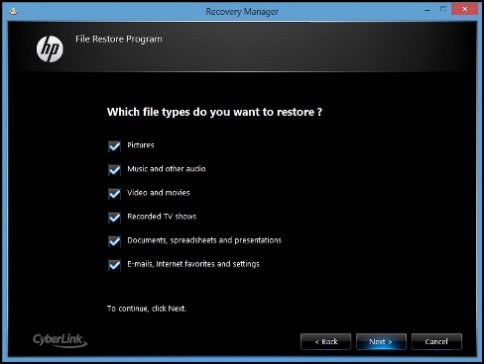
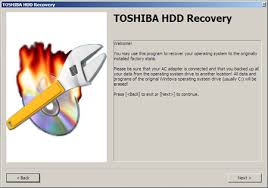
وأصحاب الكمبيوترات من الشركات المعروفة مثل HP - SONY -Toshiba وو إلخ
جميعها توجد بها قرص إضافي مهئ سابقاً لريكفوري أو ممكن أن تُنشئ أنت ببرنامج Recovery Manager المرفق مع النظام
جميعها توجد بها قرص إضافي مهئ سابقاً لريكفوري أو ممكن أن تُنشئ أنت ببرنامج Recovery Manager المرفق مع النظام
برامج النسخ الإحتياطي والاسترداد :
برامج النسخ والإستعادة كثيرة جداً ومنها المدفوعة بمزايا رائعة ومنها المجانية محدودة ولكنها تفي بالغرض كالتالي :
EaseUS Todo Backup Free
easeus.com
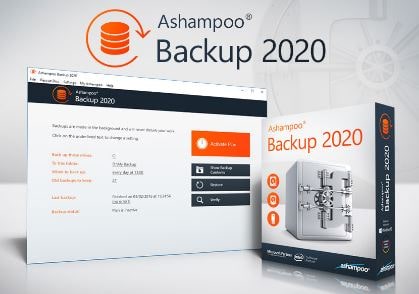
Ashampoo Backup
ashampoo.com
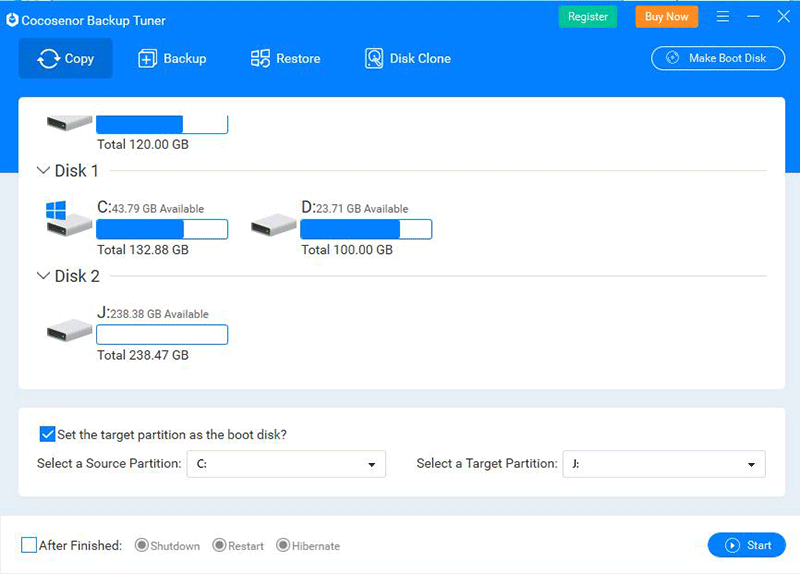
Backup Tuner
cocosenor.com
برامج النسخ والإستعادة كثيرة جداً ومنها المدفوعة بمزايا رائعة ومنها المجانية محدودة ولكنها تفي بالغرض كالتالي :
EaseUS Todo Backup Free
easeus.com
Ashampoo Backup
ashampoo.com
Backup Tuner
cocosenor.com
Cobian Backup
cobiansoft.com
Paragon Backup & Recovery
paragon-software.com
FBackup
fbackup.com
KLS Backup 2019
kls-soft.com
AOMEI Backupper
ubackup.com
NovaBACKUP
novabackup.com
Duplicati
duplicati.com
cobiansoft.com
Paragon Backup & Recovery
paragon-software.com
FBackup
fbackup.com
KLS Backup 2019
kls-soft.com
AOMEI Backupper
ubackup.com
NovaBACKUP
novabackup.com
Duplicati
duplicati.com
paragon-software.com/ufsdhome/br-fr…

cobiansoft.com
CobianSoft - The home of Cobian Backup
The home of Cobian Backup
novabackup.com
ubackup.com
kls-soft.com/klsbackup/
fbackup.com
Free Backup Software & Data Protection: FBackup
FBackup is a free backup software you can use to backup important data. Download this free backup so...
duplicati.com
والكثير الكثير وقبل تحمل أي برنامج تأكد يناسب خياراتك ونظامك وإصدارك والأهم تقرأ عنه مسبقاً 👌🏻
وكأن الثريد طالع مو متسلسل بعد هالتعب🥺
Done 💜
وكأن الثريد طالع مو متسلسل بعد هالتعب🥺
Done 💜
جاري تحميل الاقتراحات...