

حلول لمشكلة إعادة تشغيل الكمبيوتر تلقائياً
مشكلة مزعجة جداً وتحدث لعدة أسباب منها إيقاف التحديثات الإجباري
أو تحميل برنامج أدى خلل بتوازن النظام
أو حذف بعض ملفات النظام وغيره
سأتطرق لعدة حلول مختصرة ومفيدة لحل جميع مشاكل إعادة التشغيل الإجبارية
#الخميس_الونيس 🌸
مشكلة مزعجة جداً وتحدث لعدة أسباب منها إيقاف التحديثات الإجباري
أو تحميل برنامج أدى خلل بتوازن النظام
أو حذف بعض ملفات النظام وغيره
سأتطرق لعدة حلول مختصرة ومفيدة لحل جميع مشاكل إعادة التشغيل الإجبارية
#الخميس_الونيس 🌸
من بعض الرسائل التي تواجهك ثم تقفل الكمبيوتر إجباري هذه الرسالة 👇🏻
“ جهاز الكمبيوتر الخاص بك سوف إعادة تشغيل تلقائيا في دقيقة واحدة ، واجه Windows مشكلة ويجب إعادة تشغيل ، يجب إغلاق هذه الرسالة الآن وحفظ عملك ”
عادة تأتي لإكمال عملية تحديث Windows المعتادة ولإكمال عملية الترقية
“ جهاز الكمبيوتر الخاص بك سوف إعادة تشغيل تلقائيا في دقيقة واحدة ، واجه Windows مشكلة ويجب إعادة تشغيل ، يجب إغلاق هذه الرسالة الآن وحفظ عملك ”
عادة تأتي لإكمال عملية تحديث Windows المعتادة ولإكمال عملية الترقية

الإصلاح :
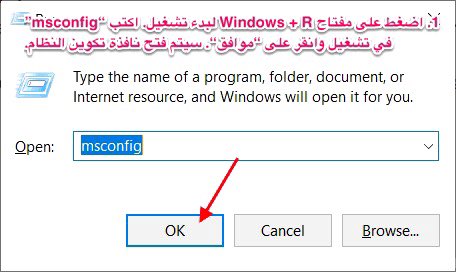
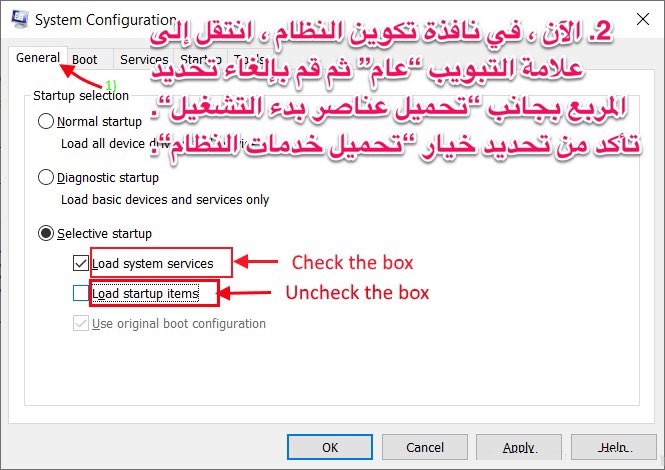
1️⃣ تشغيل الوضع النظيف بجهاز الكمبيوتر الخاص بك
الشرح بالصور 👇🏻
ثم إعادة تشغيل جهاز الكمبيوتر الخاص بك ، و سيتم تمهيده في الوضع النظيف
وعادة في الوضع النظيف ، يجب حل مشكلتك ✅
1️⃣ تشغيل الوضع النظيف بجهاز الكمبيوتر الخاص بك
الشرح بالصور 👇🏻
ثم إعادة تشغيل جهاز الكمبيوتر الخاص بك ، و سيتم تمهيده في الوضع النظيف
وعادة في الوضع النظيف ، يجب حل مشكلتك ✅

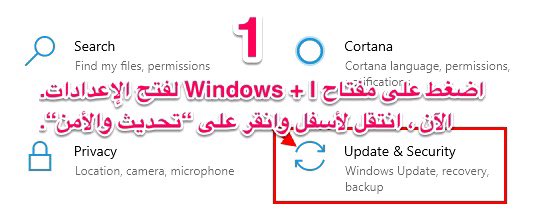
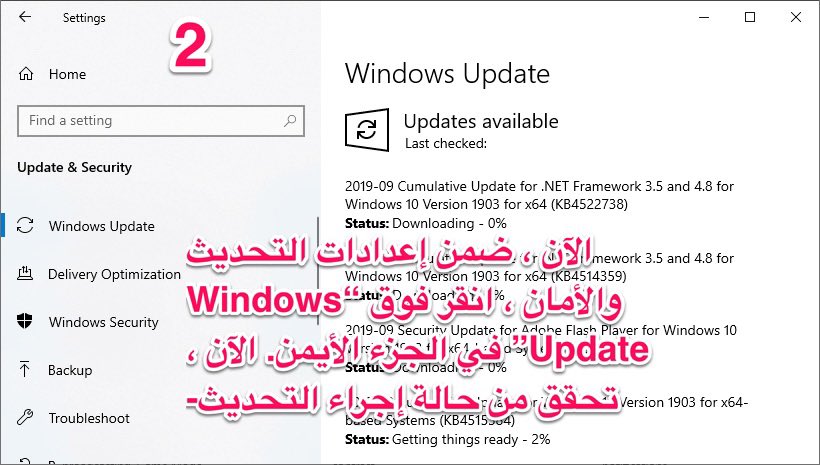
2️⃣التحقق من وجود تحديث ويندوز
الشرح بالصور👇🏻
•إذا رأيت أنه يتم تنزيل التحديثات فدعه يقوم بتنزيلها وتثبيتها على جهازك
•إذا رأيت التحديثات مثبتة فأختر
إعادة التشغيل خارج الساعات النشطة
ثم أكمل عملية الترقية
•إذا رأيت أنه لا يتم تنزيل تحديثات فأنقر على التحقق من وجود تحديثات
الشرح بالصور👇🏻
•إذا رأيت أنه يتم تنزيل التحديثات فدعه يقوم بتنزيلها وتثبيتها على جهازك
•إذا رأيت التحديثات مثبتة فأختر
إعادة التشغيل خارج الساعات النشطة
ثم أكمل عملية الترقية
•إذا رأيت أنه لا يتم تنزيل تحديثات فأنقر على التحقق من وجود تحديثات
3️⃣ تشغيل مدقق ملفات النظام و DISM tool :
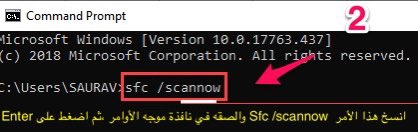
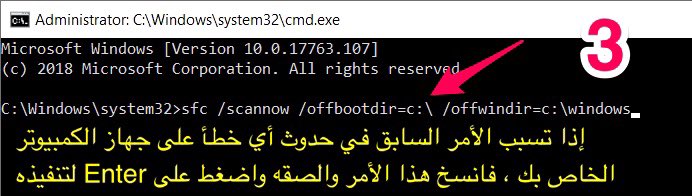
الأوامر
Sfc /scanno
sfc /scannow /offbootdir=c:\ /offwindir=c:\windows
انتظر حتى ينتهي ثم أعد التشغيل و أكمل👇🏻
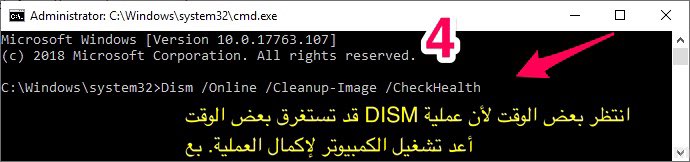
Dism /Online /Cleanup-Image /CheckHealth
Dism /Online /Cleanup-Image /ScanHealth
Dism /Online /Cleanup-Image /RestoreHeal
الأوامر
Sfc /scanno
sfc /scannow /offbootdir=c:\ /offwindir=c:\windows
انتظر حتى ينتهي ثم أعد التشغيل و أكمل👇🏻
Dism /Online /Cleanup-Image /CheckHealth
Dism /Online /Cleanup-Image /ScanHealth
Dism /Online /Cleanup-Image /RestoreHeal
4️⃣ تنظيف مجلد “توزيع البرامج” :
يحتوي مجلد توزيع البرامج عادة على الملفات المطلوبة لتحديث الويندوز إذا كانت بعض الملفات الموجودة في المجلد تالفة فقد تواجه مشكلة حلقة إعادة التشغيل دقيقة واحدة على جهازك
فإفراغها قد يحل مشكلتك ✅
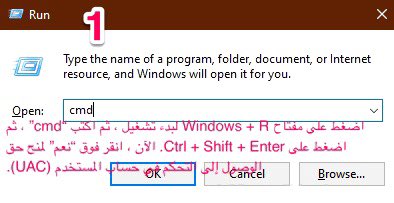
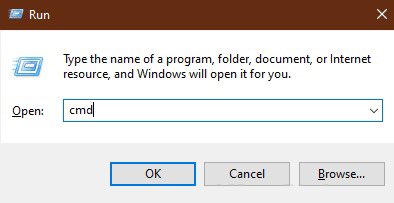
أفتح موجة الأوامر 👇🏻
مفتاح Windows + R واكتب cmd
يحتوي مجلد توزيع البرامج عادة على الملفات المطلوبة لتحديث الويندوز إذا كانت بعض الملفات الموجودة في المجلد تالفة فقد تواجه مشكلة حلقة إعادة التشغيل دقيقة واحدة على جهازك
فإفراغها قد يحل مشكلتك ✅
أفتح موجة الأوامر 👇🏻
مفتاح Windows + R واكتب cmd
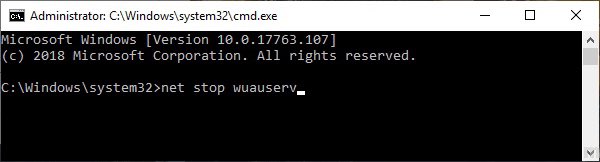
الآن أنسخ هذه الأوامر 👇🏻
والصقها واحد تلو الآخر في نافذة موجة الأوامر واضغط على Enter بعد كل أمر لتنفيذه
سيؤدي هذا إلى تعطيل المكونات الضرورية لخدمة Windows Update مؤقتًا
net stop wuauserv
net stop cryptSvc
net stop bits
net stop msiserver
والصقها واحد تلو الآخر في نافذة موجة الأوامر واضغط على Enter بعد كل أمر لتنفيذه
سيؤدي هذا إلى تعطيل المكونات الضرورية لخدمة Windows Update مؤقتًا
net stop wuauserv
net stop cryptSvc
net stop bits
net stop msiserver
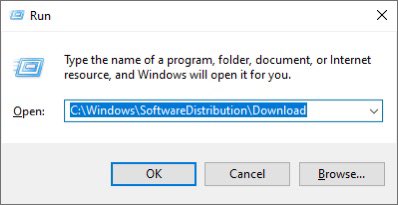
اضغط على مفتاح Windows + R
ثم انسخ هذا 👇🏻 والصقه ثم Enter
\ C:\Windows\SoftwareDistribution\Download
سيتم فتح مجلد التنزيل في نافذة File Explorer
⚠️ملاحظة
إستبدل “C:” بحرف محرك أقراص تثبيت Windows لديك👇🏻
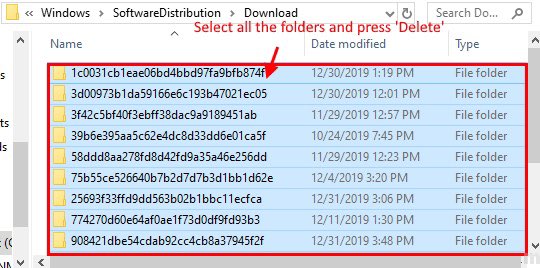
الآن تحديد جميع المجلدات ثم حذف لتفريغ مجلد SoftwareDistribution ثم أغلقه
ثم انسخ هذا 👇🏻 والصقه ثم Enter
\ C:\Windows\SoftwareDistribution\Download
سيتم فتح مجلد التنزيل في نافذة File Explorer
⚠️ملاحظة
إستبدل “C:” بحرف محرك أقراص تثبيت Windows لديك👇🏻
الآن تحديد جميع المجلدات ثم حذف لتفريغ مجلد SoftwareDistribution ثم أغلقه
الآن يجب أن تبدأ خدمات Windows Update الضرورية مرة أخرى
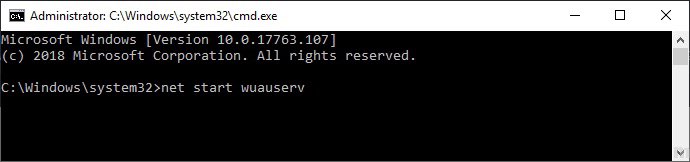
للقيام بذلك قم بنسخ هذه الأوامر
ولصقها واحد تلو الآخر في موجه الأوامر واضغط إنتر بعد كل أمر لتنفيذها
net start wuauserv
net start cryptSvc
net start bits
net start msiserver
ثم أعد تشغيل الكمبيوتر بعد الإعادة يجب حل مشكلتك
للقيام بذلك قم بنسخ هذه الأوامر
ولصقها واحد تلو الآخر في موجه الأوامر واضغط إنتر بعد كل أمر لتنفيذها
net start wuauserv
net start cryptSvc
net start bits
net start msiserver
ثم أعد تشغيل الكمبيوتر بعد الإعادة يجب حل مشكلتك
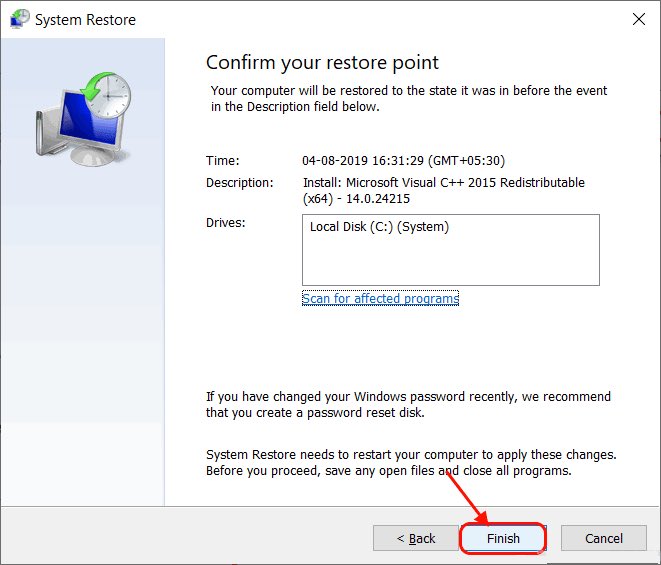
5️⃣ تشغيل استعادة النظام :
اضغط على مفتاح Windows + R واكتب “sysdm.cpl” ، واضغط على Enter
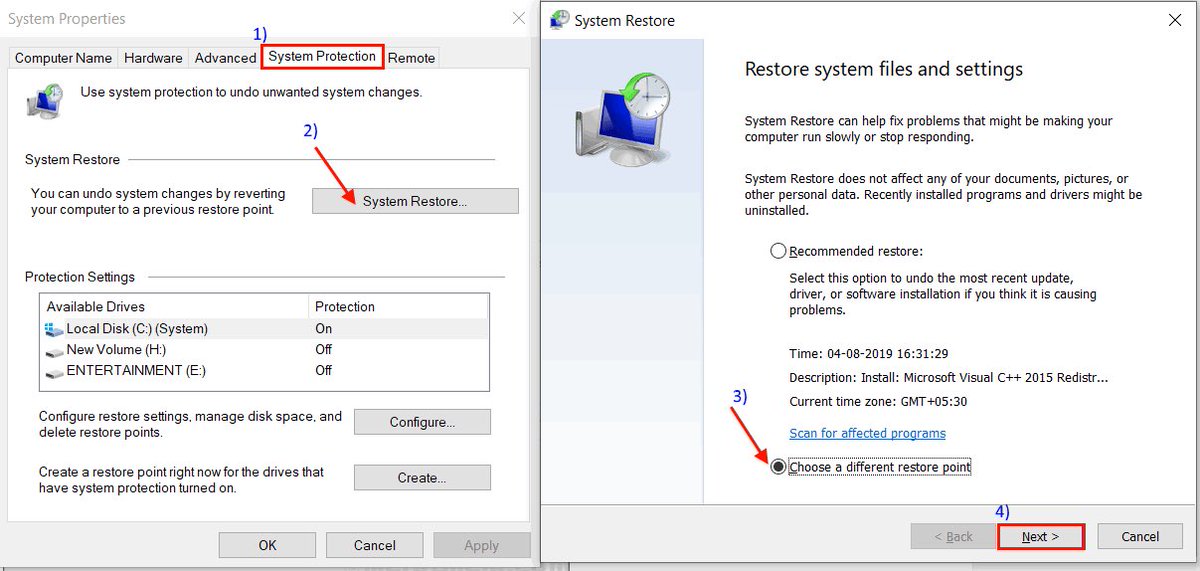
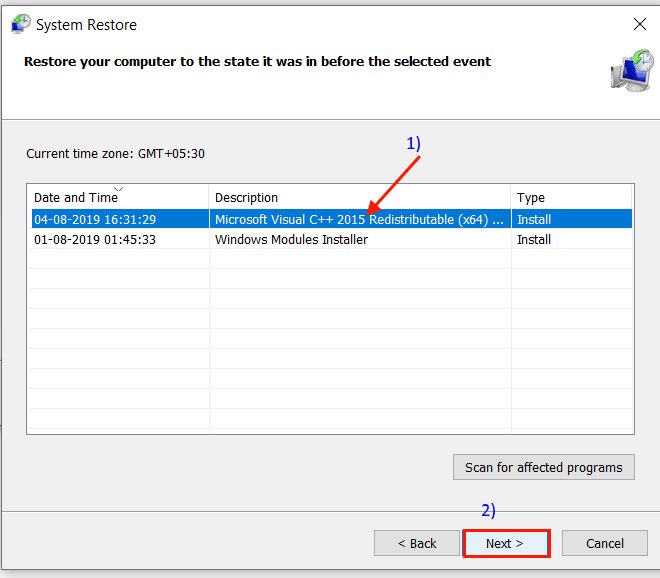
إلى علامة التبويب “حماية النظام” ثم انقر فوق “استعادة النظام“. ثم انقر فوق خيار “اختيار نقطة استعادة مختلفة“. الآن ، انقر فوق “التالي " وأختر أحدث نقطة إستعادة
اضغط على مفتاح Windows + R واكتب “sysdm.cpl” ، واضغط على Enter
إلى علامة التبويب “حماية النظام” ثم انقر فوق “استعادة النظام“. ثم انقر فوق خيار “اختيار نقطة استعادة مختلفة“. الآن ، انقر فوق “التالي " وأختر أحدث نقطة إستعادة
6️⃣ محاولة إصلاح التلقائي :
ستحتاج إلى قرص Windows أو USB DVD ثم أقلع منه
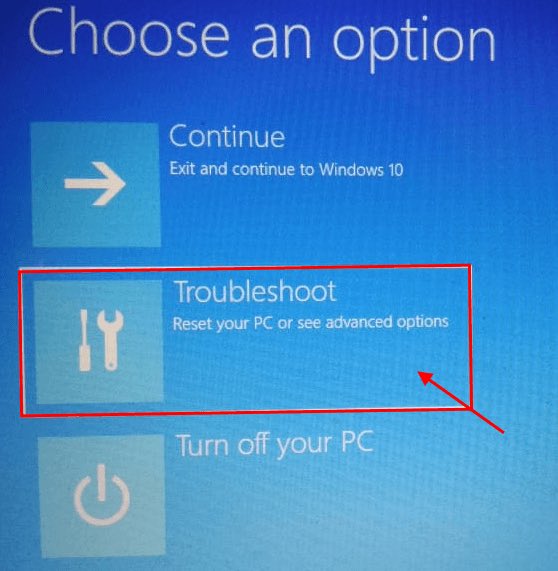
١- انقر فوق إصلاح جهاز الكمبيوتر وسيتم تشغيل بيئة الاسترداد
٢- أنقر استكشاف الأخطاء وإصلاحها
٣- انقر على خيارات متقدمة
٤- انقر فوق “Automatic Repair” لبدء عملية الإصلاح التلقائي
أعد تشغيل الكمبيوتر
ستحتاج إلى قرص Windows أو USB DVD ثم أقلع منه
١- انقر فوق إصلاح جهاز الكمبيوتر وسيتم تشغيل بيئة الاسترداد
٢- أنقر استكشاف الأخطاء وإصلاحها
٣- انقر على خيارات متقدمة
٤- انقر فوق “Automatic Repair” لبدء عملية الإصلاح التلقائي
أعد تشغيل الكمبيوتر



7️⃣ إعادة تعيين أو تحديث جهاز الكمبيوتر الخاص بك Windows :
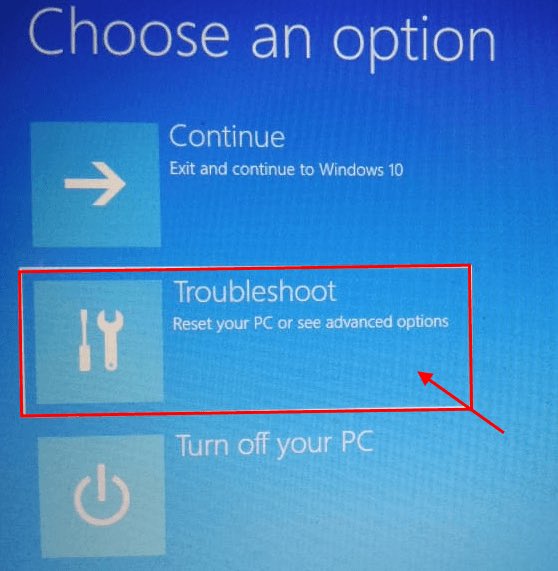
قم ببدء تشغيل بيئة استرداد السابقة 👆🏻
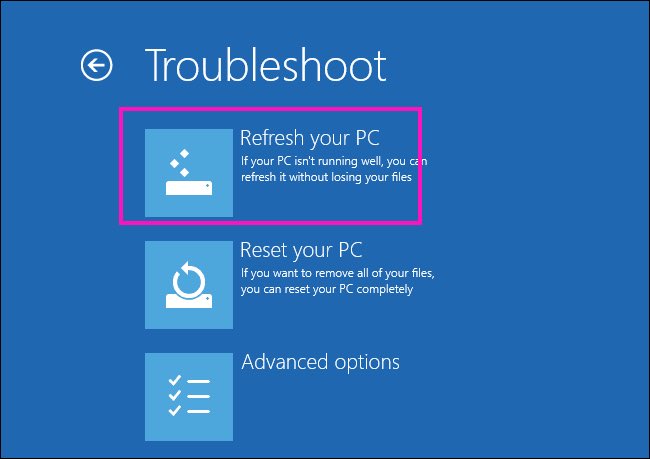
١-استكشاف الأخطاء وإصلاحها
٢-إعادة تعيين هذا الكمبيوتر
٣-لديك خياران
*تحديث جهاز الكمبيوتر سيحتفظ بملفاتك
*إعادة تعيين الكمبيوتر
إزالة جميع ملفاتك وإعدادات بالكامل
اختر مايناسبك
قم ببدء تشغيل بيئة استرداد السابقة 👆🏻
١-استكشاف الأخطاء وإصلاحها
٢-إعادة تعيين هذا الكمبيوتر
٣-لديك خياران
*تحديث جهاز الكمبيوتر سيحتفظ بملفاتك
*إعادة تعيين الكمبيوتر
إزالة جميع ملفاتك وإعدادات بالكامل
اختر مايناسبك

8️⃣ إعادة تعيين جهاز الكمبيوتر بدون ويندوز :
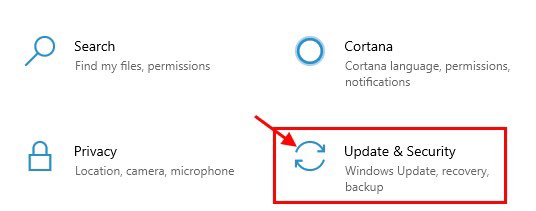
١-إعدادات ثم التحديث والآمان
٢-الاسترداد-إعادة تعيين هذا الكمبيوتر
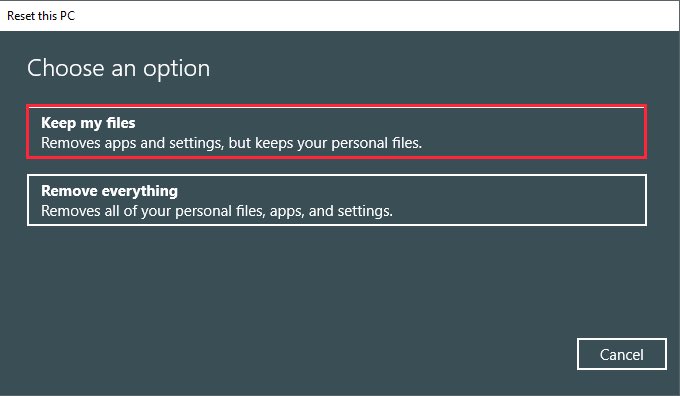
٣-اختر خيار الاحتفاظ بملفاتي
٤-أدخل محرك تثبيت Windows
٥-اختر محرك الأقراص المثبت عليه Windows ثم انقر مجرد إزالة ملفاتي
٦-انقر فوق إعادة تعيين لبدء عملية إعادة الضبط
١-إعدادات ثم التحديث والآمان
٢-الاسترداد-إعادة تعيين هذا الكمبيوتر
٣-اختر خيار الاحتفاظ بملفاتي
٤-أدخل محرك تثبيت Windows
٥-اختر محرك الأقراص المثبت عليه Windows ثم انقر مجرد إزالة ملفاتي
٦-انقر فوق إعادة تعيين لبدء عملية إعادة الضبط

جاري تحميل الاقتراحات...