

⭕️ مميز ومطلوب
عندك كمبيوتر قديم ماتستفيد منه !
حوله لهاردسك يبث لك بالشبكة المنزلية😍
Media server لبث الوسائط للأجهزة الأخرى
أفلامك - صورك - صوتيات - مستندات
#صباح_الخير 🌸
عندك كمبيوتر قديم ماتستفيد منه !
حوله لهاردسك يبث لك بالشبكة المنزلية😍
Media server لبث الوسائط للأجهزة الأخرى
أفلامك - صورك - صوتيات - مستندات
#صباح_الخير 🌸
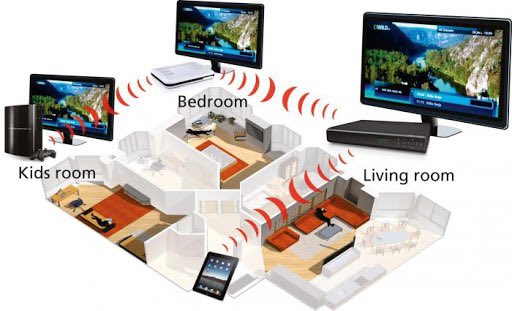
ليس إذا كنت تمتلك حاسب قديم فقط بل حتى إذا كان لديك حاسب واحد فيمكنك تخزين ملفات الميديا عليه كوسيلة تخزين مركزية ثم بث و تشغيل الوسائط على جميع الأجهزة الأخرى سواء حاسب آخر أو هاتف ذكي أو شاشة ذكية دون الحاجة لتخزين الوسائط بأكثر من مكان ولتوفير مساحة التخزين علي الأجهزة الأخرى
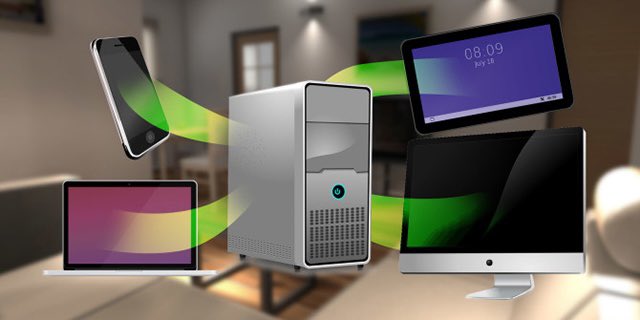
الآن خطوات ضبط الحاسب كميديا سيرفر وبث المحتوى على جميع الأجهزة الأخرى
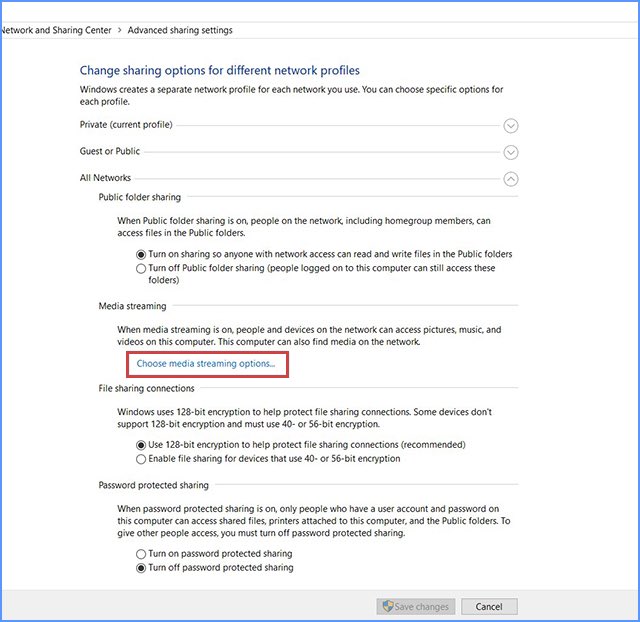
تحتاج إلى حاسب يعمل بنظام ويندوز ويتم توصيله مع الأجهزة الأخرى عن طريق راوتر أو سويتش ولا يشترط وجود إتصال إنترنت حيث أن البث بين الأجهزة سيكون من خلال الشبكة المحلية فقط
أي أنك لن تستهلك سعة الإنترنت لديك
تحتاج إلى حاسب يعمل بنظام ويندوز ويتم توصيله مع الأجهزة الأخرى عن طريق راوتر أو سويتش ولا يشترط وجود إتصال إنترنت حيث أن البث بين الأجهزة سيكون من خلال الشبكة المحلية فقط
أي أنك لن تستهلك سعة الإنترنت لديك
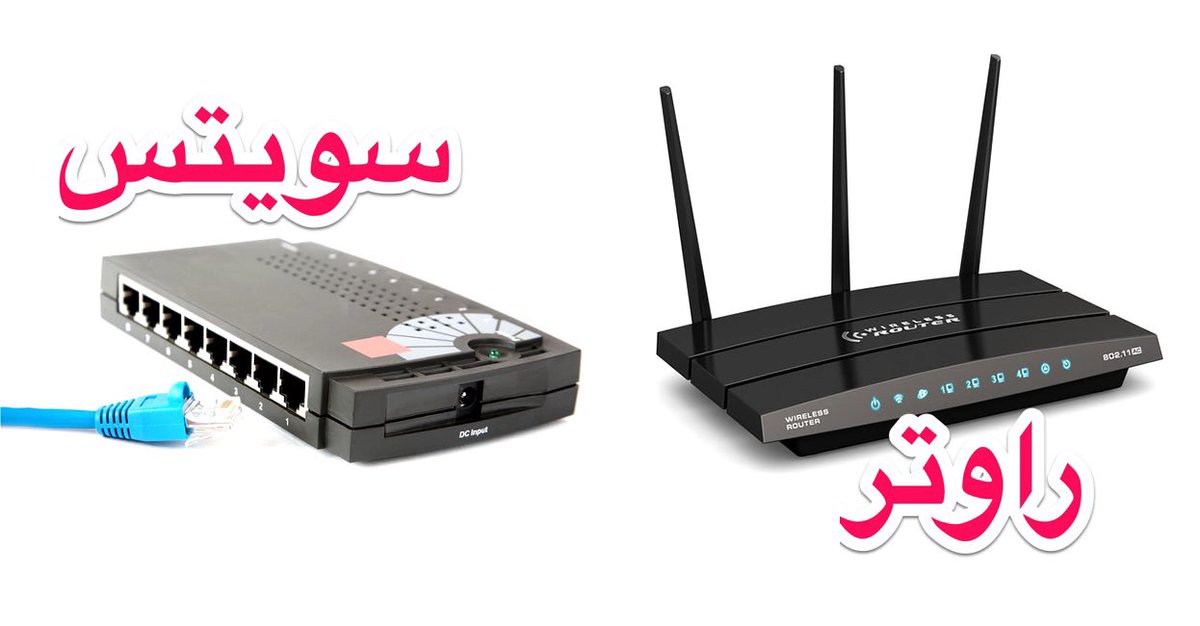
لضبط إعدادات الحاسب كسيرفر سننتقل إلى لوحة التحكم ثم خيار Network and Internet ثم Network and Sharing Center ومن القائمة الجانبية أختر Advanced sharing settings ثم نقوم بالضغط على All Networks وضبط الخيارات تماماً كما هو موضح في الصورة 👇🏻
ثم الضغط علي Save Settings بعد الإنتهاء
ثم الضغط علي Save Settings بعد الإنتهاء
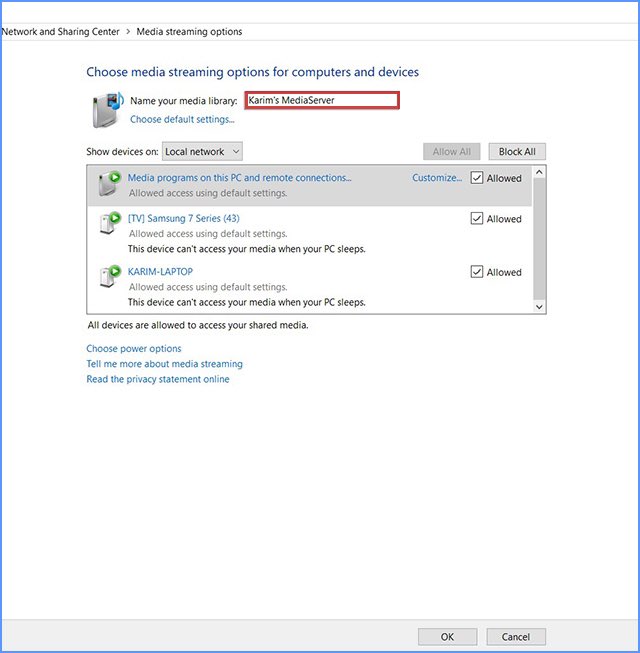
بعد ذلك نضغط على خيار Choose Media streaming options ثم قم بإدخال إسم خاص بالميديا سيرفر لتمييزه
وفي حالة توصيل أكثر من جهاز على نفس الشبكة يمكنك تحديد الأجهزة المسموح لها بإستخدام السيرفر عن طريق تفعيل خيار Allowed أو عدم تفعيل الخيار لمنع أجهزة معينة ثم الضغط OK بعد الإنتهاء
وفي حالة توصيل أكثر من جهاز على نفس الشبكة يمكنك تحديد الأجهزة المسموح لها بإستخدام السيرفر عن طريق تفعيل خيار Allowed أو عدم تفعيل الخيار لمنع أجهزة معينة ثم الضغط OK بعد الإنتهاء
إضافة ملفات الوسائط إلى السيرفر
سيتم عن طريق الأربع مكتبات الرئيسية في نظام ويندوز Videos - Music - Pictures- Documents ضع مقاطع الفيديو في مجلد واحد كتنظيم ثم كليك يمين على المجلد ثم حدد Include In Library ثم حدد المكتبة المناسبة كخيار Videosولو ملفات صوتية سنختار Music وهكذا
سيتم عن طريق الأربع مكتبات الرئيسية في نظام ويندوز Videos - Music - Pictures- Documents ضع مقاطع الفيديو في مجلد واحد كتنظيم ثم كليك يمين على المجلد ثم حدد Include In Library ثم حدد المكتبة المناسبة كخيار Videosولو ملفات صوتية سنختار Music وهكذا
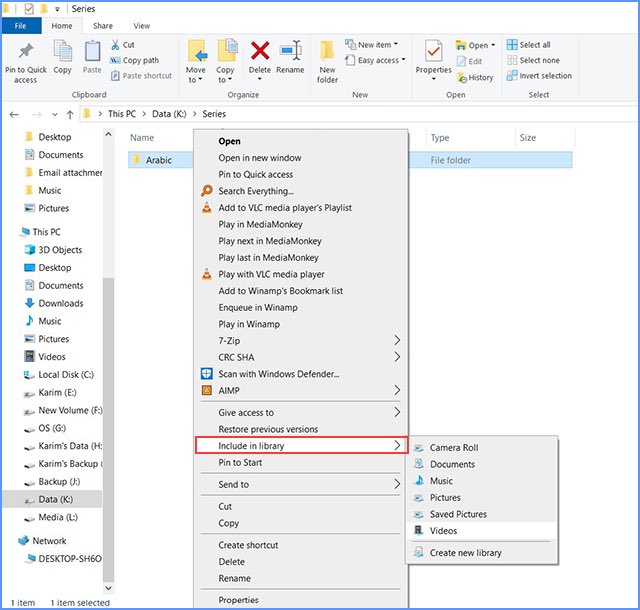
وللعلم إننا في تلك الخطوة نقوم فقط بالإشارة إلى مسار مكان الملفات دون نقل نسخة منها إلى مكان آخر و لذلك يمكنك القيام بتلك الخطوة لعدد لا نهائي من الملفات أو المجلدات ولكن يفضل تنظيم ووضع الملفات في مجلدات ذات إسم محدد لتنظيمها و سهولة الوصول إليها بعد ذلك في الخطوات التالية 👍🏻
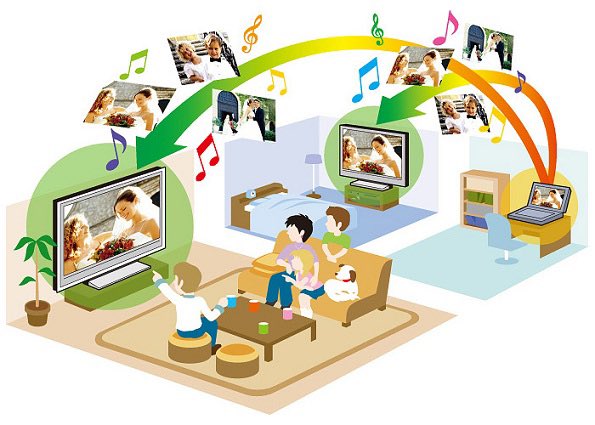
بث الوسائط على أجهزة الشبكة 📶📡📺
إنتهينا من الحاسب وتم ضبطه ليعمل كميديا سيرفر ✅🌐
⚠️ يجب تشغيل هذا الحاسب دائماً وتوصيله بالشبكة لتستطيع الوصول إلى ملفاتك من أي جهاز آخر
والآن لبث الوسائط سننتقل إلى أحد الأجهزة الأخرى وسنوضح طريقة التشغيل على أكثر من نظام تشغيل 👇🏻
إنتهينا من الحاسب وتم ضبطه ليعمل كميديا سيرفر ✅🌐
⚠️ يجب تشغيل هذا الحاسب دائماً وتوصيله بالشبكة لتستطيع الوصول إلى ملفاتك من أي جهاز آخر
والآن لبث الوسائط سننتقل إلى أحد الأجهزة الأخرى وسنوضح طريقة التشغيل على أكثر من نظام تشغيل 👇🏻
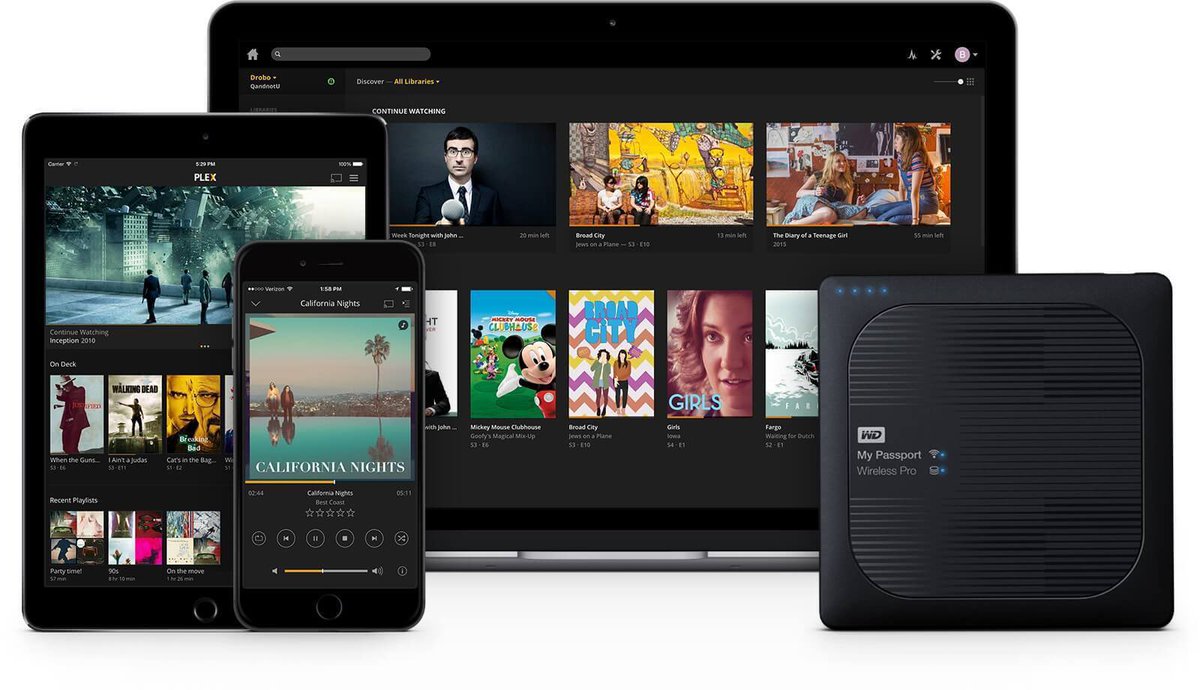
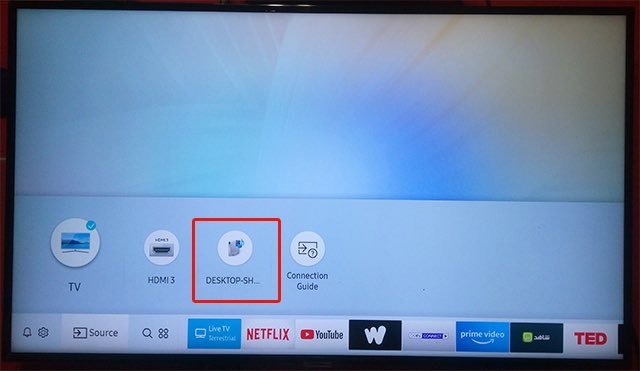
يكون التلفزيون موصول بالانترنت ستجد ميديا سيرفر وإسم الحاسب أضغط بالريموت على زر Home او Input أو Source حسب موديل الشاشة
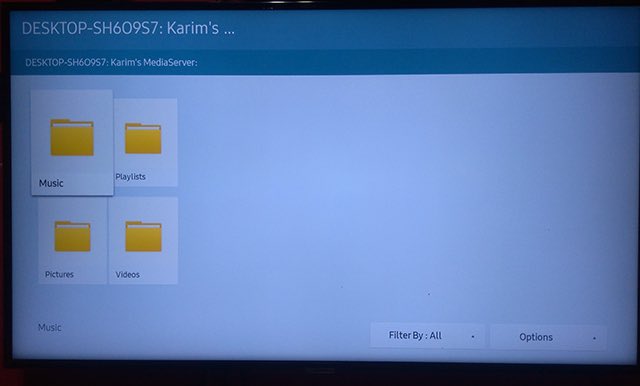
ثم إسم السيرفر وستجد المجلدات تصفحها وشغل المحتوى الذي قمت بمشاركته مثلا Videos لتشغيل مقاطع الفيديو
فالأفضل وضع ملفات الوسائط في مجلدات لسهولة الوصول إليها
ثم إسم السيرفر وستجد المجلدات تصفحها وشغل المحتوى الذي قمت بمشاركته مثلا Videos لتشغيل مقاطع الفيديو
فالأفضل وضع ملفات الوسائط في مجلدات لسهولة الوصول إليها
البث من خلال الايفون والاندرويد والأجهزة الذكية
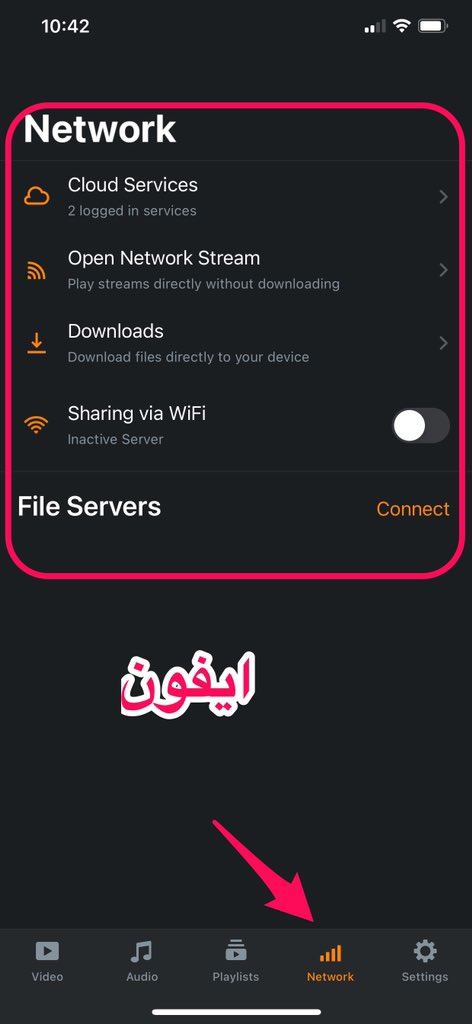
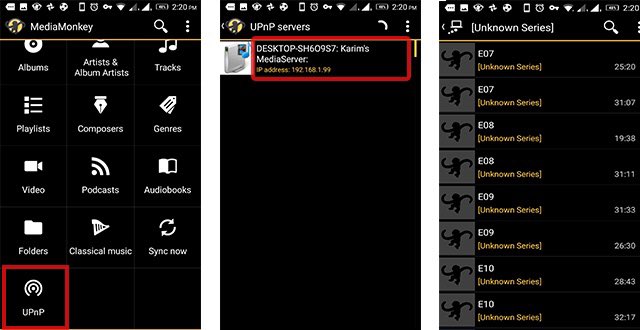
وصل الهاتف Wi-Fi بنفس الشبكة ثم حمل تطبيق VLC
apps.apple.com
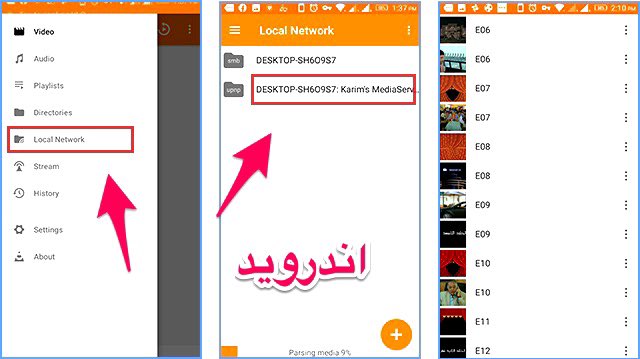
أختر Local Network بالتطبيق ثم الميديا سيرفر الذي حددناه مسبقاً وسترى المكتبات أختر الذي تريد وتسطيع الآن مشاهدة الأفلام والإستماع إلى الموسيقى دون نسخها للهاتف
وصل الهاتف Wi-Fi بنفس الشبكة ثم حمل تطبيق VLC
apps.apple.com
أختر Local Network بالتطبيق ثم الميديا سيرفر الذي حددناه مسبقاً وسترى المكتبات أختر الذي تريد وتسطيع الآن مشاهدة الأفلام والإستماع إلى الموسيقى دون نسخها للهاتف
البث من خلال حاسب آخر
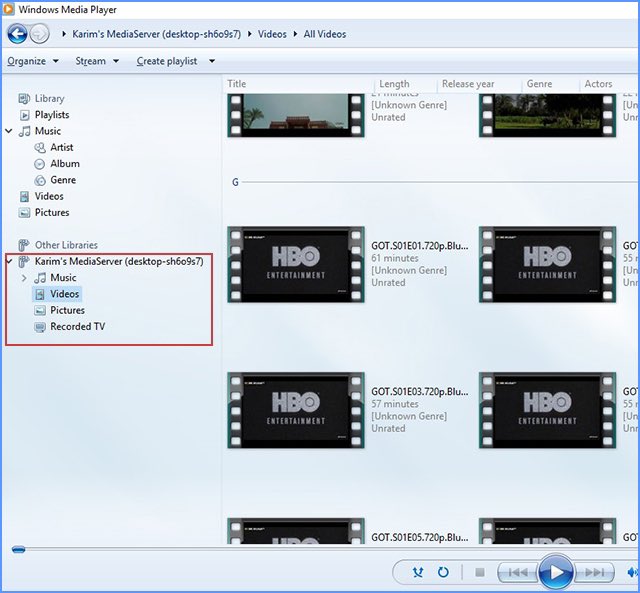
وصله بنفس الشبكة ثم إستعرض الوسائط عن طريق Windows Media Player وعدل عرض البرنامج إلى Library من View ثم القائمة الجانبية سنجد إسم الميديا سيرفر و أختر الوسائط وستظهر جميع الملفات التي قمت بمشاركتها من الحاسب الآخر ويمكنك تشغيلها مباشرة دون الحاجة إلى نسخها
وصله بنفس الشبكة ثم إستعرض الوسائط عن طريق Windows Media Player وعدل عرض البرنامج إلى Library من View ثم القائمة الجانبية سنجد إسم الميديا سيرفر و أختر الوسائط وستظهر جميع الملفات التي قمت بمشاركتها من الحاسب الآخر ويمكنك تشغيلها مباشرة دون الحاجة إلى نسخها
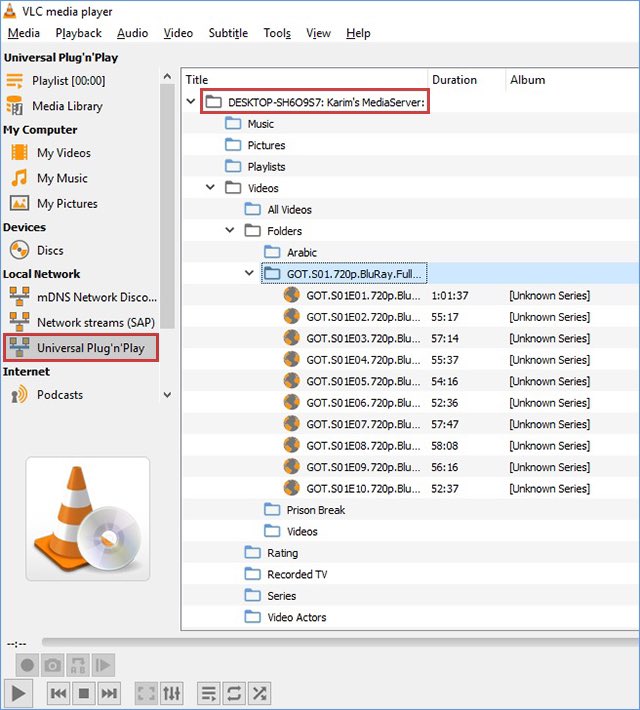
كما يُمكنك البث أيضاً عن طريق البرنامج الشهير VLC فقط سنقوم بتغيير وضع العرض إلي Playlist من قائمة View بالواجهة الرئيسية ثم من القائمة الجانبية سنضغط على خيار Universal Plug n Play وعلى الفور ستجد إسم الميديا سيرفر لتتمكن من إستعراض وتشغيل محتوياته تماماً مثل الخطوات السابقة 👍🏻
جاري تحميل الاقتراحات...