

🔗سلسلة
مجموعة تغريدات خفيفة لطيفة للتعريف بطريقة تثبيت خدمة Google Drive على سطح المكتب لكل من Windows/Mac 💻 وأخذ نسخ احتياطي للمستندات لديك بشكل تلقائي.
تابع
مجموعة تغريدات خفيفة لطيفة للتعريف بطريقة تثبيت خدمة Google Drive على سطح المكتب لكل من Windows/Mac 💻 وأخذ نسخ احتياطي للمستندات لديك بشكل تلقائي.
تابع
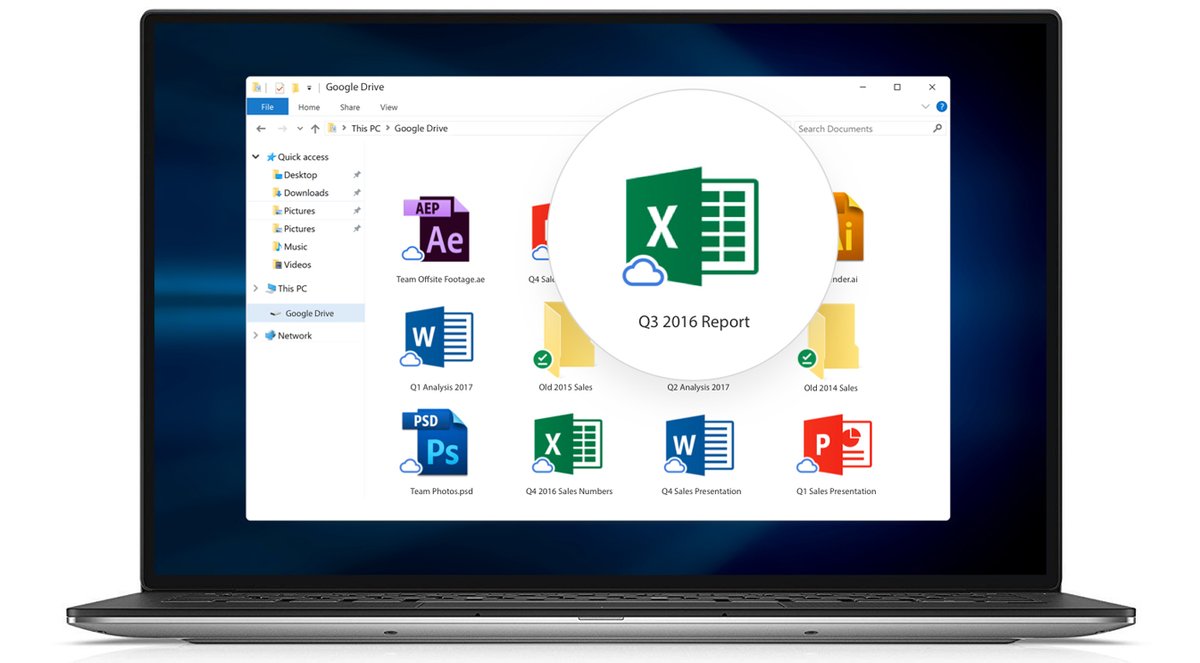
1- قم بتسجيل الخروج "Log Out" من حسابك في Google بشكل مؤقت.
2- إذهب إلى drive.google.com
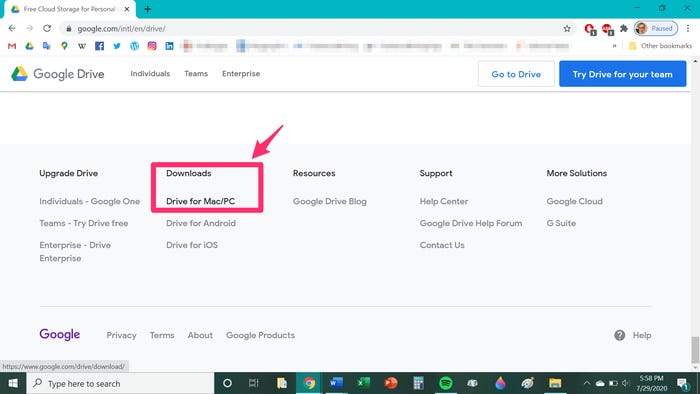
3- إنزل إلى اسفل الصفحة عند "Downloads" وقم بالضفط على "Drive for Mac/PC"
4- إختر "For Individuals" واضغط تحميل أو "Download"
تابع
2- إذهب إلى drive.google.com
3- إنزل إلى اسفل الصفحة عند "Downloads" وقم بالضفط على "Drive for Mac/PC"
4- إختر "For Individuals" واضغط تحميل أو "Download"
تابع



5- إضغط على "Agree and Download"
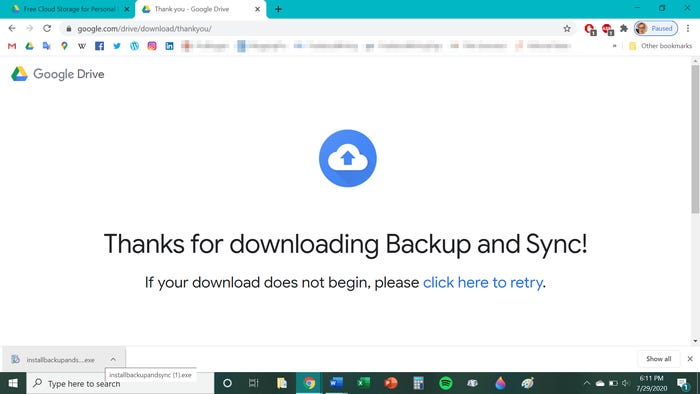
6- سيبدأ برنامج باسم "installbackupandsync.exe" بالتحميل على المتصفح الذي تعمل عليه
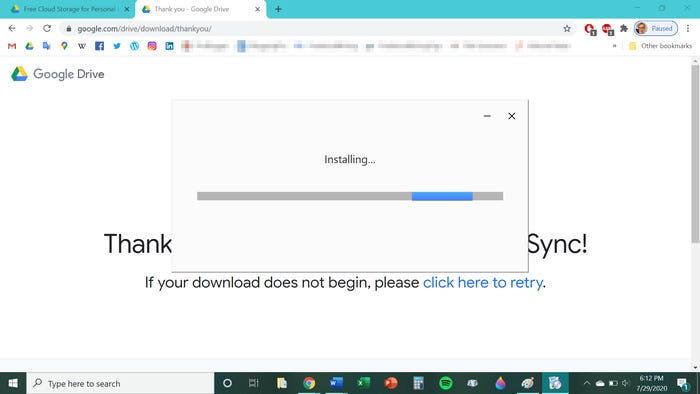
7- بعد إنتهاء التحميل إضغط على البرنامج ليبدأ التنصيب
8- أغلق نافذة التنصيب بعد الإنتهاء منها
تابع
6- سيبدأ برنامج باسم "installbackupandsync.exe" بالتحميل على المتصفح الذي تعمل عليه
7- بعد إنتهاء التحميل إضغط على البرنامج ليبدأ التنصيب
8- أغلق نافذة التنصيب بعد الإنتهاء منها
تابع

9- ستظهر لديك صفحة خاصة ب Google Drive على سطح المكتب
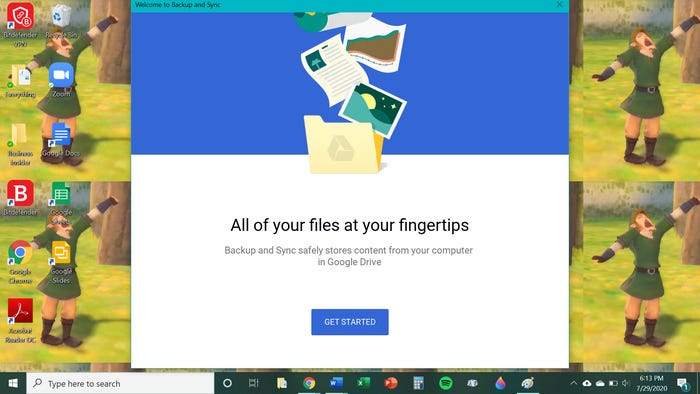
10- افتحها وسيظهر لك "Welcome to Backup and Sync" اضغط "Get Started"
11- ادخل عنوان بريدك الإلكتروني ثم "Next"
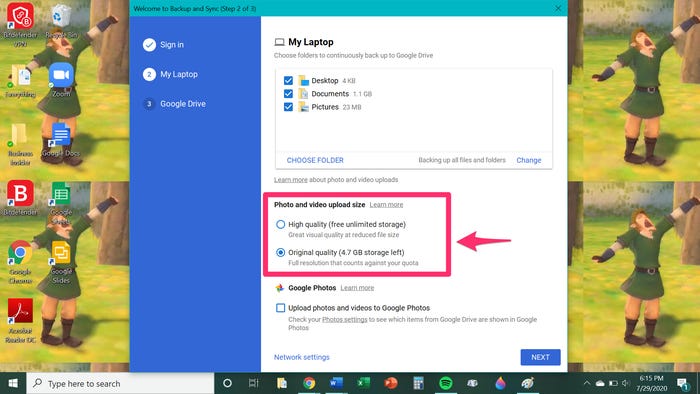
12- حدد التفضيلات التي تريد وأي الملفات التي تريد أن تضبطها لأخذ نسخ احتياطي تلقائي
تابع
10- افتحها وسيظهر لك "Welcome to Backup and Sync" اضغط "Get Started"
11- ادخل عنوان بريدك الإلكتروني ثم "Next"
12- حدد التفضيلات التي تريد وأي الملفات التي تريد أن تضبطها لأخذ نسخ احتياطي تلقائي
تابع

13- بهذا نكون انتهينا من ضبط النسخ الاحتياطي التلقائي لملفاتك.
14- ستظهر أيقونة Google Drive لديك على سطح المكتب
أتمنى أنكم استفدتوا 🙏
دمتم بود 🌹
المصدر:
businessinsider.com
14- ستظهر أيقونة Google Drive لديك على سطح المكتب
أتمنى أنكم استفدتوا 🙏
دمتم بود 🌹
المصدر:
businessinsider.com
@Rattibha
رتبها لي
رتبها لي
جاري تحميل الاقتراحات...