

كيفية تثبيت الويندوز من هارد خارجي
سواء كان HDD-SSD أو حتى فلاش
ستتمكن من تشغيل الويندوز كامل بالبرامج والألعاب المثبتة معه من خلال أي كمبيوتر في العالم بمجرد توصيل الهارد أو فلاش بمنفذ USB
وذلك ببرنامج WinToUSB
easyuefi.com
⚠️الطريقة مفيدة للأجهزة بالأنظمة الأخرى
سواء كان HDD-SSD أو حتى فلاش
ستتمكن من تشغيل الويندوز كامل بالبرامج والألعاب المثبتة معه من خلال أي كمبيوتر في العالم بمجرد توصيل الهارد أو فلاش بمنفذ USB
وذلك ببرنامج WinToUSB
easyuefi.com
⚠️الطريقة مفيدة للأجهزة بالأنظمة الأخرى

![[Official] Best Free Windows To Go Creator Wizard Helps Create Portable Windows 11/10/8/7!](https://pbs.twimg.com/news_img/1650578593485840425/JCasw7zI?format=png&name=orig)
نجي الآن للشرح بالتفصيل :
حمل الويندوز بصيغة ios ولك الخيار بأي ويندوز يعجبك ،،
وعندك هنا نسخة ويندوز 10 أصلية ومجاناً من مايكروسوفت 👇🏻
وهنا إذا تبي نُسخ أخرى متوفرة بالتغريدة هذي ولعدة أنظمة ليست الويندوز فقط👇🏻
#صباح_الخير 🕊
حمل الويندوز بصيغة ios ولك الخيار بأي ويندوز يعجبك ،،
وعندك هنا نسخة ويندوز 10 أصلية ومجاناً من مايكروسوفت 👇🏻
وهنا إذا تبي نُسخ أخرى متوفرة بالتغريدة هذي ولعدة أنظمة ليست الويندوز فقط👇🏻
#صباح_الخير 🕊
نكمل الثريد🤓
بعد تحميلك لبرنامج WinToUSB +نسخة النظام بصيغة ISO نجي للطريقة :
١-وصل الهارد بالكمبيوتر أو الفلاش بمنفذ USB ثم قم بتهيئته وتأكد أثناء التهيئة من ضبط نظام الملفات على NTFS
٢-اضغط على أيقونة مجلد Browse بجوار Image File وحددّ من النافذة ملف الـ ISO الخاص بالويندوز
بعد تحميلك لبرنامج WinToUSB +نسخة النظام بصيغة ISO نجي للطريقة :
١-وصل الهارد بالكمبيوتر أو الفلاش بمنفذ USB ثم قم بتهيئته وتأكد أثناء التهيئة من ضبط نظام الملفات على NTFS
٢-اضغط على أيقونة مجلد Browse بجوار Image File وحددّ من النافذة ملف الـ ISO الخاص بالويندوز
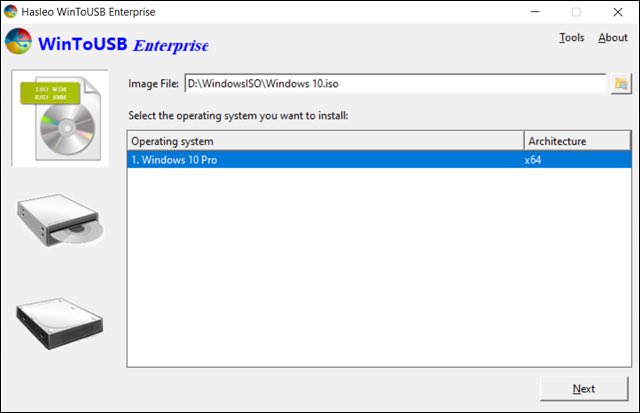
٣- حدد الهارد الخارجي الذي تود تثبيت الويندوز عليه من القائمة المنسدلة (Select the destination disk). إذا لم يتعرف برنامج WinToUSB على الهارد الخارجي بشكل صحيح؛ أي لا يظهر في القائمة، فأنت بحاجة إلى النقر فوق زر Refresh
ثم أنقر زر "Next" وستظهر نافذة تحديد نظام أقسام الهارد
ثم أنقر زر "Next" وستظهر نافذة تحديد نظام أقسام الهارد
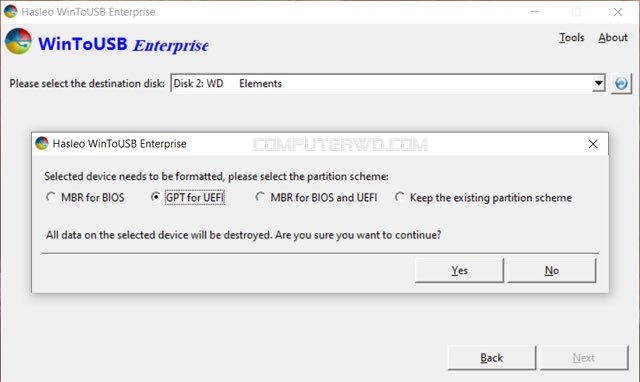
٤-ستظهر نافذة يتم من خلالها تحديد نظام أقسام الهارد (قبل التهيئة)
هل MBR أم GPT ؟
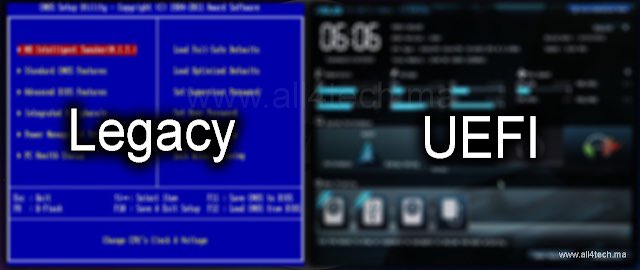
والخيار الصحيح هنا يتم تحديده وفقًا لنوع البيوس المستخدم للوحة الأم ، فإذا كان البيوس يعتمد الواجهة القديمة ستختار MBR وإذا كان يعتمد النوع الأحدث (UEFI) ستختار GPT
كما الصورة👇🏻
وفيه عدة طرق أخرى
هل MBR أم GPT ؟
والخيار الصحيح هنا يتم تحديده وفقًا لنوع البيوس المستخدم للوحة الأم ، فإذا كان البيوس يعتمد الواجهة القديمة ستختار MBR وإذا كان يعتمد النوع الأحدث (UEFI) ستختار GPT
كما الصورة👇🏻
وفيه عدة طرق أخرى
لاحظ أن برنامج WinToUSB يقدم خيار MBR for BIOS and UEFI والذي يتيح تهيئة الهارد وجعله يقبل الاقلاع في جميع الأحوال بغض النظر عن نوع البيوس في جهازك لكن للأسف لا يمكن تفعيل هذا الخيار في الإصدار المجاني
بعد تحديد الاختيار المناسب أنقر زر Yes وسيبدأ البرنامج بتهيئة الهارد الخارجي
بعد تحديد الاختيار المناسب أنقر زر Yes وسيبدأ البرنامج بتهيئة الهارد الخارجي

٥- سيُطلب منك اختيار بارتشن النظام حيث يتم تخزين ملفات الويندوز وبارتيشن التمهيد (Boot) ليتم تخزين ملفات الإقلاع الخاصة بويندوز
في حال لم تقم بتقسيم الهارد إلى أكثر من قسم يمكنك بسهوله اختيار القسم الوحيد المُتاح وسيقوم البرنامج تلقائيًا بتقسيمه إلى قسمين واحد للنظام وآخر للإقلاع
في حال لم تقم بتقسيم الهارد إلى أكثر من قسم يمكنك بسهوله اختيار القسم الوحيد المُتاح وسيقوم البرنامج تلقائيًا بتقسيمه إلى قسمين واحد للنظام وآخر للإقلاع
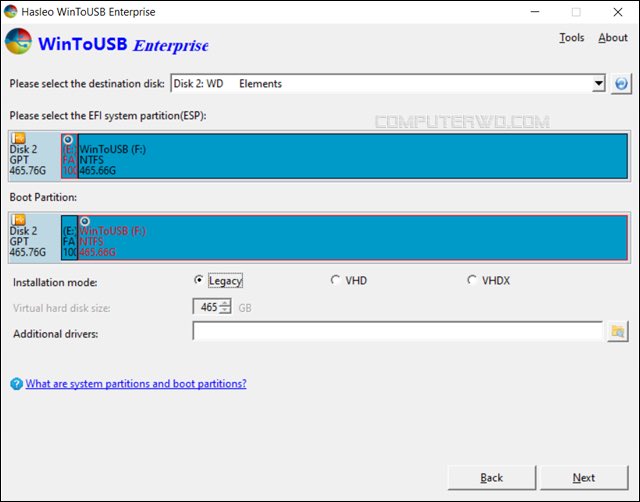
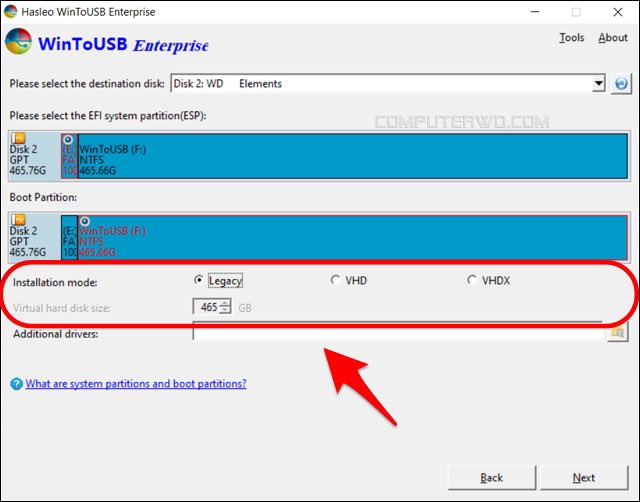
٦- حدد خيار Legacy أمام Installation mode والذي يقوم بتعيين مساحة الهارد الإجمالية كـ بارتيشن للويندوز ولكن إذا كنت ترغب في تحديد مساحة معينة للويندوز وترك مساحة لبارتيشن آخر اضغط على VHD وحدد مساحة قسم ويندوز بوحدة GB من حقل Virtual hard disk size ثم عند الانتهاء اضغط على Next
٧- يبدأ برنامج WinToUSB الآن في تثبيت نسخة الويندوز على الهارد الخارجي، وسترى نسبة التقدم على الشاشة
ثم سيتم إعلامك برسالة Installed successfully عند الانتهاء. فيمكنك الضغط على زر Exit للخروج من البرنامج
سيتم إعلامك برسالة Installed successfully عند الانتهاء الان اضغط Exit 👍🏻
ثم سيتم إعلامك برسالة Installed successfully عند الانتهاء. فيمكنك الضغط على زر Exit للخروج من البرنامج
سيتم إعلامك برسالة Installed successfully عند الانتهاء الان اضغط Exit 👍🏻
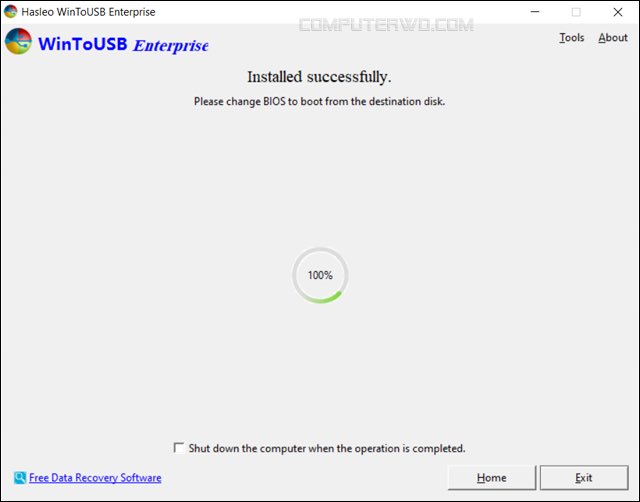
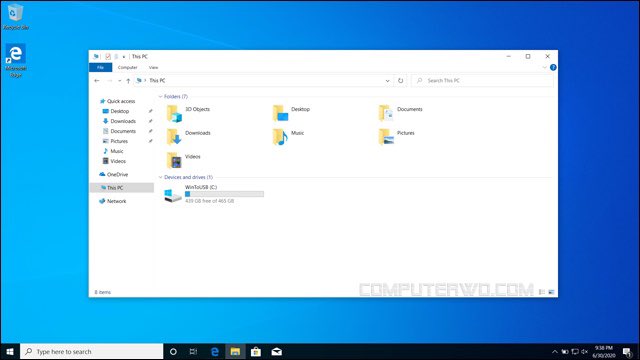
هنيئاً لديك الآن هارد خارجي قادر على تشغيل ويندوز ذاتيًا 👍🏻
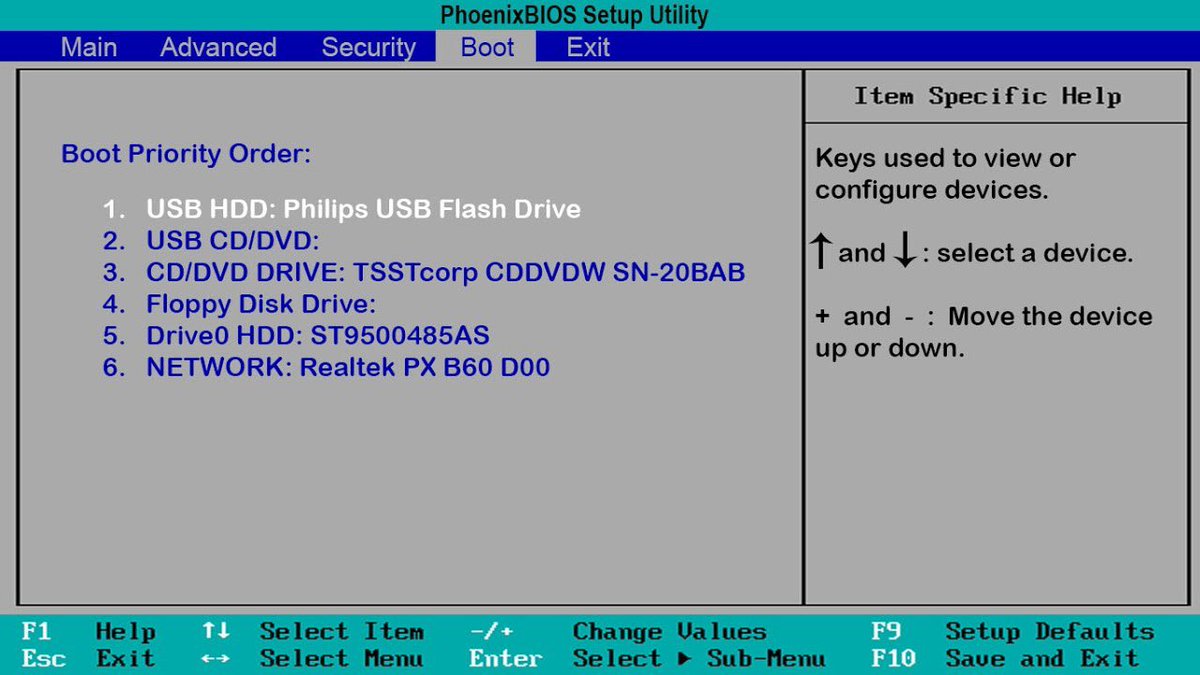
٨- كل ما عليك فعله لتشغيل نظام ويندوز من الهارد الخارجي هو أن تقوم بتغيير إعدادات الاقلاع من البيوس بحيث يتم الاقلاع إلى الهارد الخارجي بدلًا من الداخلي
⚠️ كل جهاز تختلف اعدادات البيوس فيه عن الاخر وغالباً تتشابه
٨- كل ما عليك فعله لتشغيل نظام ويندوز من الهارد الخارجي هو أن تقوم بتغيير إعدادات الاقلاع من البيوس بحيث يتم الاقلاع إلى الهارد الخارجي بدلًا من الداخلي
⚠️ كل جهاز تختلف اعدادات البيوس فيه عن الاخر وغالباً تتشابه
٩- ستظهر لك بعد الاقلاع واجهة إكمال تثبيت ويندوز حيث تقوم بتحديد اللغة وإضافة حساب مايكروسوفت وغيرها من الخطوات المعتادة البسيطة وهذه الخطوة تتم مرة واحدة فقط ثم بعد ذلك سيظهر سطح مكتب ويندوز مباشرة بمجرد الاقلاع له بدون اعدادات التثبيت 👍🏻
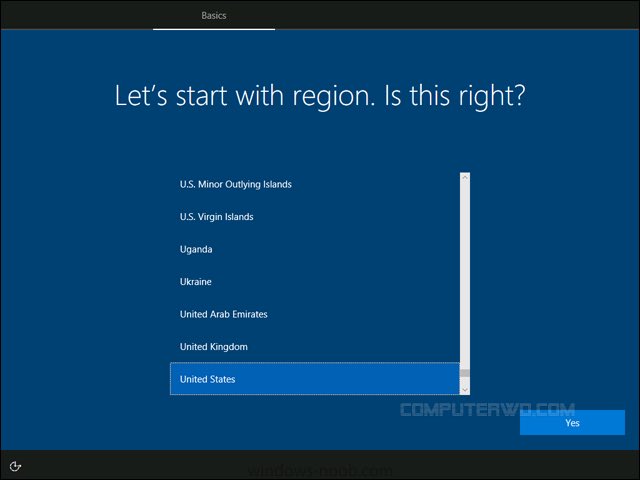
١٠- بعد الانتهاء من اكمال خطوات تثبيت ويندوز على الهارد يمكنك البدء في تثبيت برامجك والعابك المفضلة بكل سهولة
قد تحتاج ايضًا إلى تثبيت التعريفات الخاصة بكرت الشاشة والصوت والشبكة للجهاز الذي تستخدم الهارد الخارجي عليه
إنتهى ✅
قد تحتاج ايضًا إلى تثبيت التعريفات الخاصة بكرت الشاشة والصوت والشبكة للجهاز الذي تستخدم الهارد الخارجي عليه
إنتهى ✅
@moe1352020 شكراً شكراً 🙏🏻
@I58iix ايوه حياتي كلها كذا 😅
شوف هالتغريدة والصورة بالتغريدات المتسلسلة اغلبها من كمبيوتراتي القديمة 👇🏻
شوف هالتغريدة والصورة بالتغريدات المتسلسلة اغلبها من كمبيوتراتي القديمة 👇🏻
@has5_t أطبق وأعلمكم
جاري تحميل الاقتراحات...