

تبي أفضل إعدادات للجيفورس؟ ماتعرف وش الجيفورس أصلاً؟ عندك فيه مشاكل في جودة المقاطع ومشاكل مشابهة؟ طيب وش رايك أعطيك أفضل إعدادات له بحيث تكون مناسبة لك وعلى حسب إمكانياتك؟ هالثريد بيكون بشكل كامل متكامل عن أفضل وأنسب برنامج تصوير للبي سي 💚
السّرد بيبدأ بكرا بعد المغرب، فضّل التغريدة الأصلية وإرجعلنا بكرا.. أغلب الحساب بيكون مبني على هالنّوع من الثريدات، سو فولو إذا كنت مهتم بهالمحتوى 😋
● أولاً وش هو برنامج الجيفورس (الشادو بلاي)؟
هي أداة تصوير بخيارات ومزاياة عدّة تجي مع كروت نفيديا، أحد هالمزايا هي تصوير آخر مدة زمتيّة معينة أنت تحددها ، الأداة تجيك مع برنامج NVIDIA Experience 💚.
nvidia.com
هي أداة تصوير بخيارات ومزاياة عدّة تجي مع كروت نفيديا، أحد هالمزايا هي تصوير آخر مدة زمتيّة معينة أنت تحددها ، الأداة تجيك مع برنامج NVIDIA Experience 💚.
nvidia.com
● طيب حملته الحين كيف أشغله؟
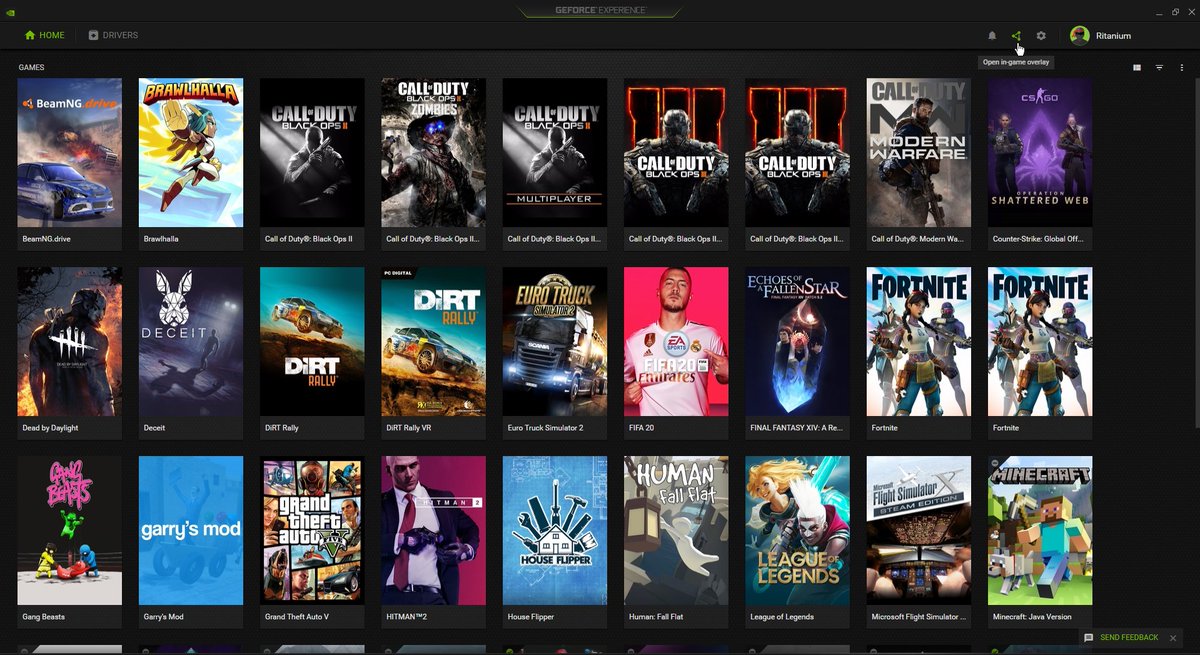
في طريقتين، الطريقة الأولى هي إنك تضغط ALT+Z بالكيبورد.. الطّريقة الثانية هي إنك تتوجه لبرنامج NVIDIA Experience وتضغط عالخيار المؤشر عليه بالماوس في الصورة أدناه 💚 :-
في طريقتين، الطريقة الأولى هي إنك تضغط ALT+Z بالكيبورد.. الطّريقة الثانية هي إنك تتوجه لبرنامج NVIDIA Experience وتضغط عالخيار المؤشر عليه بالماوس في الصورة أدناه 💚 :-
● ضغطتها الحين وش أسوي؟
طيب وش رايك أشرحهم لك خيار خيار؟ باقي الخيارات معروفة، سكرين شوت وإلخ.. بإمكانك تستكشفهم بنفسك بعدين 💚 :-
1 - الخيار الأهم واللي مسؤول عن تصوير آخر مدّة زمنية معيّنة أنت تحدد مدتها.
2 - بإمكانك عن طريقه تصوّر مقطع عادي ، تشغّله وتوقفه.
يتبع..
طيب وش رايك أشرحهم لك خيار خيار؟ باقي الخيارات معروفة، سكرين شوت وإلخ.. بإمكانك تستكشفهم بنفسك بعدين 💚 :-
1 - الخيار الأهم واللي مسؤول عن تصوير آخر مدّة زمنية معيّنة أنت تحدد مدتها.
2 - بإمكانك عن طريقه تصوّر مقطع عادي ، تشغّله وتوقفه.
يتبع..
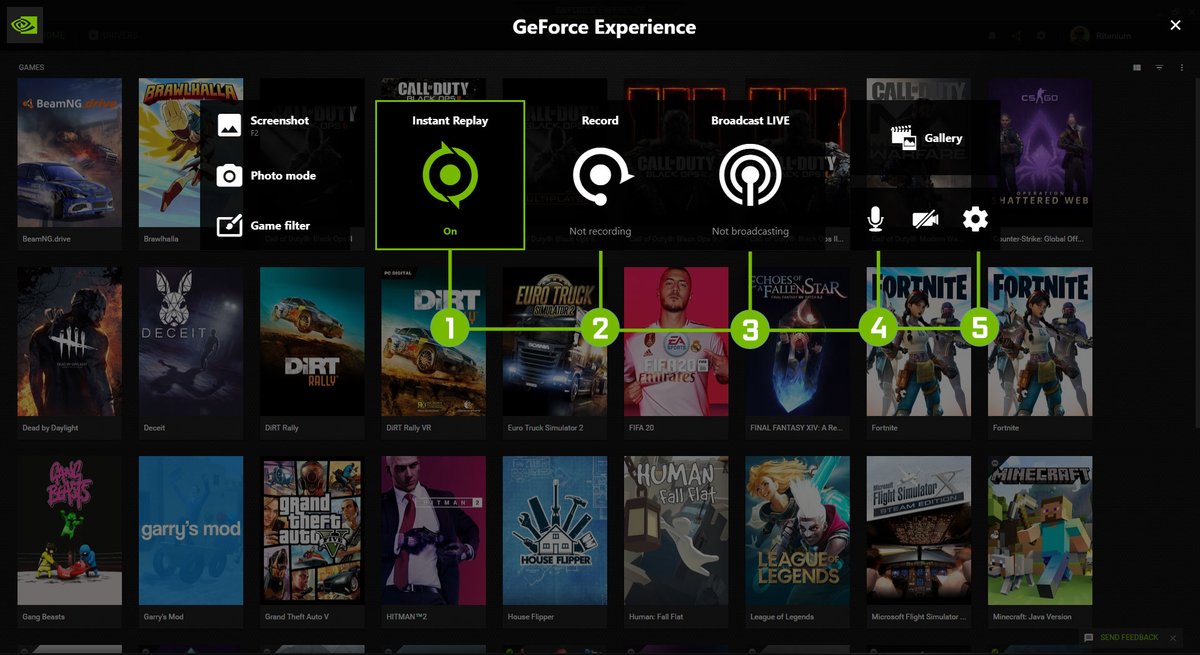
3 - خيار بث بإمكانك عن طريقة تبث عبر التويتش أو اليوتيوب ، بإمكانك تتعمق فيه أكثر.
4 - تحدد ما إذا كنت تبي صوتك يطلع فالمقطع أو لا ، وكم إعداد آخر ومنها الـ PUSH TO TALK.
5 - هالخيار ياعزيزي هو الإعدادات واللي بنشرحها بشكل مفصّل تحت ، تابع 💚..
4 - تحدد ما إذا كنت تبي صوتك يطلع فالمقطع أو لا ، وكم إعداد آخر ومنها الـ PUSH TO TALK.
5 - هالخيار ياعزيزي هو الإعدادات واللي بنشرحها بشكل مفصّل تحت ، تابع 💚..
● طيب أنا ما أفهم شيء فالإعدادات أبيك توضّحلي؟ ⚙️
بندخل حالياً في الإعدادات واللي أتوقع أغلبكم دخل هالثريد عشانها.. بنشرح فقط الإعدادات اللي تهمّنا وبعطيكم أفضلها ، بإمكانك تتعمق في الباقي بعدين وصدّقني بتلقى أشياء بتعجبك. تابعوا 💚
بندخل حالياً في الإعدادات واللي أتوقع أغلبكم دخل هالثريد عشانها.. بنشرح فقط الإعدادات اللي تهمّنا وبعطيكم أفضلها ، بإمكانك تتعمق في الباقي بعدين وصدّقني بتلقى أشياء بتعجبك. تابعوا 💚
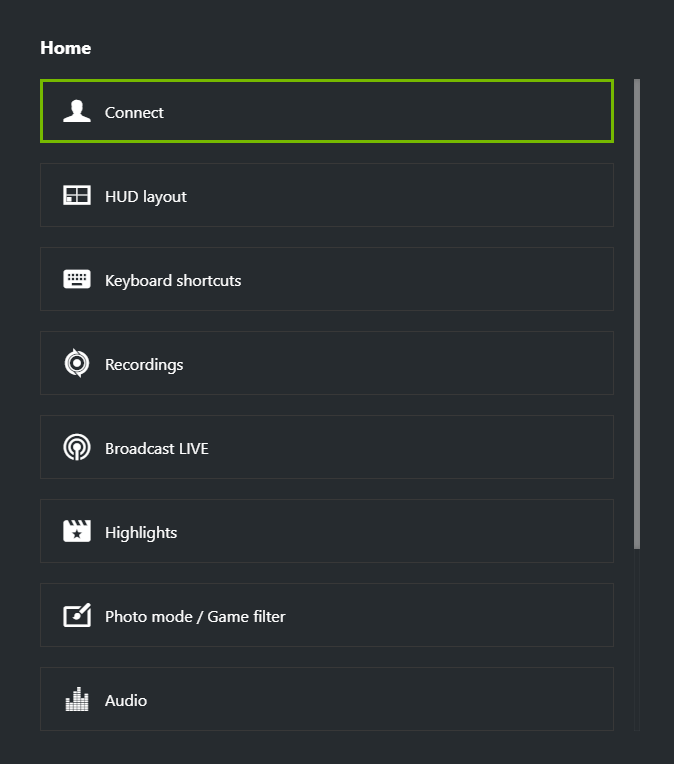
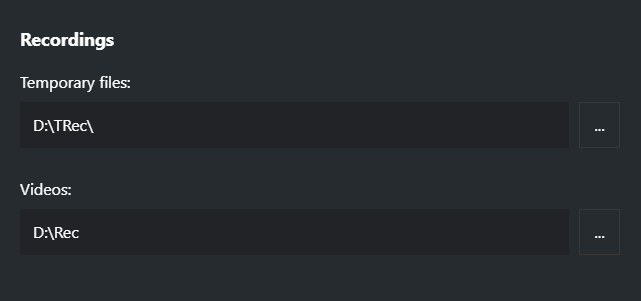
● خيار Recordings
هالإعداد يتفرّع إلى خيارين، الخيار اللي فوق حدد هالمسار C:\Users\*USERNAME*\AppData\Local\Temp بحيث تنحفظ فيه الملفات المؤقتة.
الخيار الثاني ، هنا تحدد المكان اللي تبي مقاطعك تنحفظ فيه ، أنصح طبعاً إنك تختار ملف موجود في هاردسك الـ D وليس الـ C 💚.
هالإعداد يتفرّع إلى خيارين، الخيار اللي فوق حدد هالمسار C:\Users\*USERNAME*\AppData\Local\Temp بحيث تنحفظ فيه الملفات المؤقتة.
الخيار الثاني ، هنا تحدد المكان اللي تبي مقاطعك تنحفظ فيه ، أنصح طبعاً إنك تختار ملف موجود في هاردسك الـ D وليس الـ C 💚.

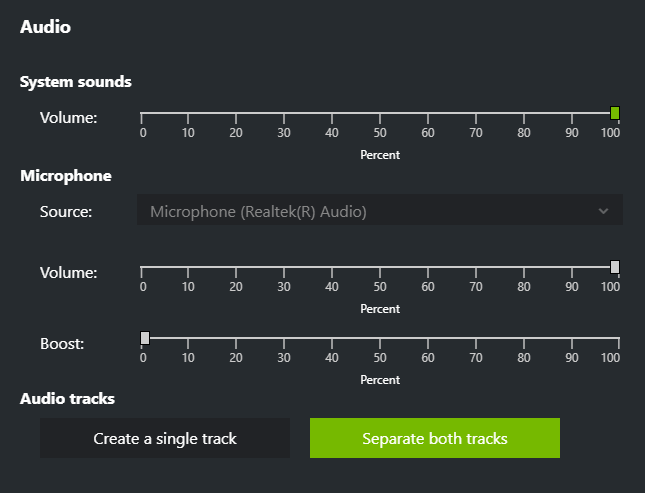
● خيار Audio
من إسم هالإعداد بيوضحلنا إنه المسؤول عن الأصوات اللي تكون بالمقطع ، هنا تختار مايكك وتحدد حساسيته ، بإمكانك طبعاً تحط نفس إعداداتي وجرّب 💚.
آخر خيار تلقائياً بيكون محددلك عالخيار اللي عاليسار ، حطه يمين بحيث صوتك يكون منفصل عن صوت اللعبة ويمديك تشيله بعدين.
من إسم هالإعداد بيوضحلنا إنه المسؤول عن الأصوات اللي تكون بالمقطع ، هنا تختار مايكك وتحدد حساسيته ، بإمكانك طبعاً تحط نفس إعداداتي وجرّب 💚.
آخر خيار تلقائياً بيكون محددلك عالخيار اللي عاليسار ، حطه يمين بحيث صوتك يكون منفصل عن صوت اللعبة ويمديك تشيله بعدين.

● خيار Video Capture
الإعداد الأهم من بين جميع الإعدادات ، هنا تحدد جودة المقاطع ومدّتها ، تم وضع 4 نقاط بالصورة أدناه ، بشرحهم نقطة نقطة وعلى حسب الرّقم بالتغريدة التالية 💚 :-
الإعداد الأهم من بين جميع الإعدادات ، هنا تحدد جودة المقاطع ومدّتها ، تم وضع 4 نقاط بالصورة أدناه ، بشرحهم نقطة نقطة وعلى حسب الرّقم بالتغريدة التالية 💚 :-


1 - هالخيار هو ميزة تصوير آخر مدّة زمنية ، هنا تحدد المدّة نفس ماهو موضّح فوق بالصورة ، محدد 45 ثانية > إذا ضغطت زر معيّن تلقائياً بيحفظلي مقطع لآخر 45 ثانية صارت.
2 - هنا تحدد جودة المقاطع ، خلها Custom حالياً ، بنتطرق لها بالتغريدات الجاية 💚.
يتبع..
2 - هنا تحدد جودة المقاطع ، خلها Custom حالياً ، بنتطرق لها بالتغريدات الجاية 💚.
يتبع..
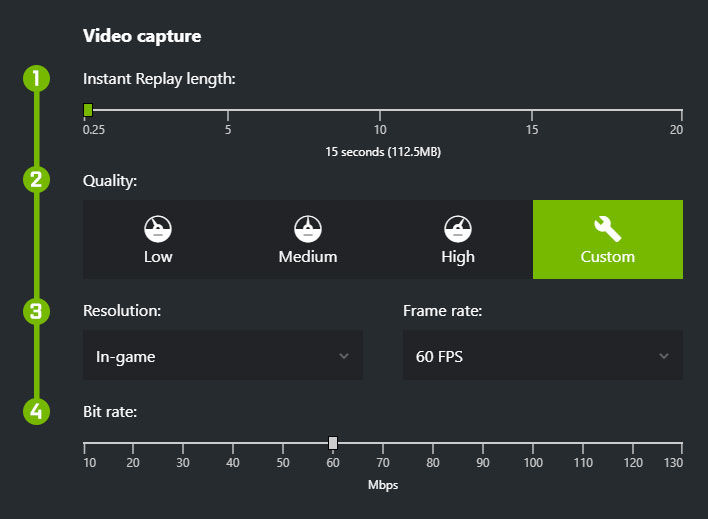
3 - هالإعداد يتفرّع لخيارين 💚 :-
● الـ Resolution :- هنا أنصح طبعاً إنك تحدد الـ In-game بحيث ياخذ الريزيلوشن اللي أنت حاطه فاللعبة سواءًا كان 4K, 1080p إلخ..
● الـ Frame Rate :- ستين إف بي إس طبعاً.
يتبع..
● الـ Resolution :- هنا أنصح طبعاً إنك تحدد الـ In-game بحيث ياخذ الريزيلوشن اللي أنت حاطه فاللعبة سواءًا كان 4K, 1080p إلخ..
● الـ Frame Rate :- ستين إف بي إس طبعاً.
يتبع..

4 الإعداد الأخير واللي هو الـ Bit Rate :-
أغلب اللي شفتهم يحطّونه أعلى شيء وطبعاً هالشّيء غلط ويمكن يسبب تقطيع فالمقطع ، أنصح إنك تحطه 60 لأنه الأنسب لأغلبنا مقارنتًا بالجودة اللي يطلع فيها المقطع.
بإمكانك تجرّب وتحط أعلى من كذا وعاد أنت شوف اللي يطلع معاك بأفضل نتيجة 💚.
أغلب اللي شفتهم يحطّونه أعلى شيء وطبعاً هالشّيء غلط ويمكن يسبب تقطيع فالمقطع ، أنصح إنك تحطه 60 لأنه الأنسب لأغلبنا مقارنتًا بالجودة اللي يطلع فيها المقطع.
بإمكانك تجرّب وتحط أعلى من كذا وعاد أنت شوف اللي يطلع معاك بأفضل نتيجة 💚.

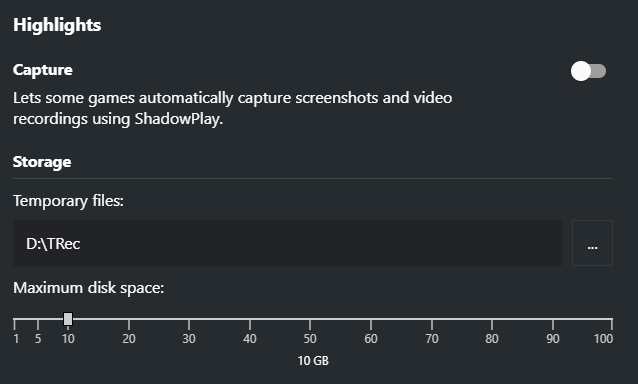
● خيار Highlights
هالخيار هو ميّزة من نفيديا تحفظلك اللقطات القويّة تلقائياً بالملف اللي أنت تحدده ، بإمكانك تطفّيها نفسي إذا كنت تبي توفر مساحة 💚.
هالخيار هو ميّزة من نفيديا تحفظلك اللقطات القويّة تلقائياً بالملف اللي أنت تحدده ، بإمكانك تطفّيها نفسي إذا كنت تبي توفر مساحة 💚.

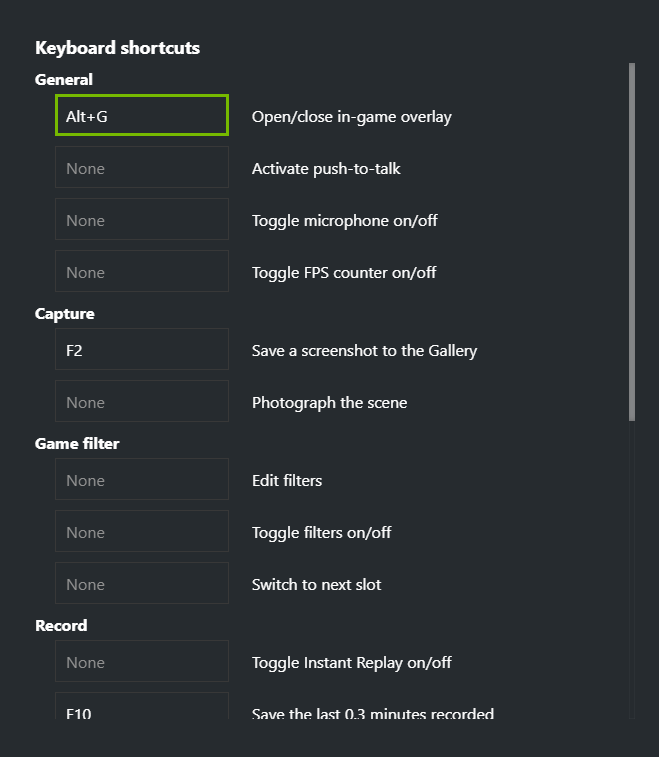
● خيار Keyboard Shortcuts
من إسمه أتوقع واضح إنه بإمكانك عن طريقه تحدد الأزرار اللي تبيها لجميع المزايا اللي داخل الجيفورس.
ومنها طبعاً الزر اللي تضغطه عشان يحفظلك آخر مقطع لأخر مدّة زمنيّة أنت تحددها ، شرحتها بالتّفصيل فوق 💚.
من إسمه أتوقع واضح إنه بإمكانك عن طريقه تحدد الأزرار اللي تبيها لجميع المزايا اللي داخل الجيفورس.
ومنها طبعاً الزر اللي تضغطه عشان يحفظلك آخر مقطع لأخر مدّة زمنيّة أنت تحددها ، شرحتها بالتّفصيل فوق 💚.

أتوقع هنا وصلنا لنهاية الثّريد ، أظن إني شرحت أغلب الأشياء اللي تهم الجميع ، بإمكانك بعدين تستكشف باقي الأشياء بنفسك ، موجود فالخاص في حال كان في أي سؤال بخصوص "هالثريد" ، شكرًا 💚.
- حساب نفيديا الرّسمي بالشّرق الأوسط @NVIDIAGeForceME.
- حساب نفيديا الرّسمي بالشّرق الأوسط @NVIDIAGeForceME.
جاري تحميل الاقتراحات...