

إستكمالا للحديث عن تمثيل البيانات.
اليوم جايب لكم أنماط متقدمه من الرسوم البيانيه عبر Excel
لن تتخيل الفوائد التي ستحصل عليها، فعلا Excel تثبت أنها أداة جباره.
كل شي مشروح بالفيديو 🎥
في هذا الثريد 👇🏻👇🏻
اليوم جايب لكم أنماط متقدمه من الرسوم البيانيه عبر Excel
لن تتخيل الفوائد التي ستحصل عليها، فعلا Excel تثبت أنها أداة جباره.
كل شي مشروح بالفيديو 🎥
في هذا الثريد 👇🏻👇🏻
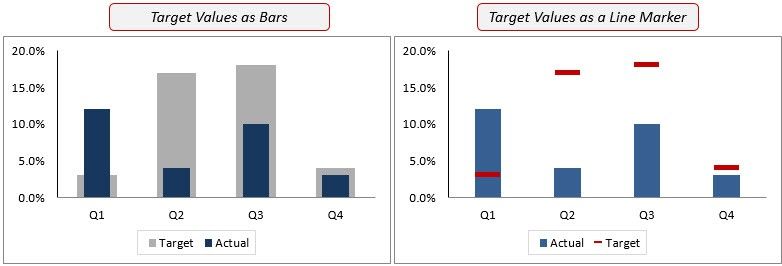
Actual VS Target
مناسب لعرض الأرقام التي تم تحقيقها و مقارنتها بالمفترض تحقيقها.
مثال: عرض عدد المبيعات VS عرض المبيعات المستهدفه
الخطوات: youtu.be
مناسب لعرض الأرقام التي تم تحقيقها و مقارنتها بالمفترض تحقيقها.
مثال: عرض عدد المبيعات VS عرض المبيعات المستهدفه
الخطوات: youtu.be
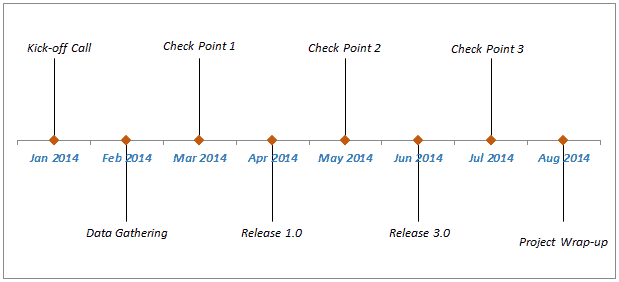
Milestone Chart
هذا النوع يستخدم لعرض الأحداث وفق خط زمني معين.
مثال: عرض الإطار الزمني لأحد المشاريع.
الخطوات: youtu.be
هذا النوع يستخدم لعرض الأحداث وفق خط زمني معين.
مثال: عرض الإطار الزمني لأحد المشاريع.
الخطوات: youtu.be
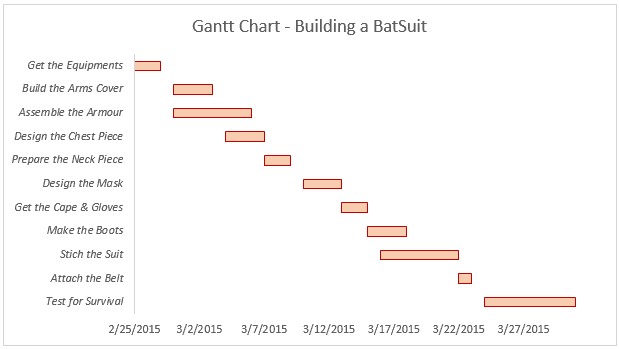
Gantt Chart
مناسب لمدراء المشاريع. بالإمكان عمل جدول لإدارة المشروع وعرض جميع المهام و متابعة تنفيذها.
الخطوات:
youtu.be
مناسب لمدراء المشاريع. بالإمكان عمل جدول لإدارة المشروع وعرض جميع المهام و متابعة تنفيذها.
الخطوات:
youtu.be
Bullet Chart
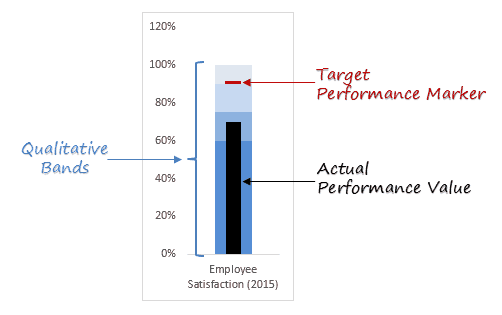
هذا النوع بإمكانه عرض عدد كبير من المعلومات في مساحه صغيره جدا. بالإمكان تحديد وصف لكل نطاق من ٠٪ إلى ١٠٠٪
مثلا: من ٠ الى ٦٠٪ (ضعيف) و هكذا
الخطوات:
youtu.be
هذا النوع بإمكانه عرض عدد كبير من المعلومات في مساحه صغيره جدا. بالإمكان تحديد وصف لكل نطاق من ٠٪ إلى ١٠٠٪
مثلا: من ٠ الى ٦٠٪ (ضعيف) و هكذا
الخطوات:
youtu.be
Step chart
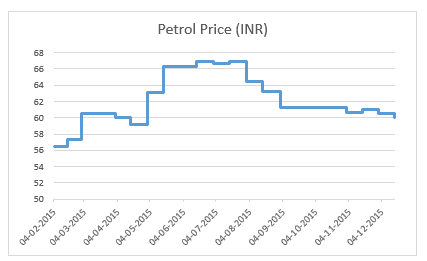
مشابه ل Line chart. يعرض لك تغير القيمه عبر فترات زمنيه مختلفه. الفارق انه يستخدم الخطوط العموديه و الأفقيه فقط ولا يقوم بربط القيمتين عبر أقصر مسافه ممكنه مثل ال line chart.
إذا لم يتضح لك الفارق، تابع التغريده القادمه.
مشابه ل Line chart. يعرض لك تغير القيمه عبر فترات زمنيه مختلفه. الفارق انه يستخدم الخطوط العموديه و الأفقيه فقط ولا يقوم بربط القيمتين عبر أقصر مسافه ممكنه مثل ال line chart.
إذا لم يتضح لك الفارق، تابع التغريده القادمه.
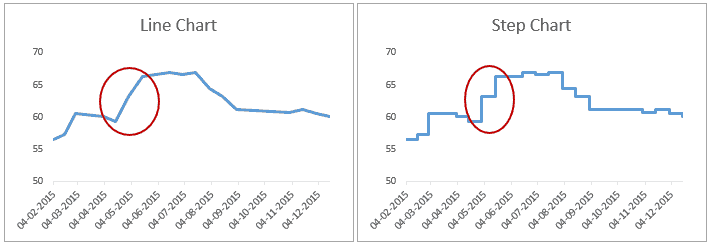
الرسمتين متشابهتين إلى حد ما. و لكن Line chart سيكون مضلل نوعاً ما لأنه يمنحك الإنطباع بأن الأسعار كانت ترتفع باستمرار في شهري May و June. ولكن من خلال Step chart نلاحظ أن الأسعار إستقرت في بعض الفترات و الإرتفاع كان في فترات محدده وليس باستمرار.
الخطوات:
youtu.be
الخطوات:
youtu.be
Pareto chart
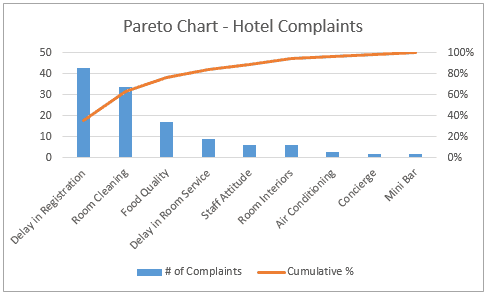
يعتمد على مبدأ (80/20)والذي ينص على أن ٨٠٪ من النتائج نحصل عليها من ٢٠٪ من المجهود وهو مهم لتحديد الأنشطه/العادات المثمره أكثر من غيرها.
مثال: لو كنت مدير فندق، بإمكانك استكشاف ال ٢٠٪ من المشاكل التي تؤدي ل ٨٠٪ من شكاوى العملاء
الخطوات:
youtu.be
يعتمد على مبدأ (80/20)والذي ينص على أن ٨٠٪ من النتائج نحصل عليها من ٢٠٪ من المجهود وهو مهم لتحديد الأنشطه/العادات المثمره أكثر من غيرها.
مثال: لو كنت مدير فندق، بإمكانك استكشاف ال ٢٠٪ من المشاكل التي تؤدي ل ٨٠٪ من شكاوى العملاء
الخطوات:
youtu.be
الشروحات المرفقه بإستخدام Excel 2013 علماً أن بعض الرسوم البيانيه أصبحت جاهزه في Excel 2016 ولا تحتاج للخطوات المرفقه.
جاري تحميل الاقتراحات...