

#ثريد
اليوم بإذن الله بتكلم عن اداة تعتبر من اقوى الادوات بفحص واكتشاف الثغرات وهي اداة
Nessus 🛠 بتكلم عن مزايا الاداة وطريقة تثبيتها و عملها 💻💛
اليوم بإذن الله بتكلم عن اداة تعتبر من اقوى الادوات بفحص واكتشاف الثغرات وهي اداة
Nessus 🛠 بتكلم عن مزايا الاداة وطريقة تثبيتها و عملها 💻💛

ماهي اداة Nessus ؟
هي اداة قوية جداً و كبيرة و مفتوحة المصدر لفحص الشبكة والسيرفرات والمواقع والملفات وتعتبر من اقوى و اشهر طرق الفحص ويوجد لها نسخه مجانية و نسخه مدفوعه والفرق بـانواع الفحص.
هي اداة قوية جداً و كبيرة و مفتوحة المصدر لفحص الشبكة والسيرفرات والمواقع والملفات وتعتبر من اقوى و اشهر طرق الفحص ويوجد لها نسخه مجانية و نسخه مدفوعه والفرق بـانواع الفحص.
ماهي مزايا اداة Nessus ؟
• سهلة الاستخدام.
• تفحص بطرق متقدمه لتوفر حماية اعلى.
• تقدم انواع فحص كثيرة.
• رسم توضيحي و تقديم Report كامل لنتيجة الفحص بالتفصيل.
• سهلة الاستخدام.
• تفحص بطرق متقدمه لتوفر حماية اعلى.
• تقدم انواع فحص كثيرة.
• رسم توضيحي و تقديم Report كامل لنتيجة الفحص بالتفصيل.
تثبيت الاداة :
اولاً : لازم تدخل موقع Nessus وتسجل حساب وسيتم ارسال كود تفعيل على ايميلك ثم تحمل النسخه المناسبه لنظامك.
ويمكنك ذلك من خلال الرابط التالي :
tenable.com
اولاً : لازم تدخل موقع Nessus وتسجل حساب وسيتم ارسال كود تفعيل على ايميلك ثم تحمل النسخه المناسبه لنظامك.
ويمكنك ذلك من خلال الرابط التالي :
tenable.com
ثانياً :
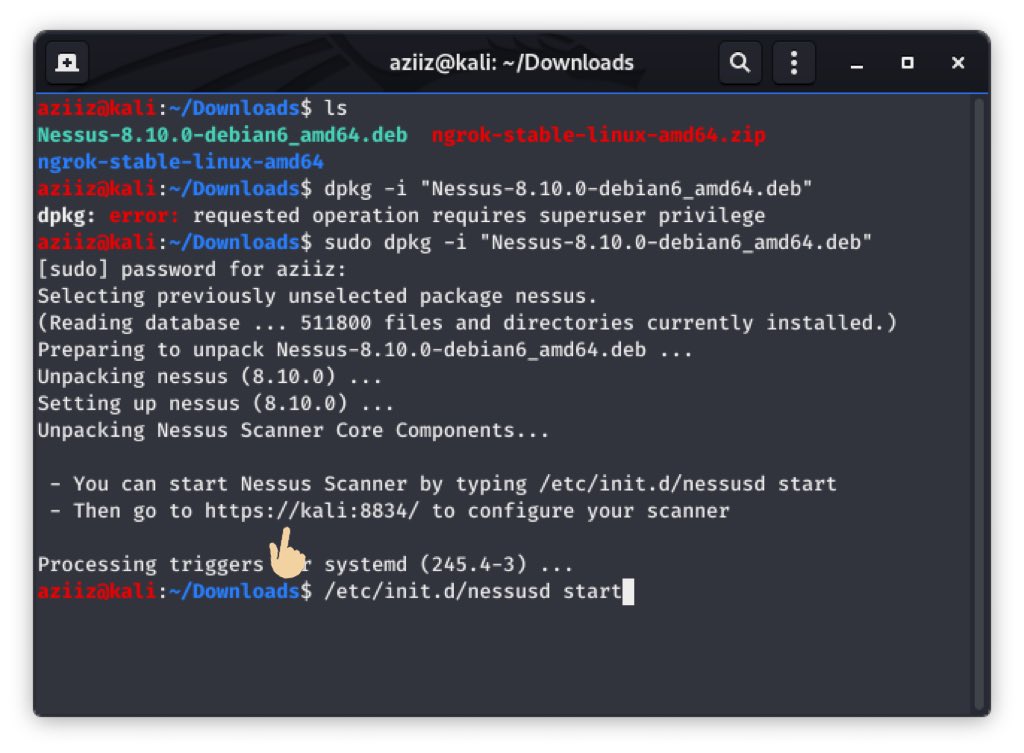
تدخل على المجلد الذي يحتوي على الاداة التي حملتها ، و تفتح المجلس باستخدام الـ Terminal وتكتب الاوامر التالية ، ولاتنسى رابط تشغيل الاداة مثل الصوره التالية :
تدخل على المجلد الذي يحتوي على الاداة التي حملتها ، و تفتح المجلس باستخدام الـ Terminal وتكتب الاوامر التالية ، ولاتنسى رابط تشغيل الاداة مثل الصوره التالية :
ثالثاً :
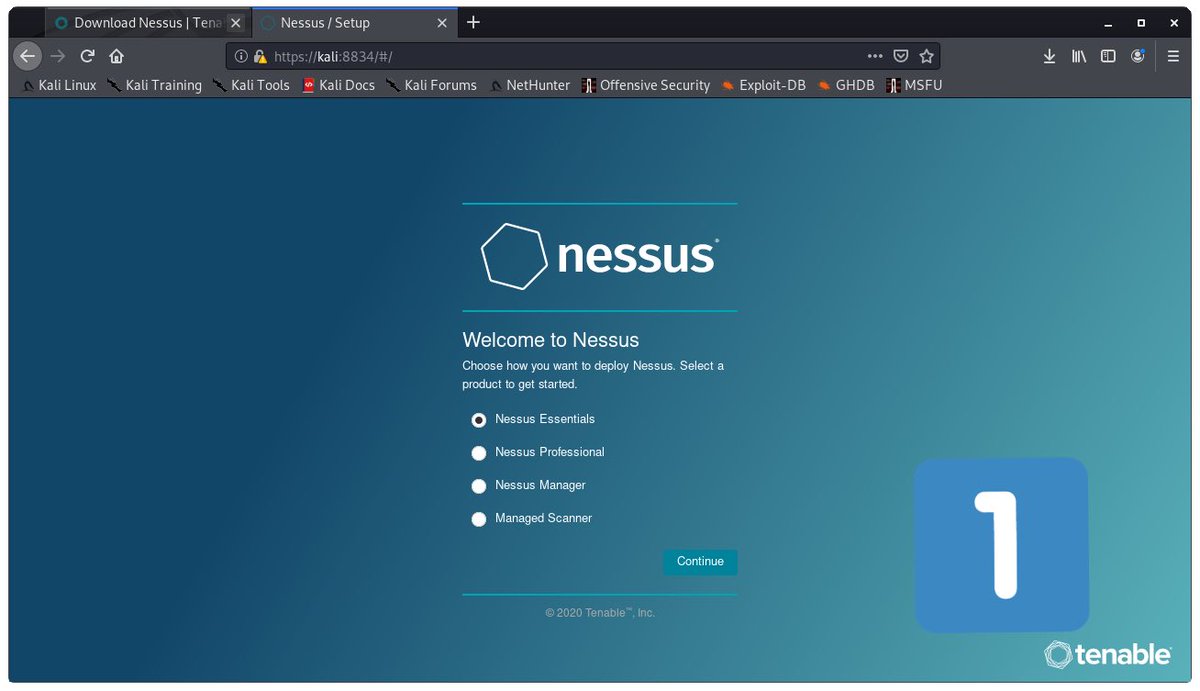
بعد كتابة الرابط السابق بالمتصفح تظهر لنا مثل الصورة رقم 1 ونضغط continue وهي نسخه الاداة.
رابعاً :
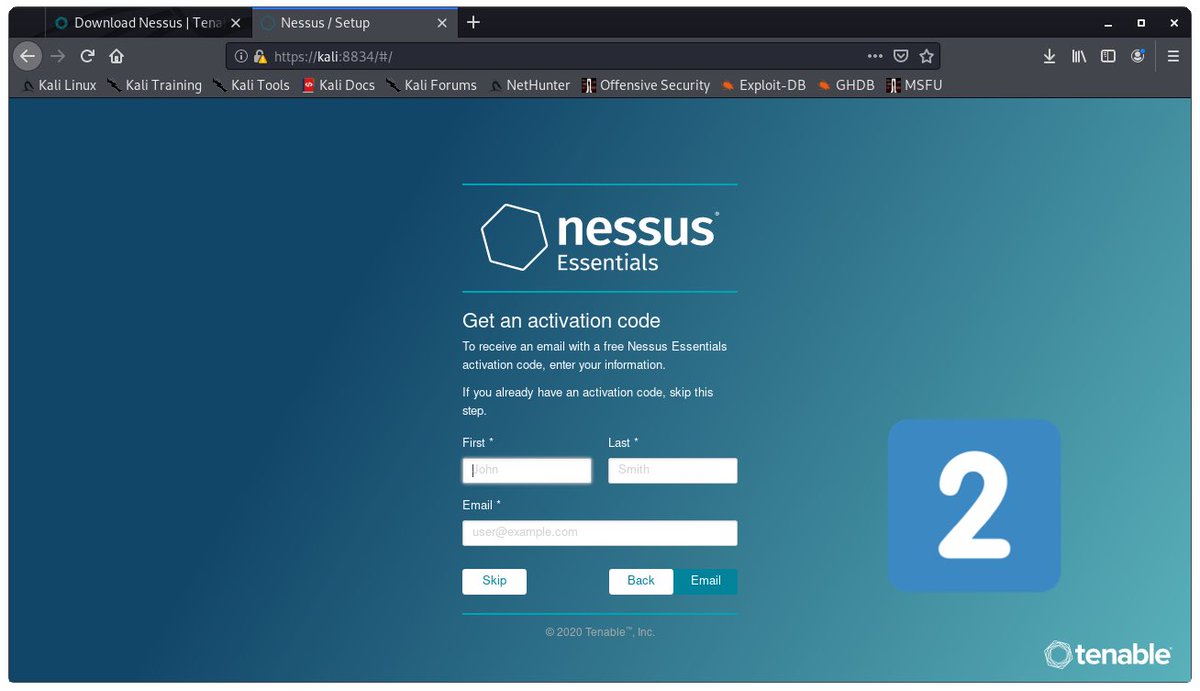
تظهر لنا مثل الصورة رقم 2 اذا كنت مسجل مسبقا بموقعهم اضغط skip ، واذا لم تقم بالتسجيل سجل وسيصلك كود تفعيل بالايميل.
بعد كتابة الرابط السابق بالمتصفح تظهر لنا مثل الصورة رقم 1 ونضغط continue وهي نسخه الاداة.
رابعاً :
تظهر لنا مثل الصورة رقم 2 اذا كنت مسجل مسبقا بموقعهم اضغط skip ، واذا لم تقم بالتسجيل سجل وسيصلك كود تفعيل بالايميل.
خامساً :
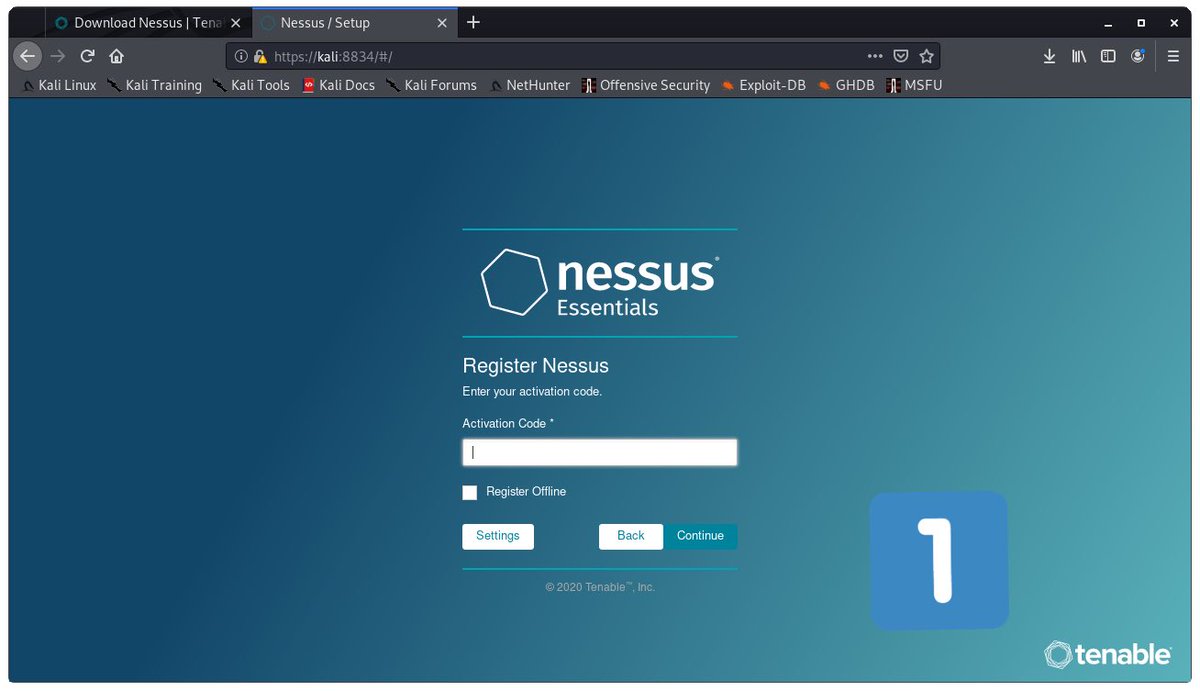
يطلب منك كود التفعيل ( مرسل بالايميل ) صورة رقم 1
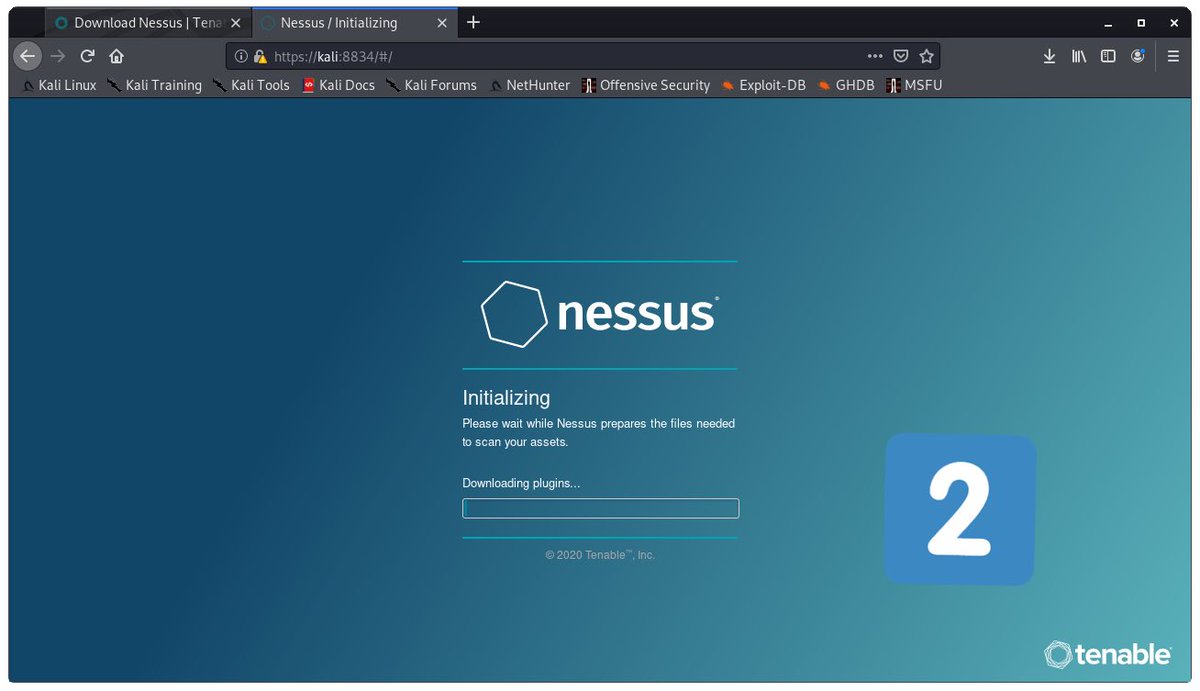
يبدا بتحميل الاداة كاملة والاضافات ثم يبدا بالتشغيل مثل الصورة رقم 2 .
يطلب منك كود التفعيل ( مرسل بالايميل ) صورة رقم 1
يبدا بتحميل الاداة كاملة والاضافات ثم يبدا بالتشغيل مثل الصورة رقم 2 .
التطبيق العملي :
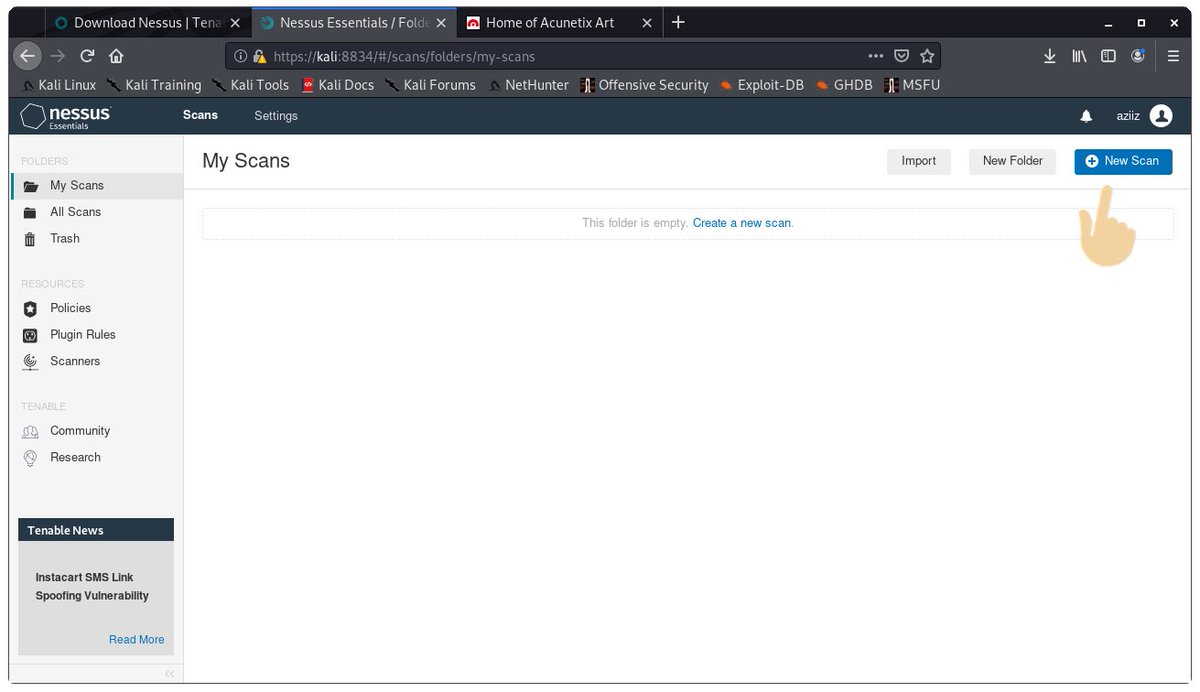
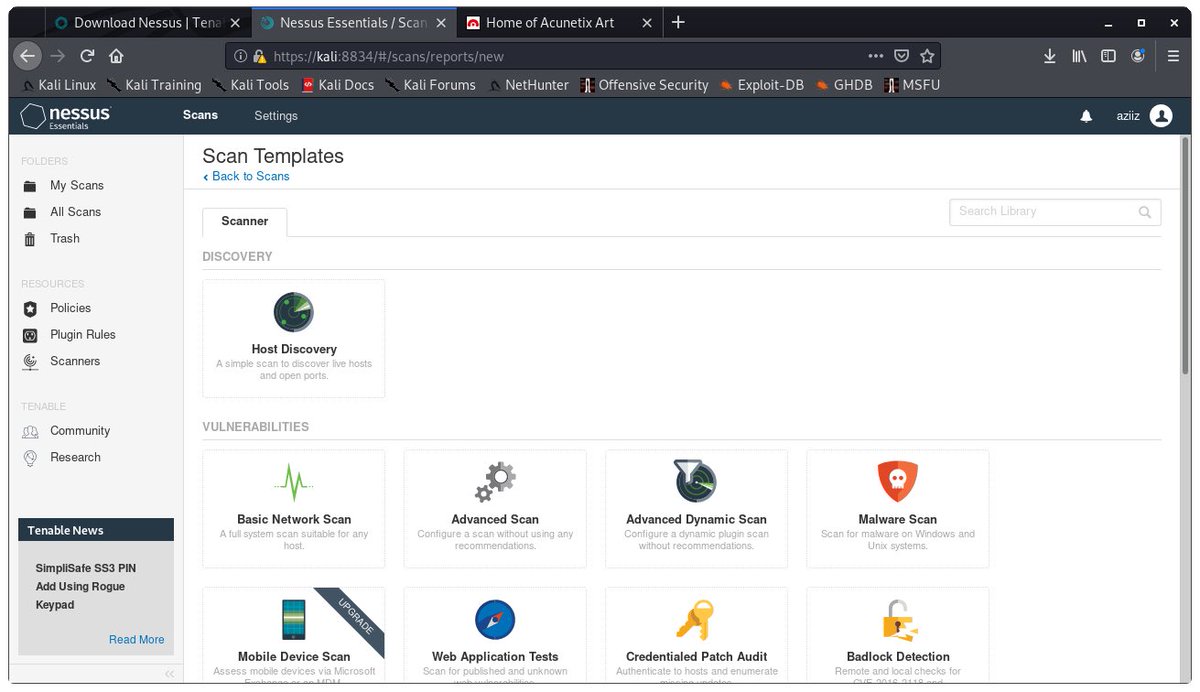
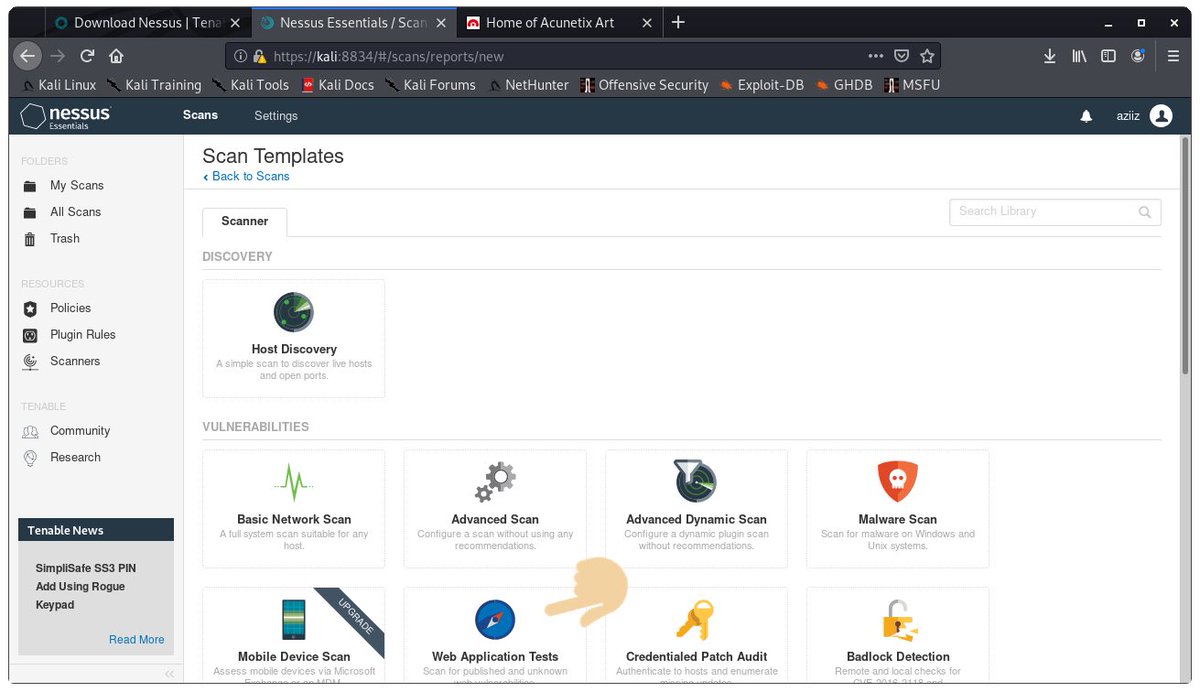
1- بعد التثبيت ندخل للرابط السابق لتسجيل الدخول فتظهر هذة الصفحة ونضغط على New Scan لبدء فحص جديد ويظهر جميع انواع الفحص
1- بعد التثبيت ندخل للرابط السابق لتسجيل الدخول فتظهر هذة الصفحة ونضغط على New Scan لبدء فحص جديد ويظهر جميع انواع الفحص
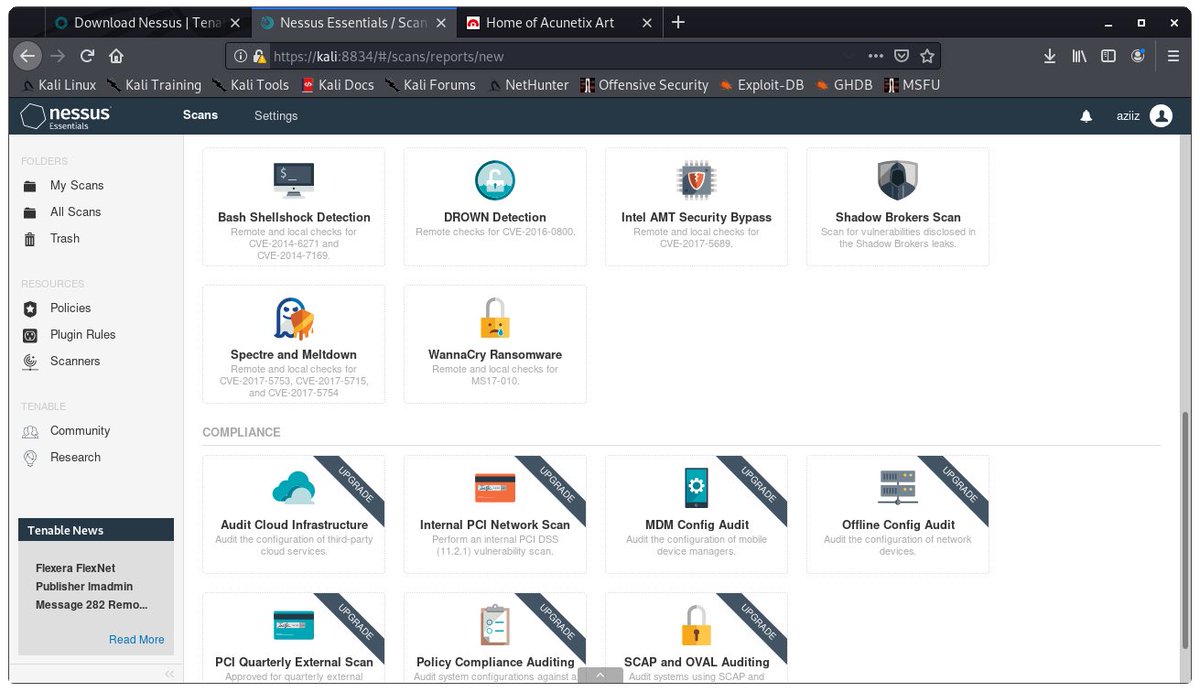
2- انواع الفحص المجاني والمدفوع بالصور التالية :
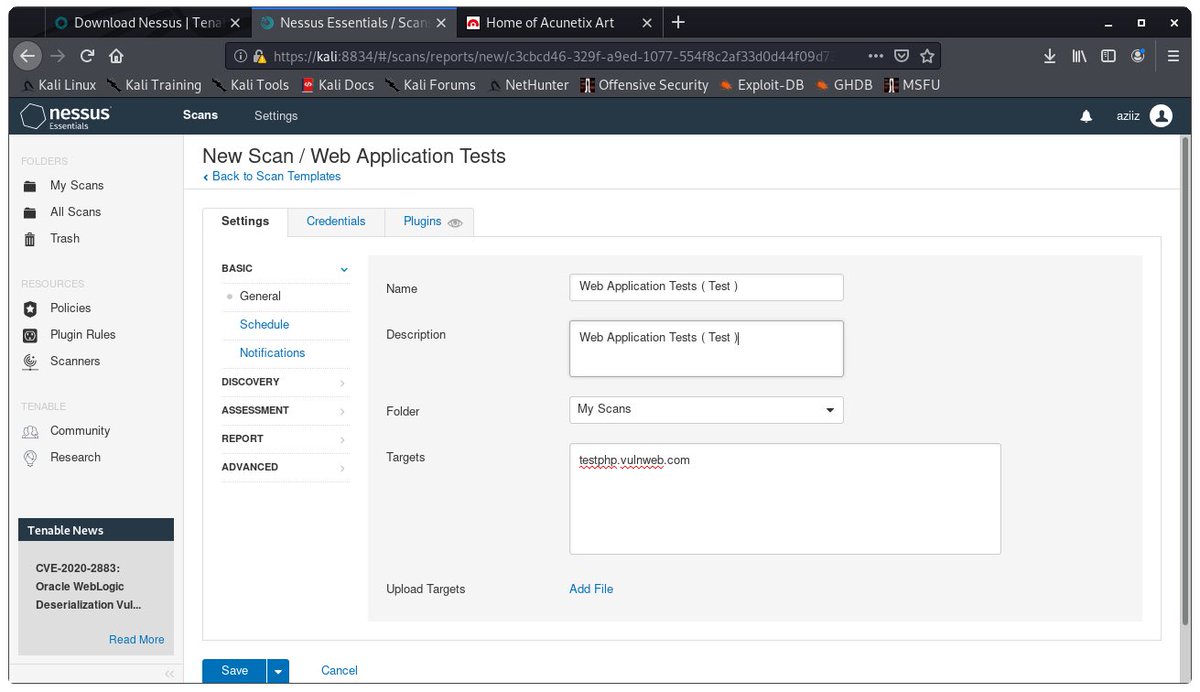
3- مثلا نقوم بتجربة فحص
( Web Application Test ) مثل الصور التالية.
نقوم بكتابة اسم الفحص و وصف له و مكان الحفظ ثم نقوم بكتابة الموقع المستهدف مثل الصورة التالية واستخدمنا موقع لاختبار الاختراق.
( Web Application Test ) مثل الصور التالية.
نقوم بكتابة اسم الفحص و وصف له و مكان الحفظ ثم نقوم بكتابة الموقع المستهدف مثل الصورة التالية واستخدمنا موقع لاختبار الاختراق.
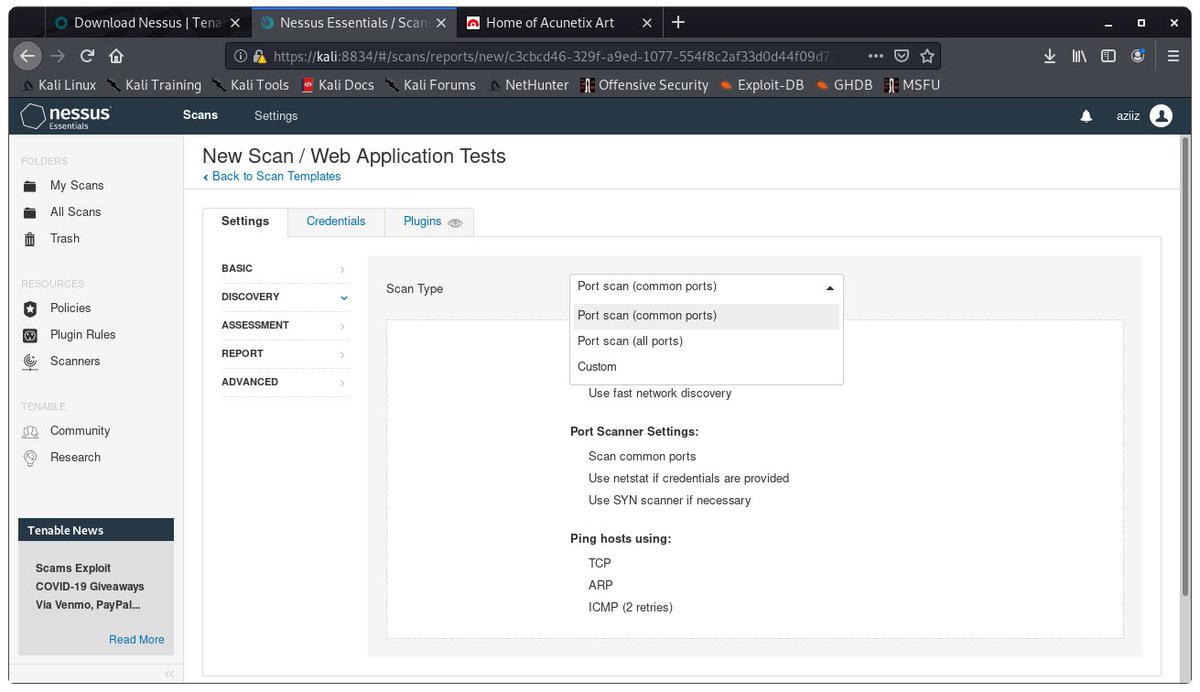
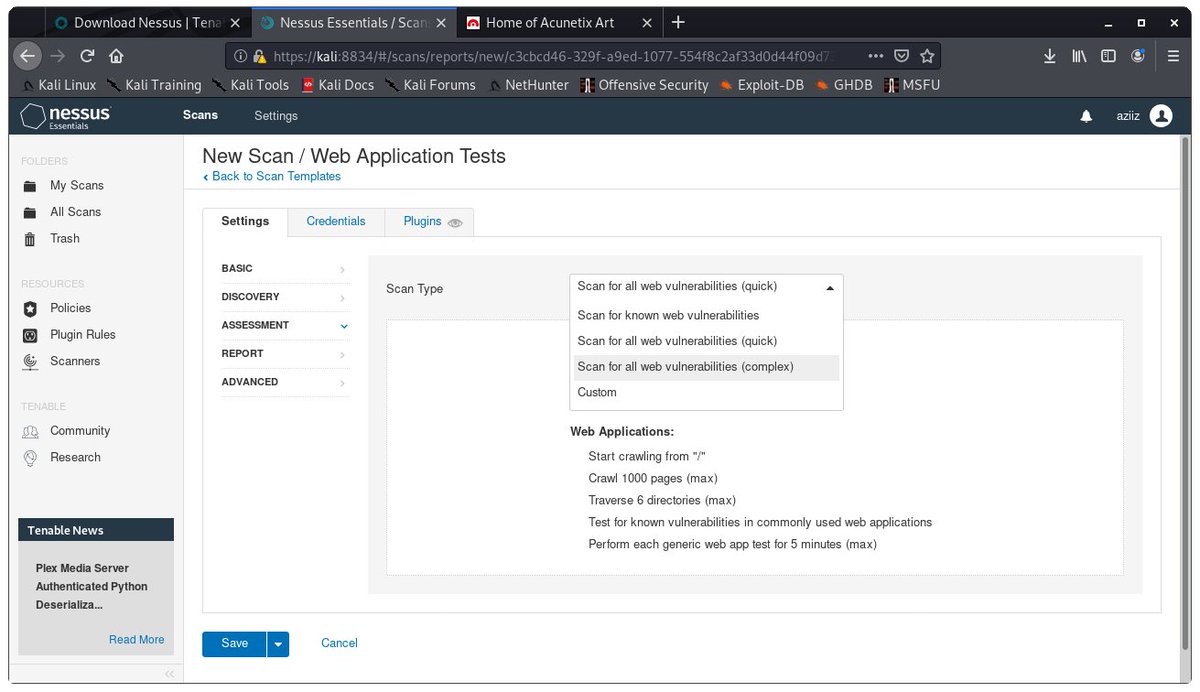
4- بعض اعدادات فحص
( Web Application Test )
مثل فحص جميع الـ Ports او المشهور منها ، ونوع الفحص عن المشاكل سريع او تفصيلي وغيرها من الاعدادات.
بعد ذلك نقوم بالضغط على زر Save.
( Web Application Test )
مثل فحص جميع الـ Ports او المشهور منها ، ونوع الفحص عن المشاكل سريع او تفصيلي وغيرها من الاعدادات.
بعد ذلك نقوم بالضغط على زر Save.
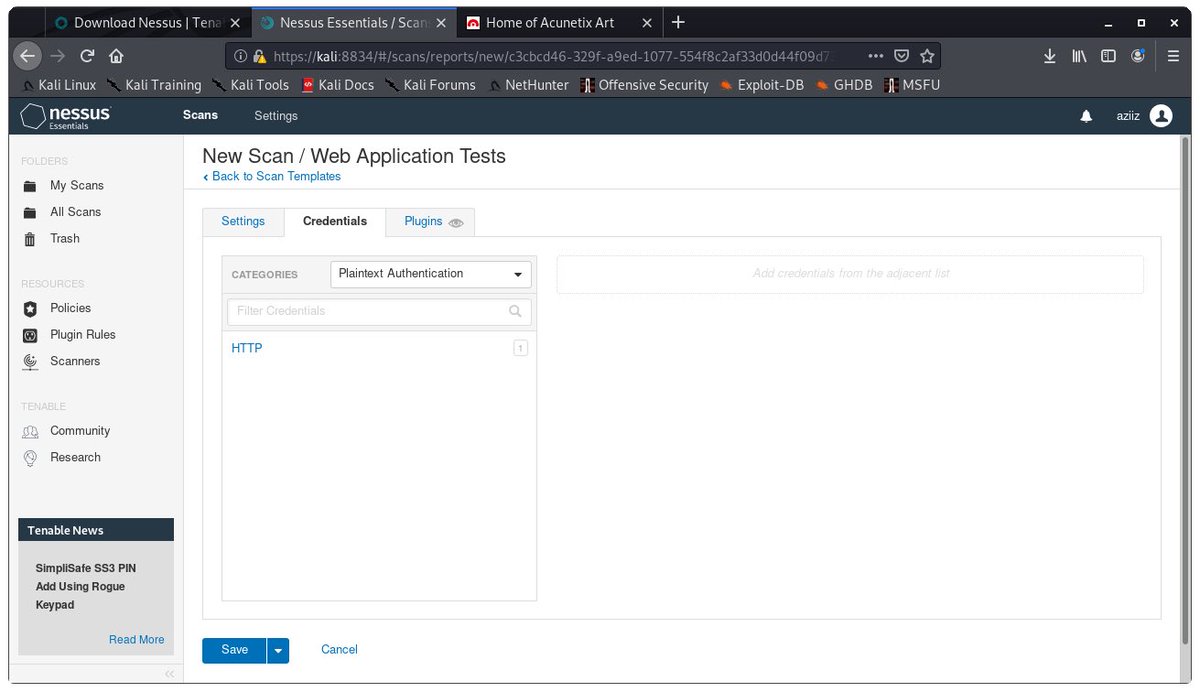
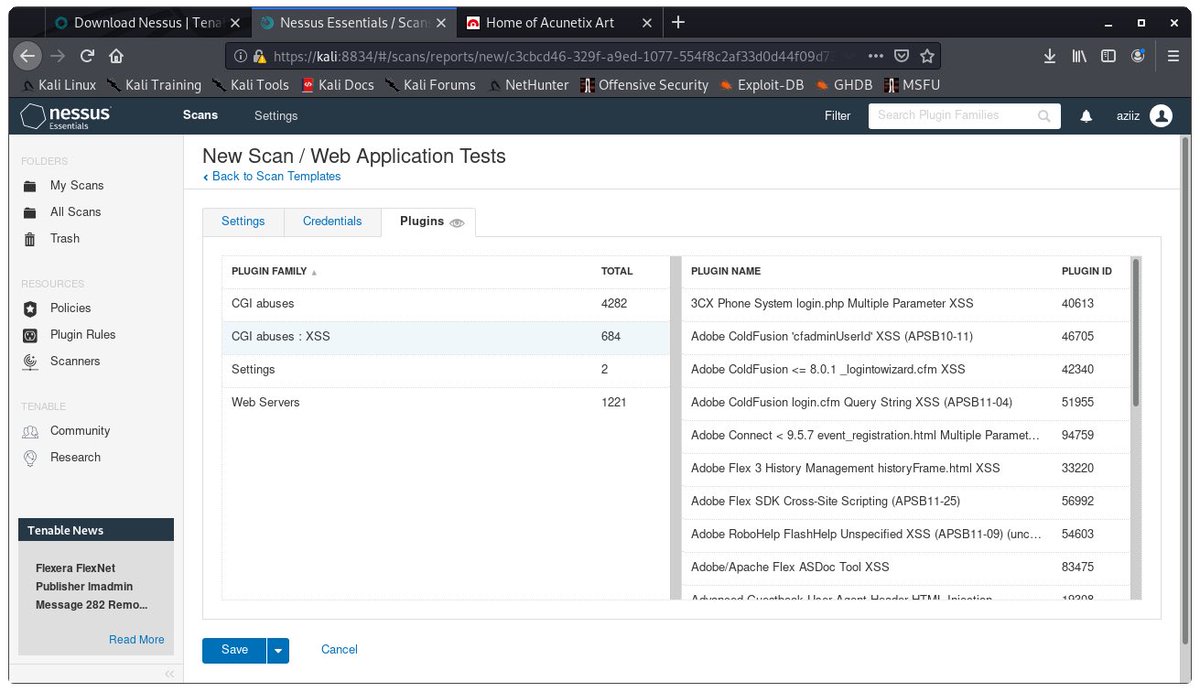
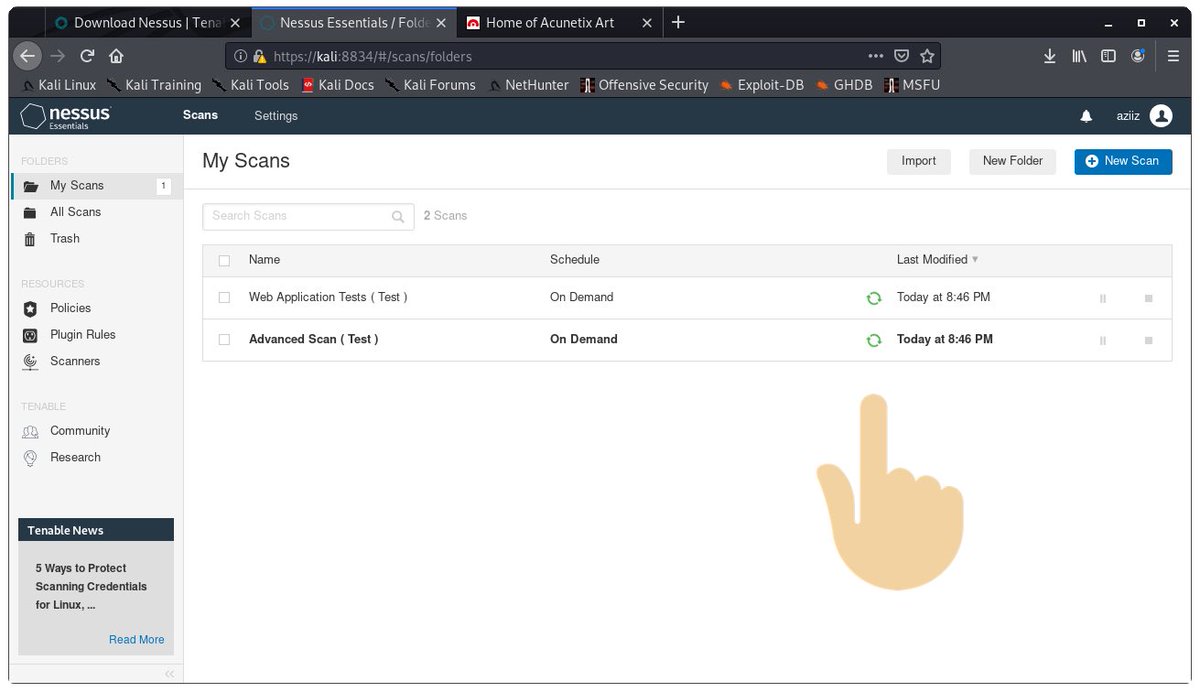
5- بعد ان قمنا بحفظ تفاصيل الفحص السابق انه نجد انه بالصفحة الرئيسية وجاهز للبدء مثل الصور التالية :
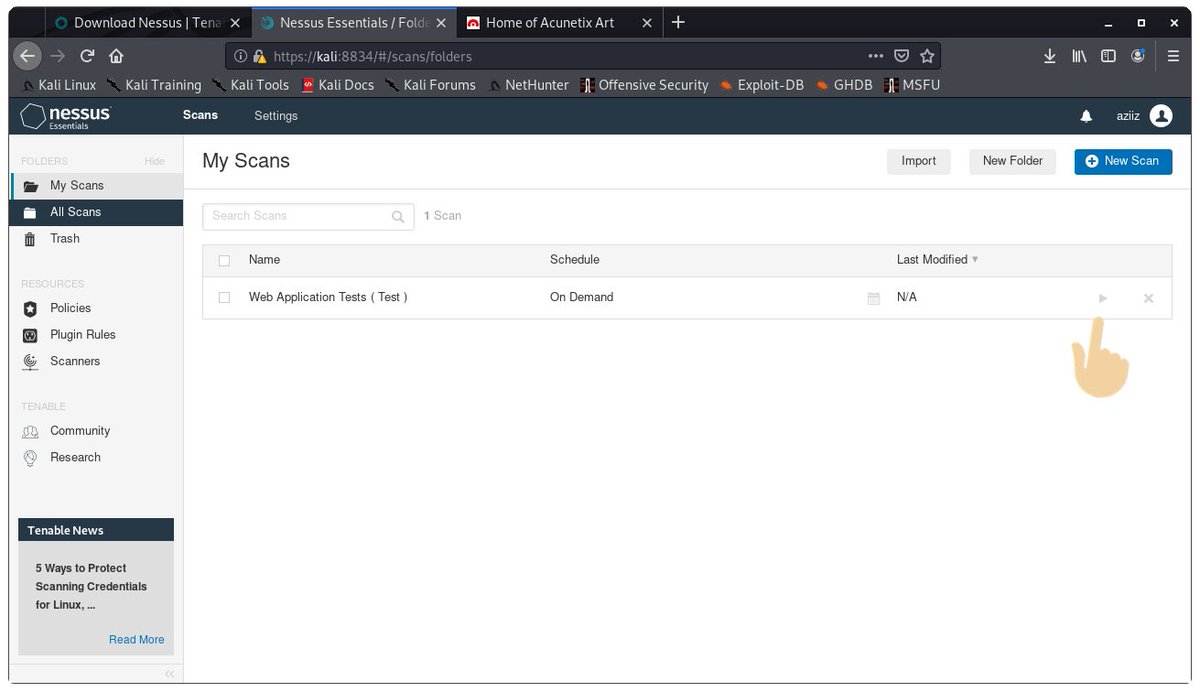
6- الان نقوم بتجربه نوع فحص اخر وهو
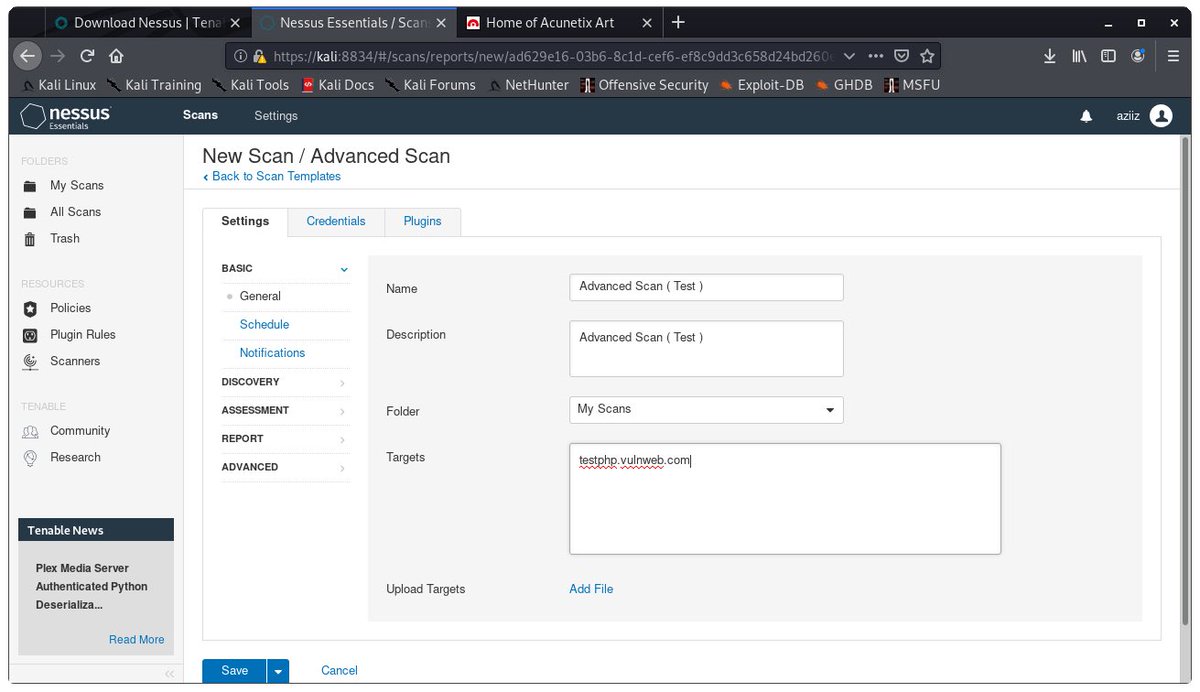
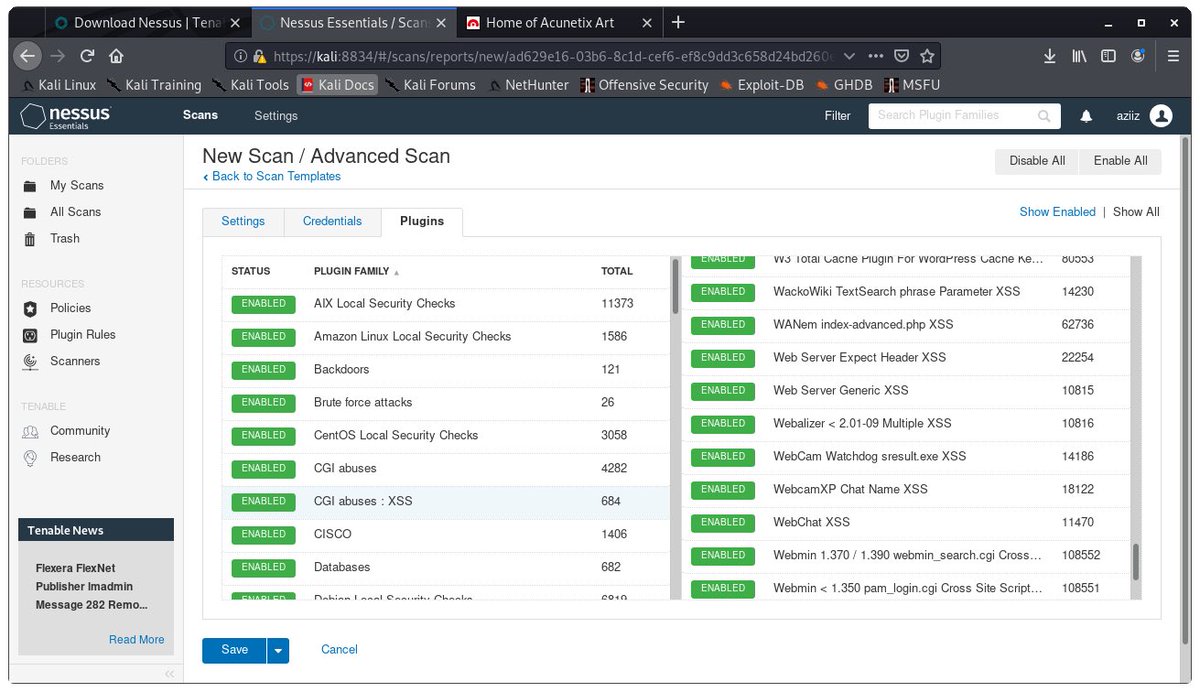
( Advanced Scan ) وحين الدخول عليه تظهر لنا نفس الاعدادات ولكن بتفاصيل اكثر و اقسام اكثر مثل الصور التالية:
اخر شي نقوم بحفظ الفحص و تشغيلة من خلال الصفحة الرئيسية.
( Advanced Scan ) وحين الدخول عليه تظهر لنا نفس الاعدادات ولكن بتفاصيل اكثر و اقسام اكثر مثل الصور التالية:
اخر شي نقوم بحفظ الفحص و تشغيلة من خلال الصفحة الرئيسية.

النتيجة :
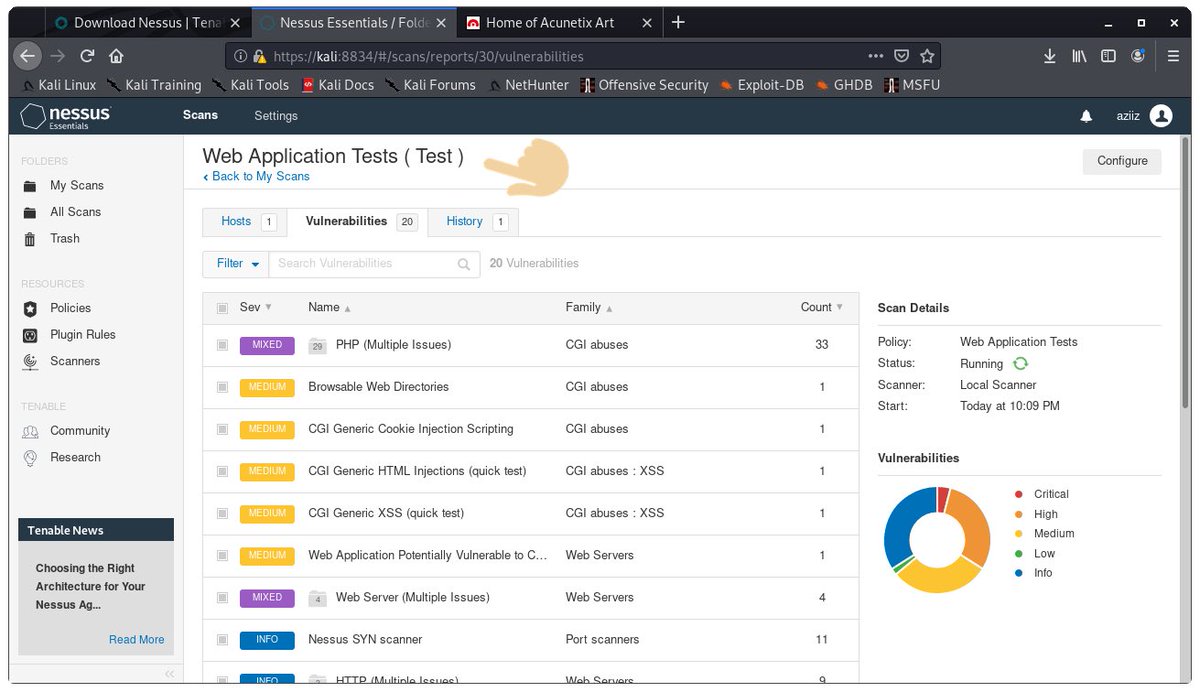
1- نتيجة جزء من فحص
( Web Application Test ) وهو قيد التشغيل
نجد فيها الثغرات بحسب التصنيف و التفاصيل وداخل كل ثغرة شرح لها وطريقة استغلالها.
1- نتيجة جزء من فحص
( Web Application Test ) وهو قيد التشغيل
نجد فيها الثغرات بحسب التصنيف و التفاصيل وداخل كل ثغرة شرح لها وطريقة استغلالها.
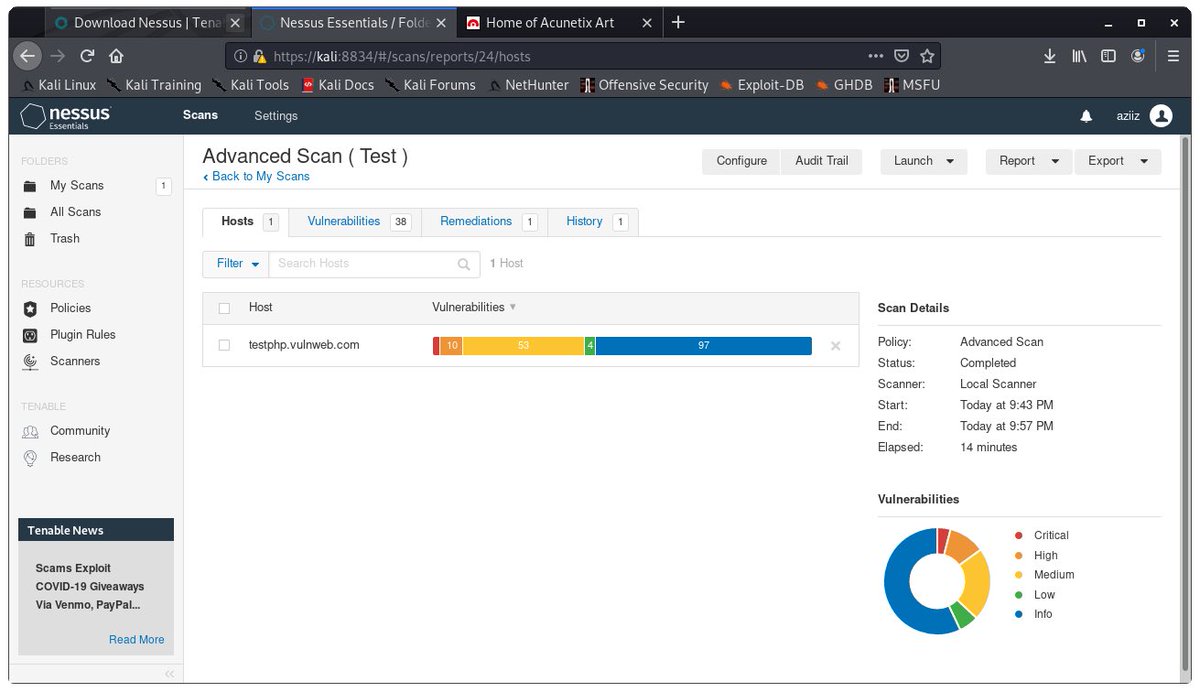
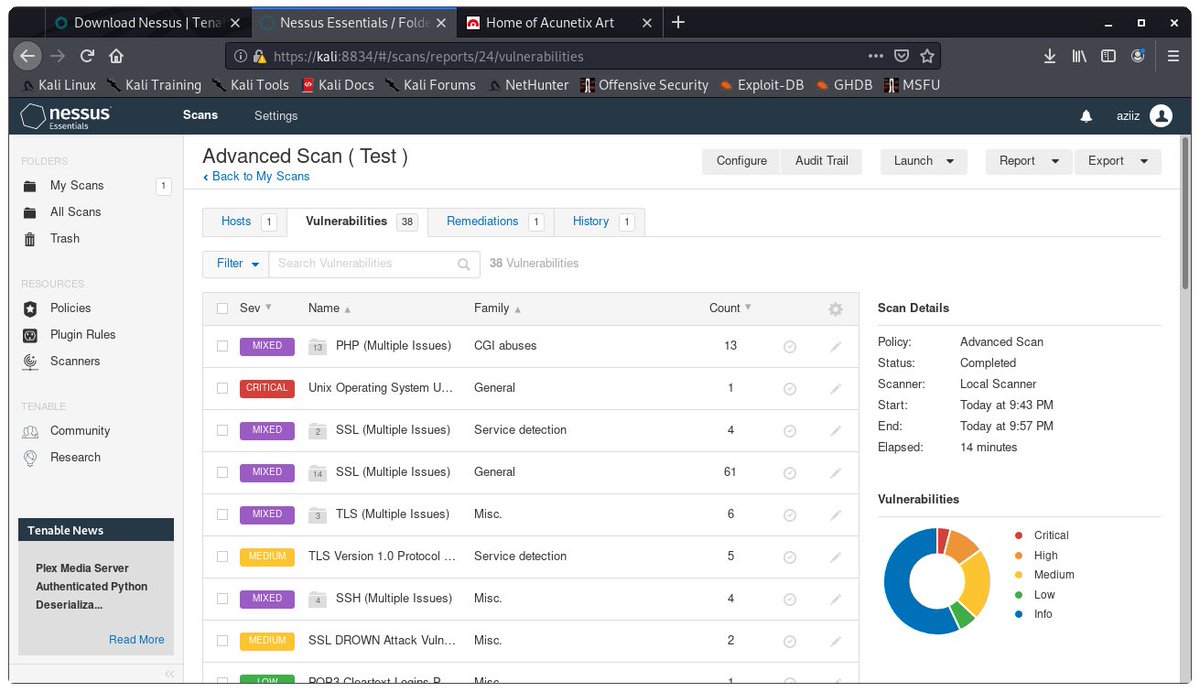
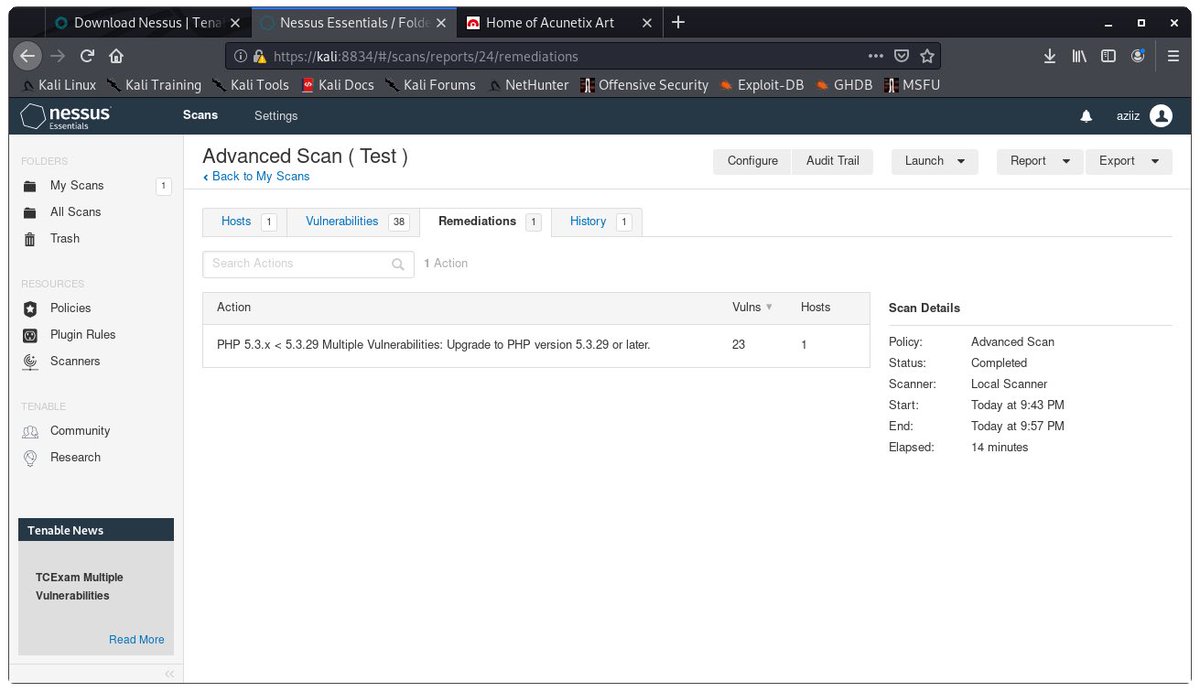
2- نتيجة فحص ( Advanced Scan )
ويوجد العديد من التفاصيل مثل الثغرات والمشاكل ، وبعض النصائح لرفع مستوى الحماية وتفاصيل كثيرة.
ويوجد العديد من التفاصيل مثل الثغرات والمشاكل ، وبعض النصائح لرفع مستوى الحماية وتفاصيل كثيرة.
اتمنى ان شرحي بسيط وسهل ومفهوم علماً ان الاداة كبيرة جداً لكن اتمنى اني وصلت لكم فكرة لو بسيطة عن الاداة 💻💛
جاري تحميل الاقتراحات...