

تحت التغريدة بشرح لكم شرح مختصر عن طريقة فتح قفل الآيفون والآيباد بعد نسيان الرمز السري .. فضل التغريدة و تابع السرد ❤️

قبل نبدا السرد الحساب بيكون مختص بالمحتوى المفيد ان شاء الله و نلبي رغبتكم وطلباتكم في أي وقت بإذن الله .. تابعني وفعل التنبيهات عشان لا يفوتك شي ❤️



• اذا سويت نُسخة إحتياطية من جهازك يمكنك إستعادة البيانات و الإعدادات بعد إجراء عملية استعادة لجهازك
•إذا كنت لم تقم من قبل بإجراء نسخ إحتياطي لجهازك قبل نسيانك لرمز الدخول فـ لن تستطيع إسترجاع البيانات على جهازك
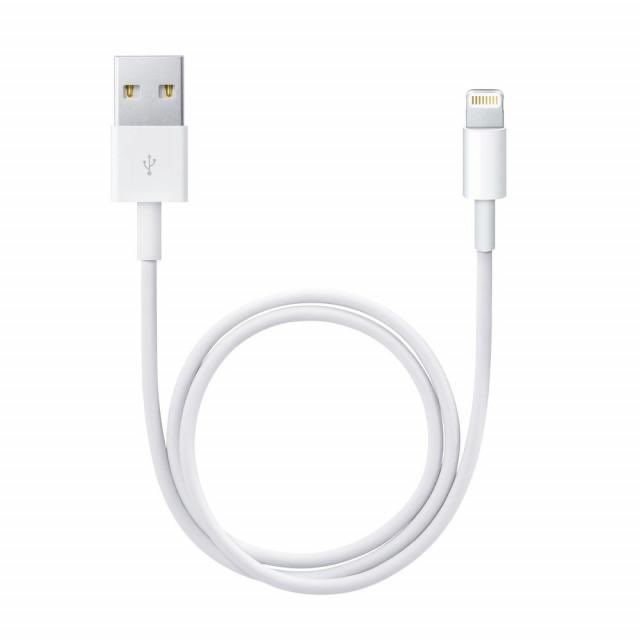
1- نحتاج الى لابتوب + برنامج آي تيونز يكون موجود على اللابتوب + كيبل شاحن أصلي


2- لو لم يكن موجود على جهازك الـ آي تيونز حمله من موقع آبل الرسمي support.apple.com
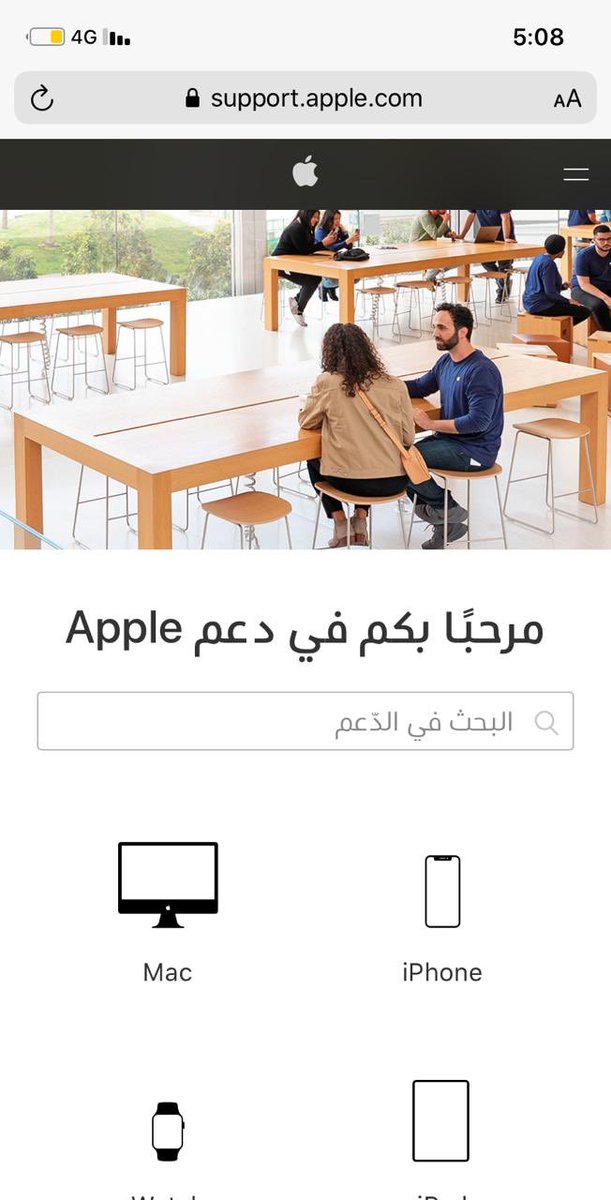
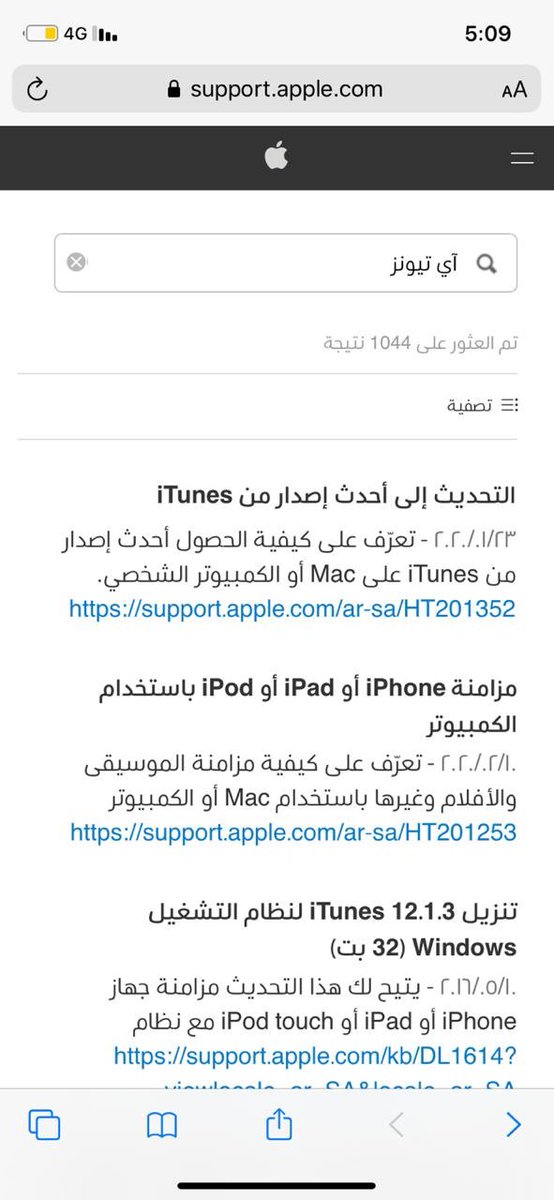
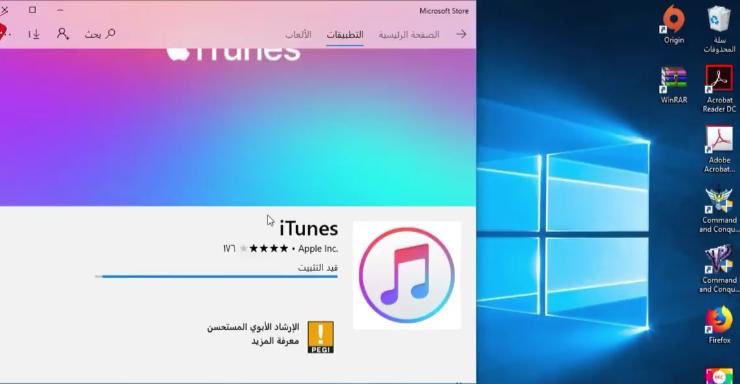
3- بعد ما يتثبت الـ آي تيونز على الجهاز : • تاكد عزيزي إذا كان عندك برنامج الـ آي تيونز محدث لـ آخر إصدار ضروري جداً يكون آخر إصدار • إستخدم كيبل أصلي عشان ما تواجهنا مشكلة أثناء عملية الإستعادة

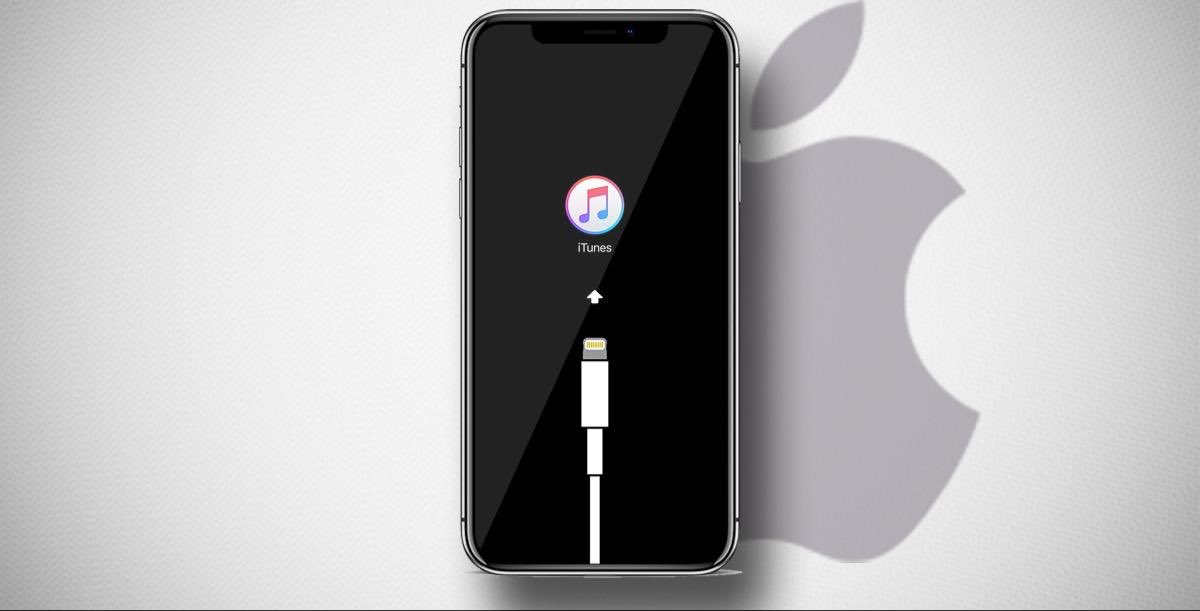
4- كيف يدخل الأيفون بوضع الإتصال بالـ آي تيونز ؟
5- إذا كانت أجهزتنا : iPhone 6s أو iPhone 6s Plus و الآيفونات القديمة • أول خطوة نسويها إيقاف تشغيل للجهاز • ثاني خطوه نسويها نضغط على زر الهوم مطولين ونشبك سلك الـ يو آس بي الى أن تظهر علامة الإتصال بالـ آي تيونز
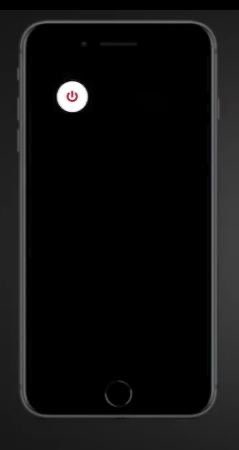
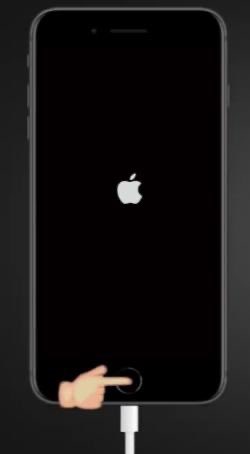

6- إذا كانت أجهزتنا : iPhone 7 أو iPhone Plus • الخطوات : نضغط على زر الباور بعد ما تجينا علامة ( تمرير لإيقاف التشغيل ) نضغط على زر خفظ الصوت مع زر الباور ونشبك سلك الـ يو آس بي الى أن تظهر علامة الإتصال بالـ آي تيونز
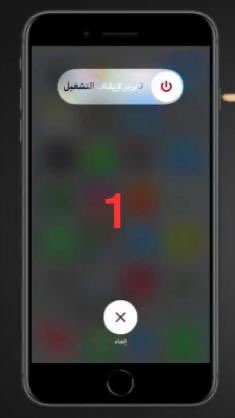
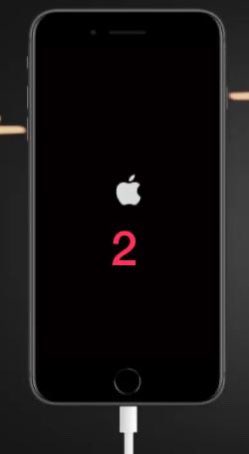
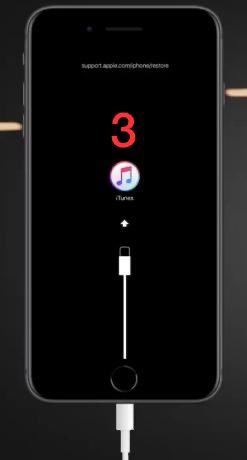
7- إذا كانت أجهزتنا : iPhone 8 أو iPhone 8 Plus أو iPhone X وما فوق • الخطوات :نشبك سلك الـ يو آس بي و نضغط على زر رفع الصوت مره وحده و كذلك نضغط على زر خفظ الصوت مره وحده بعدها نضغط على زر الباور مطولين الى أن تظهر علامة الإتصال بالـ أي تيونز
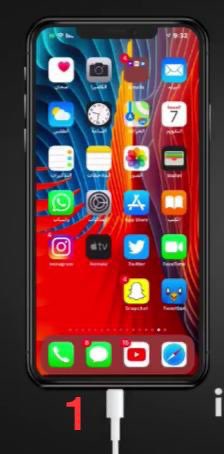
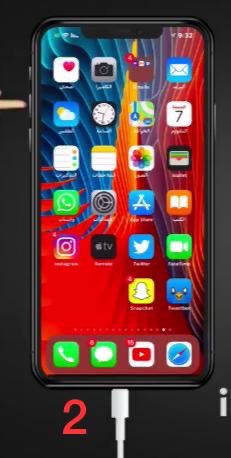
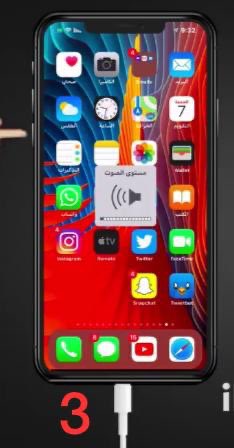
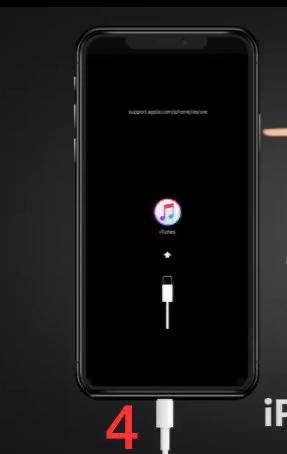
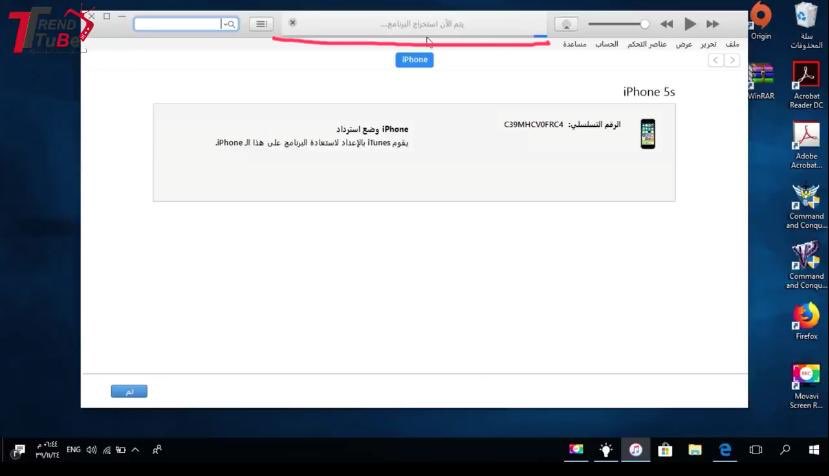
8- بعد ما يدخل الجهاز ب وضع الإتصال بالـ آي تيونز راح يتعرف الكمبيوتر على الجهاز وراح تظهر لنا هذي العلامة يتم الان الاتصال بخادم محرك برنامج iPhone
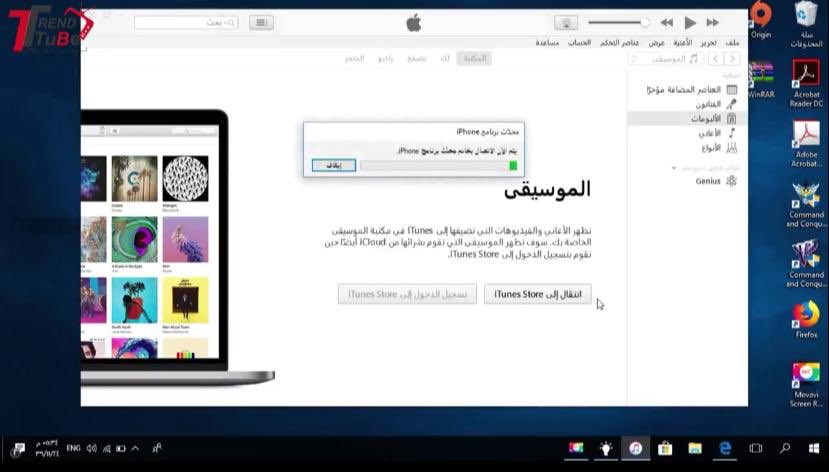
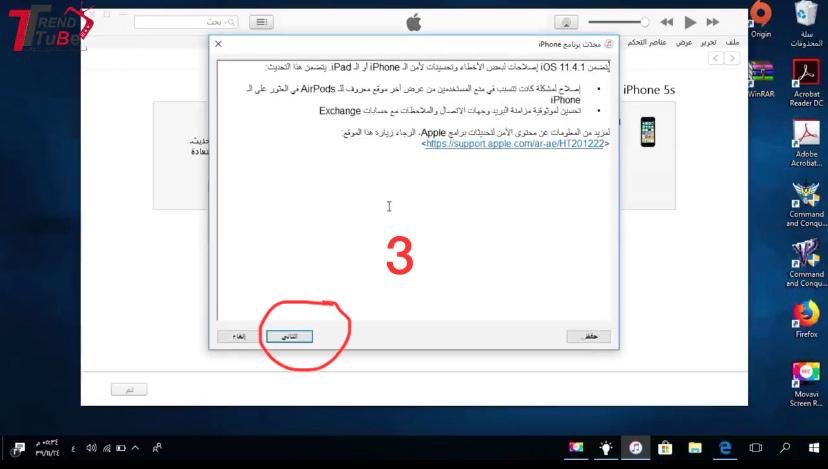
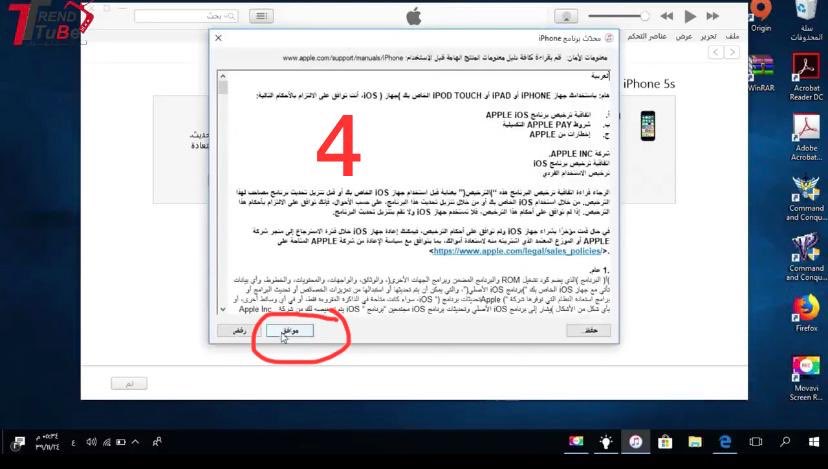
9- بتجينا الصفحة هذي نضغط على إستعادة .. بعدها نختار إستعادة و تحديث بعدها نضغط التالي بعدها نضغط على موافق


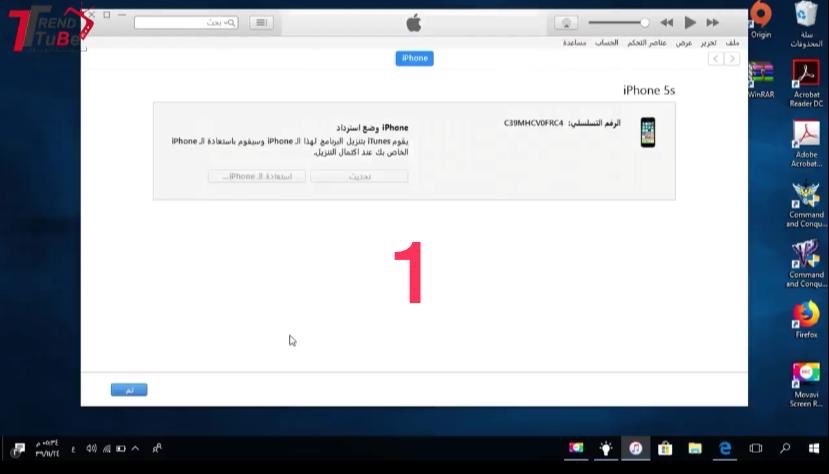
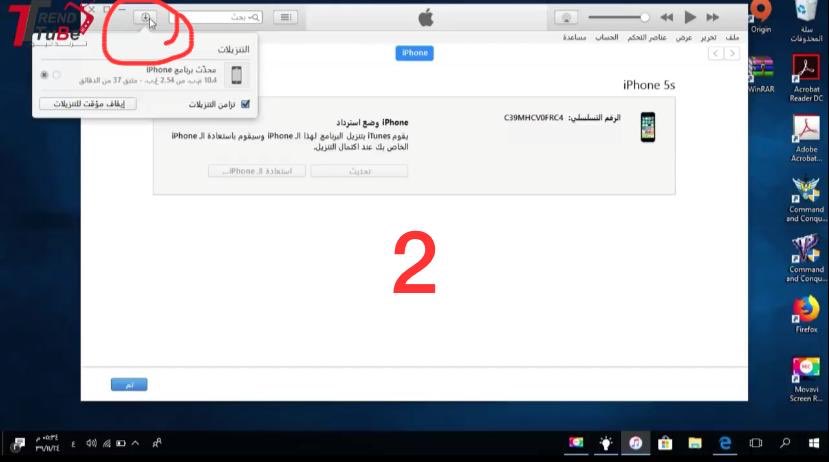
10 - بتجينا الصفحة مثل ماهي واضح معانا .. نضغط على السهم بالزاويه اليسار وننتظر لحد ما ينتهي تحديث السوفت وير
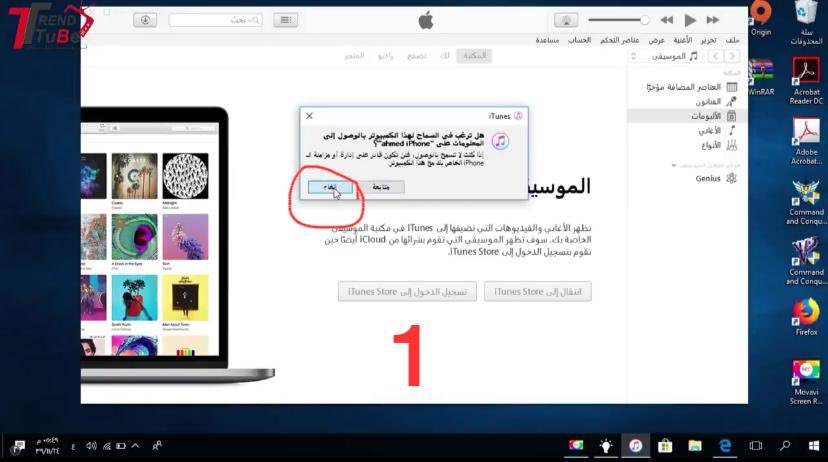
11- راح تجينا النافذه هذي ( هل ترغب في السماح لهذا الكمبيوتر لـ السماح بالوصل لـ المعلومات على جهازك ؟ نضغط إلغاء لحد ما يكتمل تحديث السوفت وير
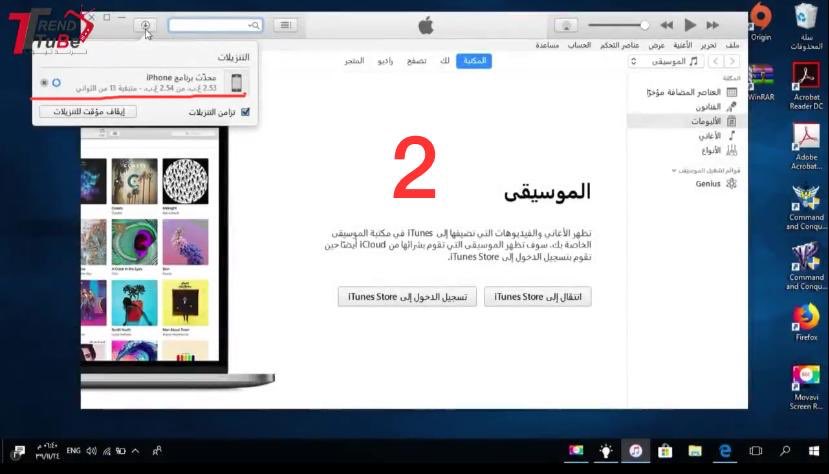
12- بعد ما يكتمل تحديث السوفت وير بنلاحظ أن بيكتب لنا تم التحديث .. بكذا معناتها أن السوفت وير تحمل بشكل كامل
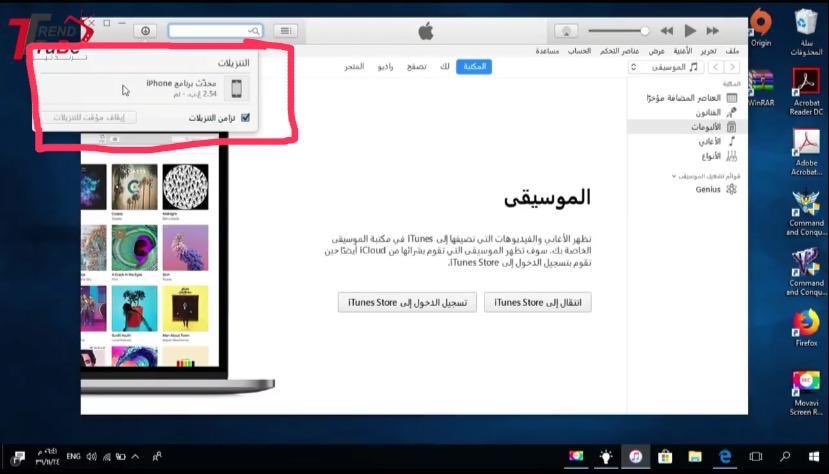
13- إذا كان الايفون بوضع الإتصال بالـ آي تيونز راح يتم تثبيت السوفت وير بشكل ممباشر

14- بعد ما يدخل الجهاز بوضع الإتصال بوضع الـ آي تيونز راح تظهر لنا هذي الصفحة نختار إستعادة بتجينا صفحة اخرى نضغط إستعادة و تحديث
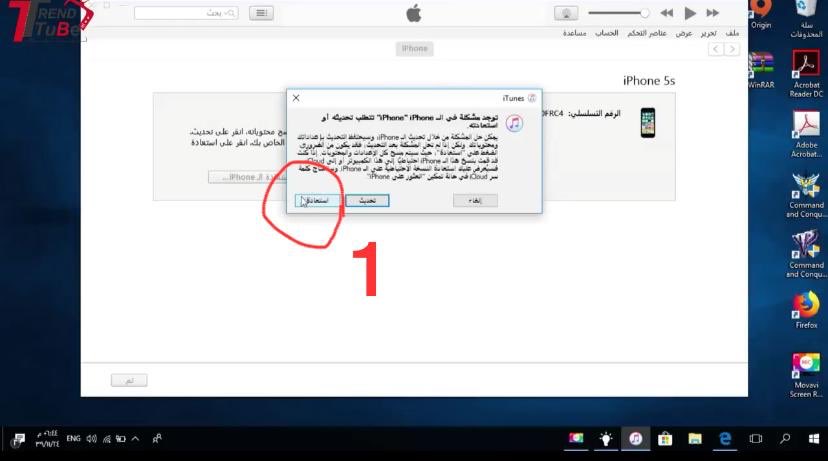

15- بعد كذا بننتظر حتى يكتمل تحديث برنامج السوفت وير على الـ آي تيونز
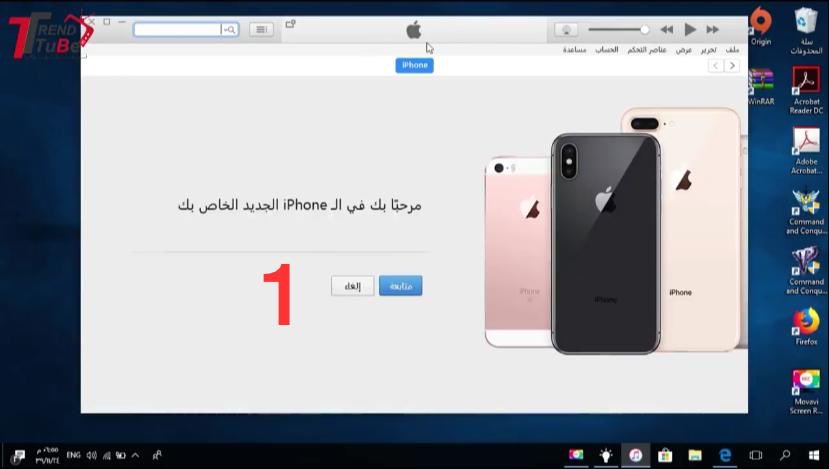
16- اخيراً بيجينا مرحباً بك في الـ iPhone الجديد الخاص بك نضغط على " متابعة " و بكذا الجهاز بينفتح معانا
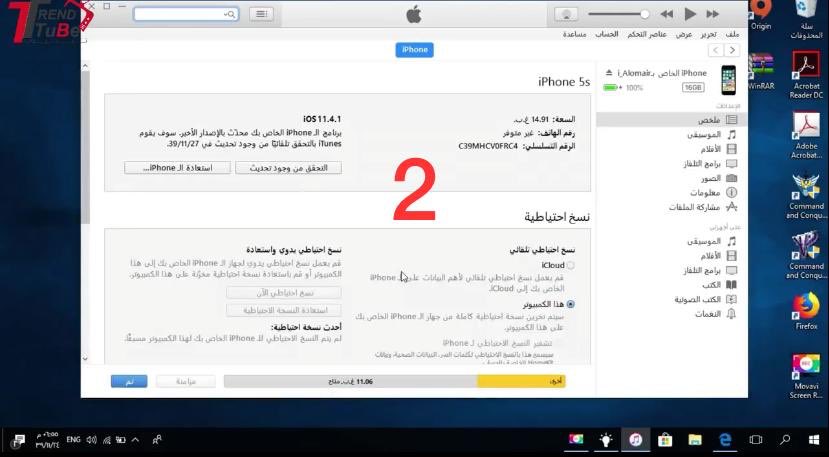
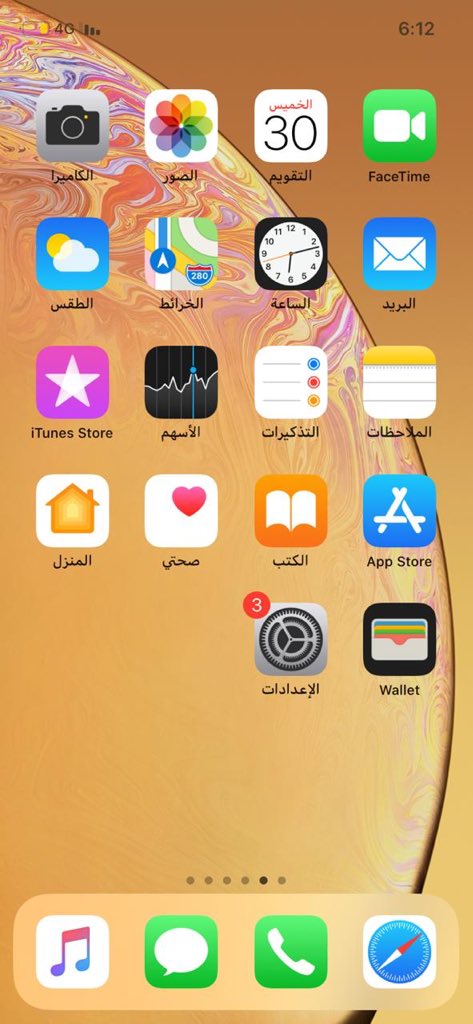
بكذا خلصنا .. يعطيكم العافية و دعمك لي بمتابعتي يحفزني لتقديم محتوى أفضل و شكرا ❤️

جاري تحميل الاقتراحات...