

تصميم أيقونات مُسطحة (Flat Icons) باستخدام Photoshop
@DesMeet
المصدر :كتابة / ترجمة E.Nourddine
أكاديمية حاسوب
@DesMeet
المصدر :كتابة / ترجمة E.Nourddine
أكاديمية حاسوب
أكثر المصممين يسألون عن كيفية تصميم الأيقونات المسطحة (Flat icons) باستخدام Photoshop، سنقوم في هذا الدرس، خطوة بخطوة، بشرح طريقة تصميمها. وهذه هي النتيجة النهائية

افتح مشروعا جديدًا على برنامج Photoshop بالإعدادات التالية:
1000x1000 pixels
Resolution 720Dpi
Color Mode RVB 8bit
نضيف طبقة بلون متدرج وذلك بالذهاب إلى
Menu > Layer > Layer Style > Gradient Overlay
1000x1000 pixels
Resolution 720Dpi
Color Mode RVB 8bit
نضيف طبقة بلون متدرج وذلك بالذهاب إلى
Menu > Layer > Layer Style > Gradient Overlay
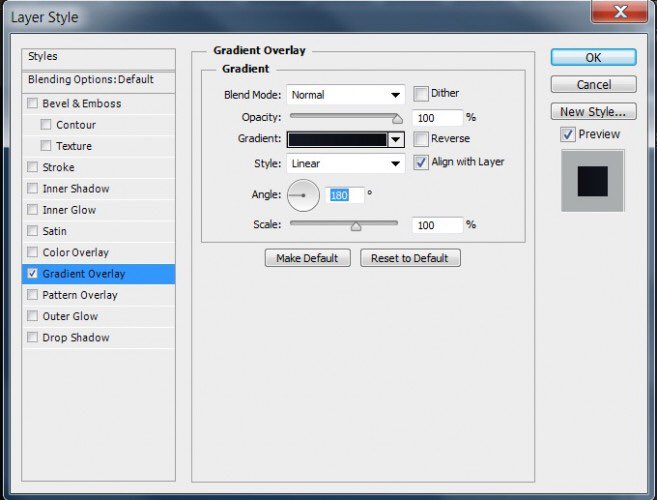
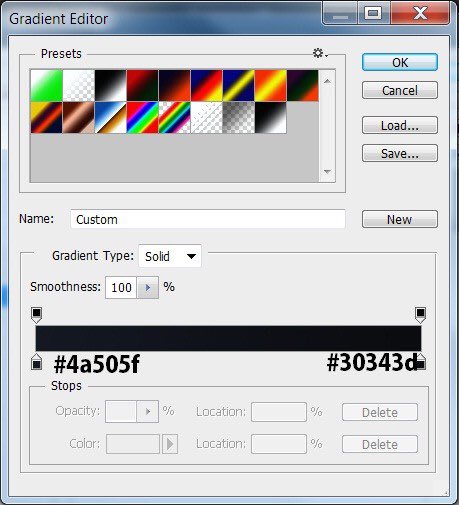

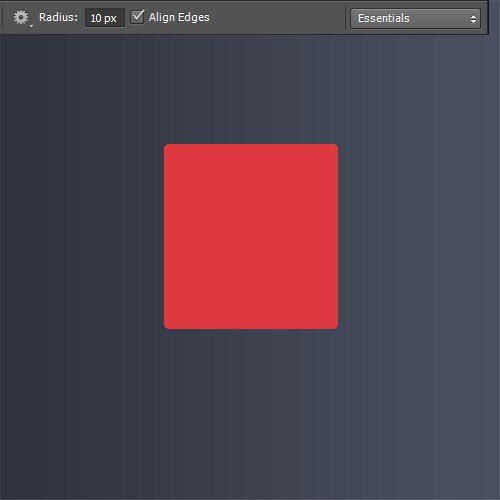
ثم بأداة المستطيل ذو الزوايا المستديرة (Rounded Rectangle) (U) بشعاع 10px، نرسم مستطيل باللون الأحمر de393e#.
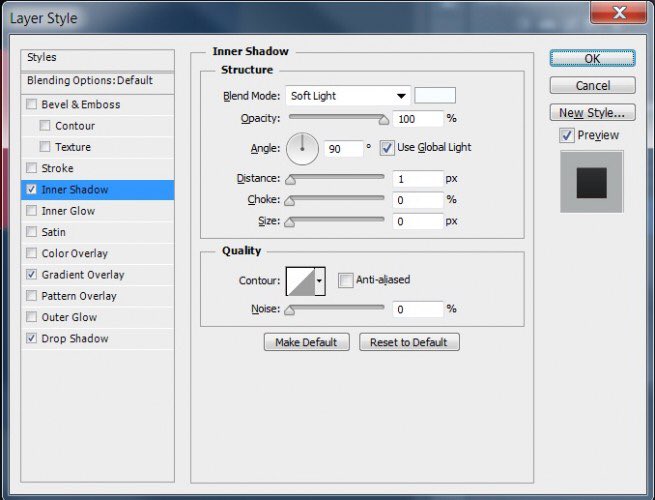
بعد ذلك نذهب إلى خصائص الدمج Blending Options:
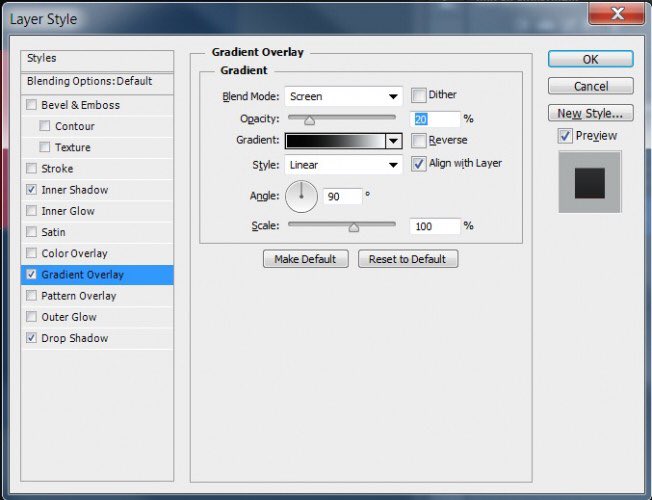
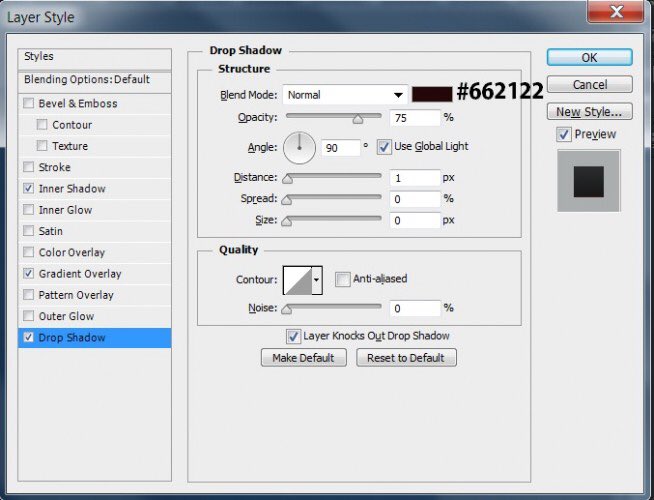

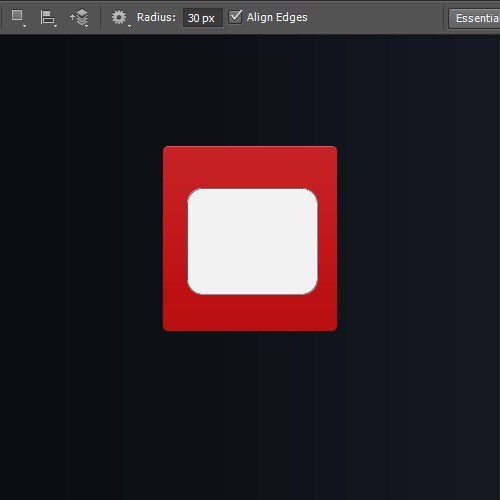
دائما بأداة المستطيل لكن بشعاع 30px ولون أبيض.
ثم نأخذ أداة الأشكال المخصصة (U) (Custom Shape Tool) ونرسم مثلث كما هو في الصورة:
يمكنك تحميل بعض الأشكال المخصصة: custom_shapes_pack_of_150_9.csh
يمكنك تحميل بعض الأشكال المخصصة: custom_shapes_pack_of_150_9.csh

بعد ذلك بأداة الريشة (P) بطريقة path واللون الأحمر #961817 لنرسم مثلث آخر لإظهار تأثير الظل كما هو في الصورة:


بعد ذلك بنفس الأداة أي بأداة الريشة وبنفس الطريقة نرسم الشكل المبين في الصورة باللون الأحمر #ad2629:
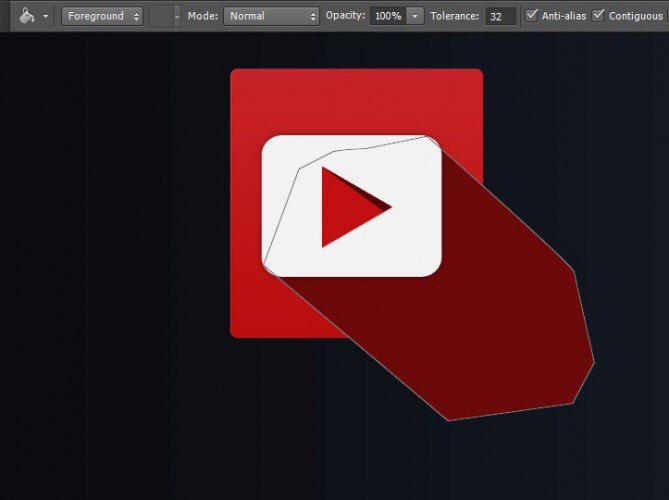
نغير بعد ذلك Blending Options إلى Darker Color.
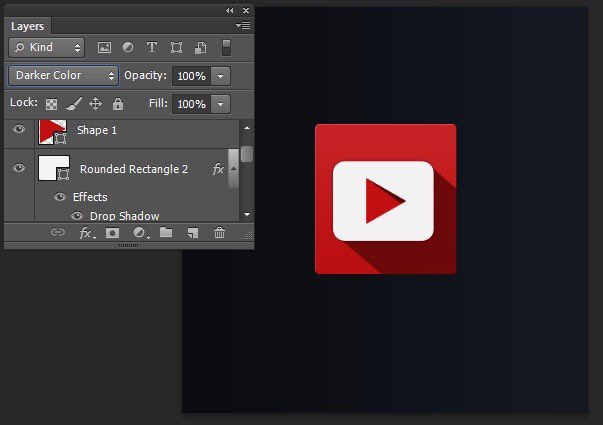
وبنفس الطريقة يمكننا صُنع أيقونات أخرى مسطحة، كما تبين الصورة النهائية:

جاري تحميل الاقتراحات...