
في هذا الثريد نتحدث بتفاصيل عن برنامج الاجتماعات الزوم zoom وما قيل عنه وما ورد فيه من ثغرات وكيف يمكن تفاديها دون ترك استخدام البرنامج
منذ أن بدأت الدول في تطبيق حظر التجول والإقامة في المنزل خلال جائحة فيروس كورونا أصبح برنامج مؤتمرات الفيديو Zoom وسيلة شائعة للبقاء على اتصال مع الأصدقاء والعائلة وكذلك للقيام باجراءات ولقاءات العمل
ومع زيادة شعبية Zoom شهد نوع من الهجمات يسمى " Zoom Bombing "
ومع زيادة شعبية Zoom شهد نوع من الهجمات يسمى " Zoom Bombing "
السؤال الذي يطرح نفسه ويهمنا اكثر هل Zoom آمن للاستخدام؟
الجواب من وجهة نظري ونظر بعض المختصين انه نعم ولكن بالرغم من ذلك ، هناك بعض الأشياء التي يجب وضعها في الاعتبار التي يمكنك القيام بها الآن لحماية نفسك وابعاد المهاجمين
الجواب من وجهة نظري ونظر بعض المختصين انه نعم ولكن بالرغم من ذلك ، هناك بعض الأشياء التي يجب وضعها في الاعتبار التي يمكنك القيام بها الآن لحماية نفسك وابعاد المهاجمين
ومن وجهة نظري انه ليس كل ثغرة نمنع الاستخدام منعا تاما خصوصا اذا تم حلها او اقفالها وهذا ما يحصل مع ثغرات مايكروسوفت وابل في اجهزتها او انظمتها ولو اتبعنا هذا النهج لاوقفنا استخدام كل شي ولكن ع الاقل الامور الحساسة جدا يفترض ان تكون اصلا بعيدة عن النت
هنا سنضع ارشادات لك خلال تأمين اجتماعات Zoom بحيث لا يتم التأثير ع اللقاءات الافتراضية والاجتماعات الخاصة بك من قبل مستخدمين غير مصرح لهم
قبل ان نذكر هذه الارشادات نعرج ع ما أصدره مكتب التحقيقات الفدرالي (FBI) الذي اصدر تحذيرًا لمستخدمي Zoom أنه يجب عليهم تأمين متصفحاتهم بشكل صحيح من هجمات
Zoom-bombing attacks
Zoom-bombing attacks
وحذر التنبيه الذي نشره مكتب التحقيقات الفدرالي من أنه تلقى تقارير متعددة عن مؤتمرات تتعطل بسبب الصور الإباحية أو التي تحض على الكراهية ولغة تهديد."
وحدثت معنا في احدى المحاضرات التقنية قبل اسبوع من دخول البعض غير معروفين ودخلوا وسببوا ازعاج وعرض صور اباحية
وحدثت معنا في احدى المحاضرات التقنية قبل اسبوع من دخول البعض غير معروفين ودخلوا وسببوا ازعاج وعرض صور اباحية
قبل أن نبدأ في تعلم كيفية حماية استخدام Zoom من المهم مراعاة تداعيات الخصوصية للمشاركة في اجتماعات Zoom.
أحد أهم الأشياء التي يجب تذكرها هو أنه يمكن للمضيف تسجيل جلسة Zoom بما في ذلك الفيديو والصوت على جهاز الكمبيوتر الخاص به.
أحد أهم الأشياء التي يجب تذكرها هو أنه يمكن للمضيف تسجيل جلسة Zoom بما في ذلك الفيديو والصوت على جهاز الكمبيوتر الخاص به.
لذلك كن حذرًا عند قول أو فعل أي شيء لا تريد أن يراه شخص آخر أو يعرف عنه
سيعرف المشاركون في الاجتماع متى يتم تسجيل الاجتماع حيث سيتم عرض مؤشر "Recording" في أعلى يمين الاجتماع كما هو موضح أدناه.
من المهم أيضًا أن نتذكر أنه يمكن للمستخدم تنزيل (تحميل) سجلات الدردشة قبل مغادرة الاجتماع حيث ستحتوي هذه السجلات فقط على الرسائل التي يمكنك رؤيتها ولكن ليس رسائل الدردشة الخاصة للمستخدمين الآخرين.
أخيرًا هناك نقطة وهو انه تم الإبلاغ عن عدم وجود تشفير حقيقي بين الطرفين (E2E) بين نقاط نهاية مستخدمي Zoom وهذا يعني أنه يتم تشفير الاتصال بين مشارك الاجتماع وخوادم Zoom فقط في حين أن بيانات الاجتماع ذات الصلة التي تنتقل عبر شبكة Zoom ليست مشفرة.
وهذا يعني نظريًا أن موظف Zoom يمكنه مراقبة حركة مرور الاجتماع والتطفل عليه ، ولكن Zoom ذكرت أن هناك إجراءات وقائية لمنع هذا النوع من النشاط.
Zoom
ذكرت انها وضعت تدابير وقائية لحماية خصوصية مستخدميها والتي تشمل منع أي شخص بما في ذلك موظفي Zoom من الوصول مباشرة إلى أي بيانات يشاركها المستخدمون أثناء الاجتماعات بما في ذلك - على سبيل المثال - محتوى الفيديو والصوت والدردشة في الاجتماعات.
ذكرت انها وضعت تدابير وقائية لحماية خصوصية مستخدميها والتي تشمل منع أي شخص بما في ذلك موظفي Zoom من الوصول مباشرة إلى أي بيانات يشاركها المستخدمون أثناء الاجتماعات بما في ذلك - على سبيل المثال - محتوى الفيديو والصوت والدردشة في الاجتماعات.
والأهم من ذلك أن Zoom كما ذكرت لا تقوم بالتنقيب Mine عن بيانات المستخدم أو بيع بيانات المستخدمين من أي نوع لأي شخص
والآن بعد أن عرفنا مخاطر الخصوصية المحتملة لاستخدام Zoom قبل جدولة اجتماع مع الأصدقاء أو زملاء العمل يمكنك التعرف على الطرق المختلفة التي يمكنك من خلالها تأمين اجتماعات Zoom باستخدام الخطوات التي سنذكرها مفصلة
اولا إضافة كلمة مرور لجميع الاجتماعات
فعند إنشاء اجتماع Zoom جديد ، سيقوم الزوم بتمكين تلقائيًا خيار "Required meeting Password“
اي خيار وضع رقم سري الاجتماع وتعيين كلمة مرور عشوائية مكونة من 6 أرقام كمافي الصورة
فعند إنشاء اجتماع Zoom جديد ، سيقوم الزوم بتمكين تلقائيًا خيار "Required meeting Password“
اي خيار وضع رقم سري الاجتماع وتعيين كلمة مرور عشوائية مكونة من 6 أرقام كمافي الصورة
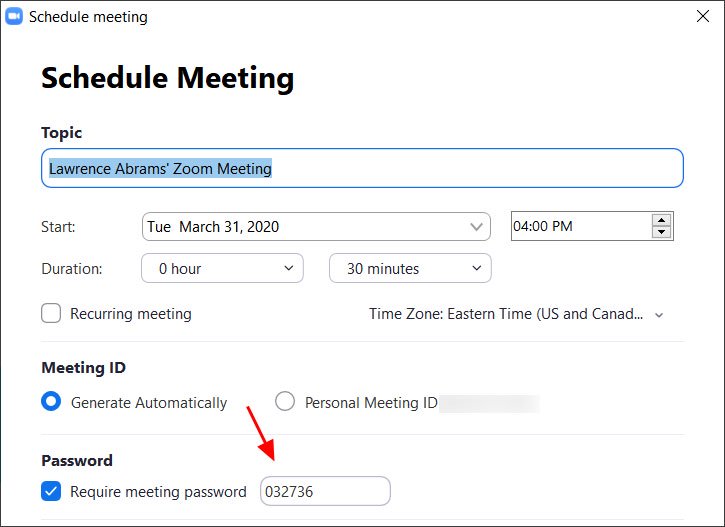
يجب عليك عدم إلغاء تحديد هذا الخيار لأن ذلك سيسمح لأي شخص بالوصول إلى اجتماعك بدون إذنك.
استخدم غرف الانتظار
Use waiting rooms
يتيح Zoom للمضيف (الشخص الذي أنشأ الاجتماع) لتمكين ميزة غرفة الانتظار التي تمنع المستخدمين من دخول الاجتماع دون أن يقبله المضيف أولاً ويمكن تمكين هذه الميزة أثناء إنشاء الاجتماع من خلال فتح الإعدادات المتقدمة
Use waiting rooms
يتيح Zoom للمضيف (الشخص الذي أنشأ الاجتماع) لتمكين ميزة غرفة الانتظار التي تمنع المستخدمين من دخول الاجتماع دون أن يقبله المضيف أولاً ويمكن تمكين هذه الميزة أثناء إنشاء الاجتماع من خلال فتح الإعدادات المتقدمة
والتحقق من إعداد "تمكين غرفة الانتظار" او 'Enable waiting room' ثم النقر فوق الزر "حفظ" كما في الصورة اسفل
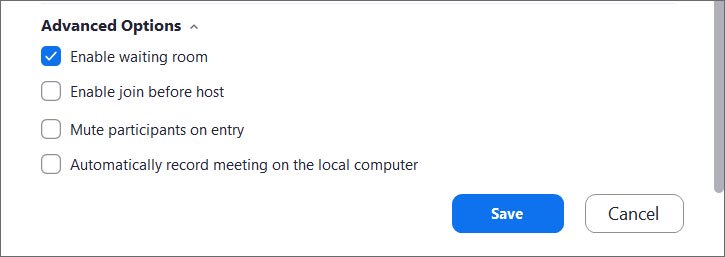
عند تمكين هذا الخيار سيتم وضع أي شخص ينضم إلى الاجتماع في غرفة الانتظار حيث ستظهر له رسالة تفيد بأنه "يُرجى الانتظار ، سيسمح لك مضيف الاجتماع بالدخول قريبًا".
وسيتم تنبيه مضيف الاجتماع عند انضمام أي شخص إلى الاجتماع
وسيتم تنبيه مضيف الاجتماع عند انضمام أي شخص إلى الاجتماع
ويمكنه رؤية أولئك الذين ينتظرون بالنقر فوق الزر "إدارة المشاركين" في شريط أدوات الاجتماع 'Manage Participants'
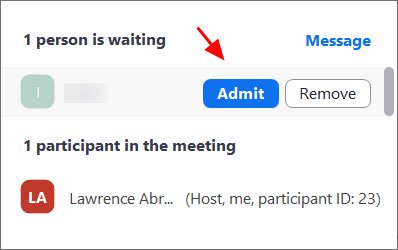
يمكنك بعد ذلك تمرير مؤشر الماوس فوق كل مستخدم ينتظر "قبوله" إذا كان ينتمي إلى الاجتماع واختيار admit كما في الصورة
حافظ على تحديث برنامج Zoom فإذا تمت مطالبتك بتحديث عميل Zoom Client الخاص بك يرجى تثبيت التحديث حيث تعمل آخر تحديثات Zoom على تمكين كلمات مرور الاجتماع افتراضيًا وتضيف حماية من الأشخاص الذين يبحثون عن معرفات الاجتماعات.
مع انتشار Zoom في هذا الوقت سيركز المزيد من threat actors للعثور على نقاط الضعف وعن طريق تثبيت آخر التحديثات بمجرد إصدارها ستكون محميًا باذن الله من أي ثغرات مكتشفة.
لا تشارك معرف الاجتماع Meeting Id الخاص بك
حيث يتم منح كل مستخدم Zoom "معرّف اجتماع شخصي" (PMI) دائم مرتبط بحسابه.
'Personal Meeting ID'
إذا أعطيت PMI لاي شخص فسيكون بإمكانهم دائمًا التحقق مما إذا كان هناك اجتماع سيتم عقده وربما الانضمام إليه إذا لم يتم تكوين كلمة مرور له
حيث يتم منح كل مستخدم Zoom "معرّف اجتماع شخصي" (PMI) دائم مرتبط بحسابه.
'Personal Meeting ID'
إذا أعطيت PMI لاي شخص فسيكون بإمكانهم دائمًا التحقق مما إذا كان هناك اجتماع سيتم عقده وربما الانضمام إليه إذا لم يتم تكوين كلمة مرور له
بدلاً من مشاركة رقمك PMI قم بإنشاء اجتماعات جديدة في كل مرة ستشاركها مع المشاركين حسب الضرورة او حسب حاجتك
تعطيل مشاركة شاشة المشارك Disable participant screen sharing
لمنع اختطاف اجتماعك من قبل الآخرين يجب عليك منع المشاركين من غير المضيف Host من مشاركة شاشتهم.
كمضيف Host يمكن القيام بذلك في اجتماع بالنقر على السهم لأعلى بجوار "مشاركة الشاشة" 'Share Screen' في شريط أدوات التكبير
لمنع اختطاف اجتماعك من قبل الآخرين يجب عليك منع المشاركين من غير المضيف Host من مشاركة شاشتهم.
كمضيف Host يمكن القيام بذلك في اجتماع بالنقر على السهم لأعلى بجوار "مشاركة الشاشة" 'Share Screen' في شريط أدوات التكبير
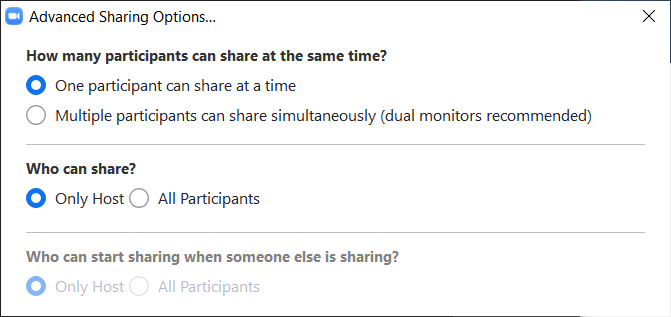
ثم النقر فوق "خيارات المشاركة المتقدمة" كما هو موضح اسفل

عندما تفتح شاشة خيارات المشاركة المتقدمة
Advanced Sharing Options
قم بتغيير اعداد "من يمكنه المشاركة؟" 'Who Can Share?'
على "المضيف فقط" او 'Only Host'
كماهو واضح في الصورة
Advanced Sharing Options
قم بتغيير اعداد "من يمكنه المشاركة؟" 'Who Can Share?'
على "المضيف فقط" او 'Only Host'
كماهو واضح في الصورة
يمكنك بعد ذلك إغلاق شاشة الإعدادات بالنقر فوق علامة X.
تأمين Lock الاجتماعات عندما ينضم الجميع:
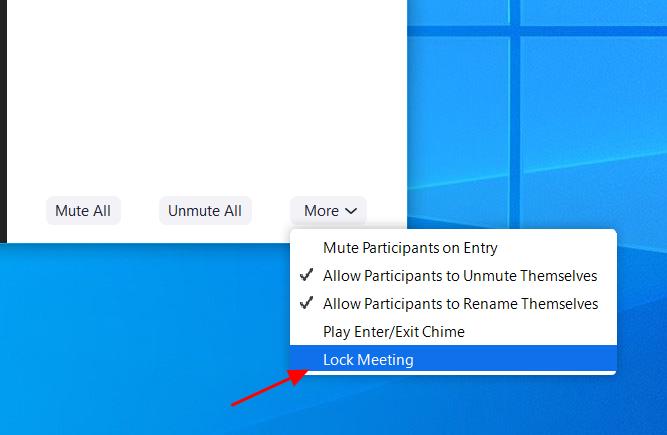
إذا انضم الجميع إلى اجتماعك ولم تقم بدعوة أي شخص آخر فيجب عليك قفل الاجتماع حتى لا يتمكن أي شخص آخر من الانضمام.
وللقيام بذلك انقر فوق الزر "إدارة المشاركين"
'Manage Participants'
إذا انضم الجميع إلى اجتماعك ولم تقم بدعوة أي شخص آخر فيجب عليك قفل الاجتماع حتى لا يتمكن أي شخص آخر من الانضمام.
وللقيام بذلك انقر فوق الزر "إدارة المشاركين"
'Manage Participants'
على شريط أدوات التكبير وحدد "المزيد" او 'More' في الجزء السفلي من جزء المشاركين ثم حدد خيار "Lock Meeting" كما هو موضح أدناه.
لا تنشر صورًا لاجتماعات Zoom
إذا التقطت صورة لاجتماع الزوم الخاص بك فسيتمكن أي شخص يرى هذه الصورة من رؤية معرّف الاجتماع meeting ID المرتبط بها ويمكن بعد ذلك استخدام الأشخاص غير المدعوين لمحاولة الوصول إلى الاجتماع.
إذا التقطت صورة لاجتماع الزوم الخاص بك فسيتمكن أي شخص يرى هذه الصورة من رؤية معرّف الاجتماع meeting ID المرتبط بها ويمكن بعد ذلك استخدام الأشخاص غير المدعوين لمحاولة الوصول إلى الاجتماع.
على سبيل المثال قام رئيس بريطانيا جونسون بتغريد صورة عن "أول خزانة رقمية " وأدرج في الصورة معرف الاجتماع كماهو واضح في تغريدته اسفل
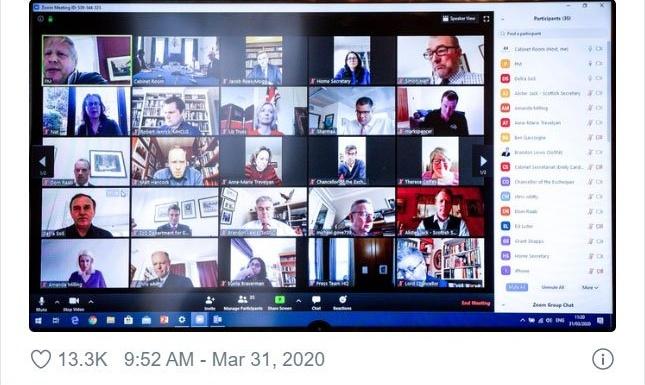
يمكن أن يستخدم المهاجمون هذا لمحاولة الوصول غير المصرح به إلى الاجتماع من خلال الانضمام يدويًا عبر المعرّف المذكور رقمه.
ولحسن الحظ انه كان اجتماع مجلس الوزراء الافتراضي محميًا بكلمة مرور ولكنها توضح لماذا تحتاج جميع الاجتماعات إلى استخدام كلمة مرور أو على الأقل غرفة انتظار.
لا تنشر روابط عامة لاجتماعاتك
فعند إنشاء اجتماع Zoom يجب ألا تنشر ابدا رابطًا عاما لاجتماعك حيث سيؤدي ذلك إلى قيام محركات البحث مثل Google بفهرسة الروابط وجعلها في متناول أي شخص يبحث عنها.
فعند إنشاء اجتماع Zoom يجب ألا تنشر ابدا رابطًا عاما لاجتماعك حيث سيؤدي ذلك إلى قيام محركات البحث مثل Google بفهرسة الروابط وجعلها في متناول أي شخص يبحث عنها.
ونظرًا لأن الإعداد الافتراضي في الزوم هو تضمين كلمات المرور في روابط الدعوة فبمجرد أن يكون لدى الشخص رابط Zoom الخاص به ، يمكنه مهاجمة اجتماعك Zoom-bomb
كن على اطلاع بالبرمجيات الخبيثة المتعلقة ب Zoom فمنذ تفشي فيروس كورونا حدثت زيادة سريعة في عدد threat actors التي تشكل تهديدات والتي تقوم بإنشاء برمجيات ضارة وخدع تصيد وهجمات أخرى متعلقة بالوباء.
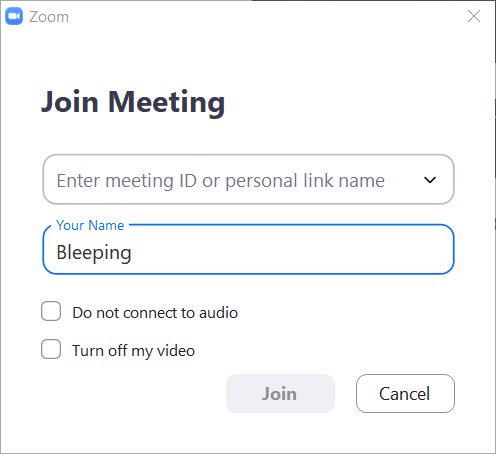
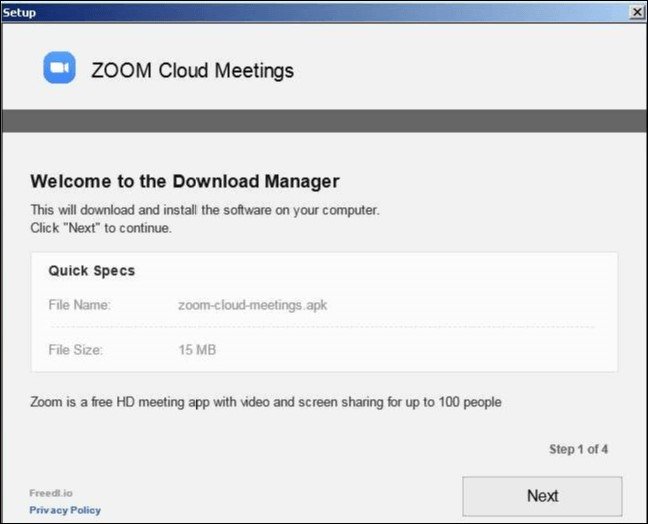
يتضمن ذلك مثبتات البرمجيات الضارة والبرامج الإعلانية adware installers التي يتم إنشاؤها والتي تدعي أنها مثبتات Zoom client
المصادر المواقع التالية
Zoom
Forbes
Bleeping computers
Zoom
Forbes
Bleeping computers
جاري تحميل الاقتراحات...