

برنامج LaTeX لايتك الأقوى في النشر العلمي 📑🔬🧪
سيكون ثريد لشرح ما أعرفه عن برنامج لاتكس 😁👍🏼
@illustrator_sa
@DesMeet
@Enr_des
@_iKt8
#لمه_مصممين
#LaTeX
سيكون ثريد لشرح ما أعرفه عن برنامج لاتكس 😁👍🏼
@illustrator_sa
@DesMeet
@Enr_des
@_iKt8
#لمه_مصممين
#LaTeX




اعتقد بعضكم يتساءل الآن ليش نستخدم LaTeX 🤔 ؟
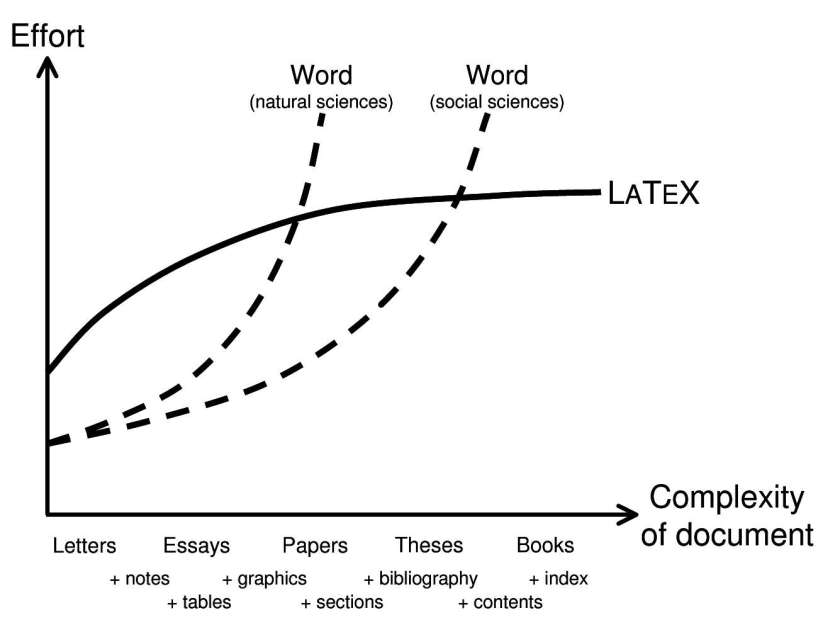
الصورة التالية توضح السبب
البداية مع معالجات النصوص العادية تكون سهلة 😁لكن مع الوقت يزداد الجهد المبذول🤕 على العكس مع استخدام LaTeX كل ما كان المستند معقد سيبقى الجهد المبذول أقل 😊
سبب أخر البرنامج مجاني ومفتوح المصدر 😍
الصورة التالية توضح السبب
البداية مع معالجات النصوص العادية تكون سهلة 😁لكن مع الوقت يزداد الجهد المبذول🤕 على العكس مع استخدام LaTeX كل ما كان المستند معقد سيبقى الجهد المبذول أقل 😊
سبب أخر البرنامج مجاني ومفتوح المصدر 😍
أيضا البرنامج يدعم جميع أنظمة التشغيل 👍🏼 بالإضافة إلى تنسيق
المستندات يكون أجمل على LaTeX مقارنة بمعالجات النصوص
العادية وقد تحتاج المزيد من الجهد للوصول إلى نفس النتيجة
للتأكد شوف التغريدات 👇😊 هاذي
المستندات يكون أجمل على LaTeX مقارنة بمعالجات النصوص
العادية وقد تحتاج المزيد من الجهد للوصول إلى نفس النتيجة
للتأكد شوف التغريدات 👇😊 هاذي
نجي لأهم شيء من وين نحمله 😊
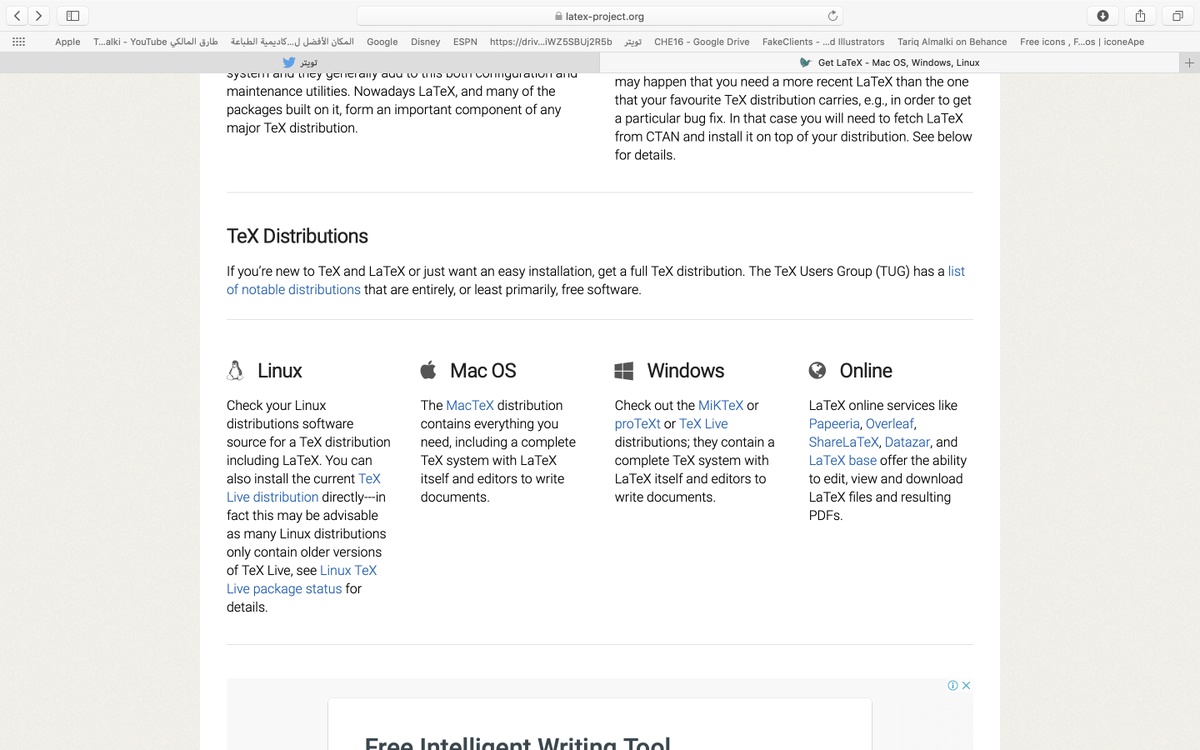
من هنا تنزل لأخر الصفحة وتختار المناسب لجهازك
مهم جدًا اقرأ التعليمات بعناية
latex-project.org
من هنا تنزل لأخر الصفحة وتختار المناسب لجهازك
مهم جدًا اقرأ التعليمات بعناية
latex-project.org

هذا المقطع يشرح تثبيت LaTeX على الويندوز 🙂👇
youtube.com
بنسبة للماك لا يختلف عن الويندوز اللهم اختلاف التوزيعة
youtube.com
بنسبة للماك لا يختلف عن الويندوز اللهم اختلاف التوزيعة
أغلب الاجانب يستخدمون محرر Texmaker
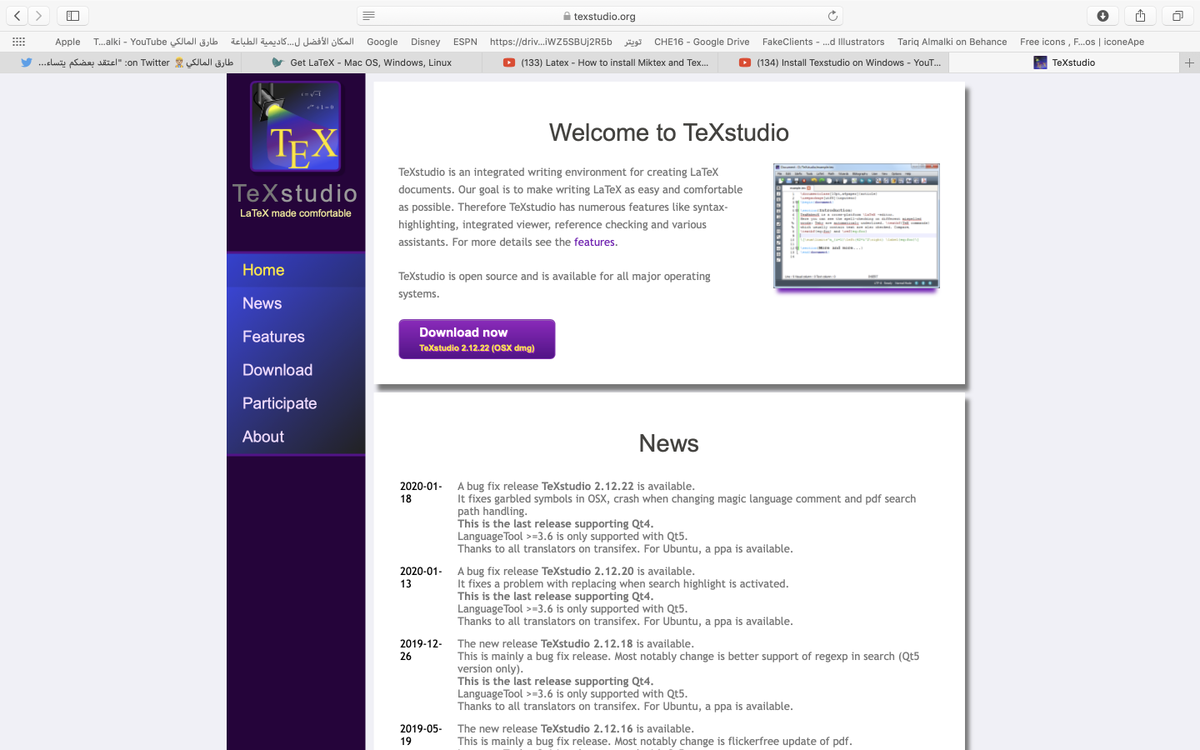
عن نفسي جربت محرر Texstudio وارتحت معاه اللي يحاب يحمله بدل Texmaker من هنا 🙂👇
مهم جدًا تثبيت التوزيعة المناسبة لجهازك
قبل تثبيت المحرر
texstudio.org
عن نفسي جربت محرر Texstudio وارتحت معاه اللي يحاب يحمله بدل Texmaker من هنا 🙂👇
مهم جدًا تثبيت التوزيعة المناسبة لجهازك
قبل تثبيت المحرر
texstudio.org
بعد ما تخلص راح تحصل المحرر اللي ثتبه مع برامج جهازك

ما الفرق بين TeXmaker و TeXstudio 🤔 ؟
ما في فرق جوهري حتى الواجهة تقريبا نفسها لكن شفت التعامل مع TeXstudio أسهل بالامكان تشوفو النت لمعلومات اكثر
انتهى نراكم قريبا 😁
ما في فرق جوهري حتى الواجهة تقريبا نفسها لكن شفت التعامل مع TeXstudio أسهل بالامكان تشوفو النت لمعلومات اكثر
انتهى نراكم قريبا 😁
الدرس الأول : التعرف على واجهة المحرر

عند النظر لأول مرة لواجهة المحرر يظهر أنه معقد لكن هناك الكثير من الأوامر المألوفة في جميع معالجات النصوص مثل جديد وقص ونسخ وتراجع وغير ذلك كما يظهر تاليا
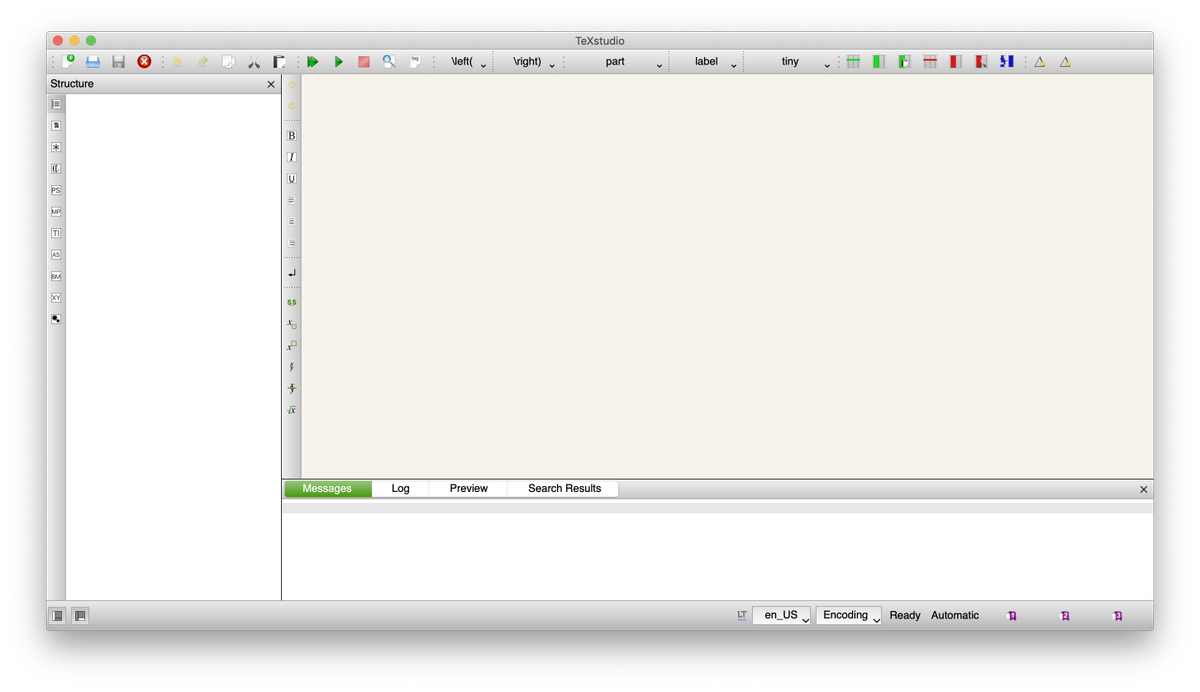
الأوامر التي سنتعامل معاها بشكل دائم تبدأ من اليسار وحتى السهم الأخضر الثاني وهي كالتالي
١- جديد ٢- فتح ٣- حفظ ٤- اغلاق ٥- تراجع ٦- إعادة التراجع
٧- نسخ ٨- قص ٩- لصق أما الأمران ١٠ و ١١ متعلقان بـ تنفيذ التعلميات التي نكتبها للبرنامج وسنعرف الفرق بينهما لاحقا
١- جديد ٢- فتح ٣- حفظ ٤- اغلاق ٥- تراجع ٦- إعادة التراجع
٧- نسخ ٨- قص ٩- لصق أما الأمران ١٠ و ١١ متعلقان بـ تنفيذ التعلميات التي نكتبها للبرنامج وسنعرف الفرق بينهما لاحقا

ملاحظة قد تختلف لديك الواجهة قليلا عما هنا وذلك تبعا للمحرر الذي تستخدمه
أما باقي الأوامر التي ترأها على يمين ويسار البرنامج هي تكون اختصارات للتنسيقات الشائعة التي تستخدم في معالجات النصوص مثل محاذة النص ، تعريض النص ، مائل إلى وإيضا بعض النتسيقات الرياضية وإيضا مجموعة كبيرة من الرموز الرياضية مما يضفي بعض الاختصار بدلا من حفظ جميع الأكواد كما يظهر
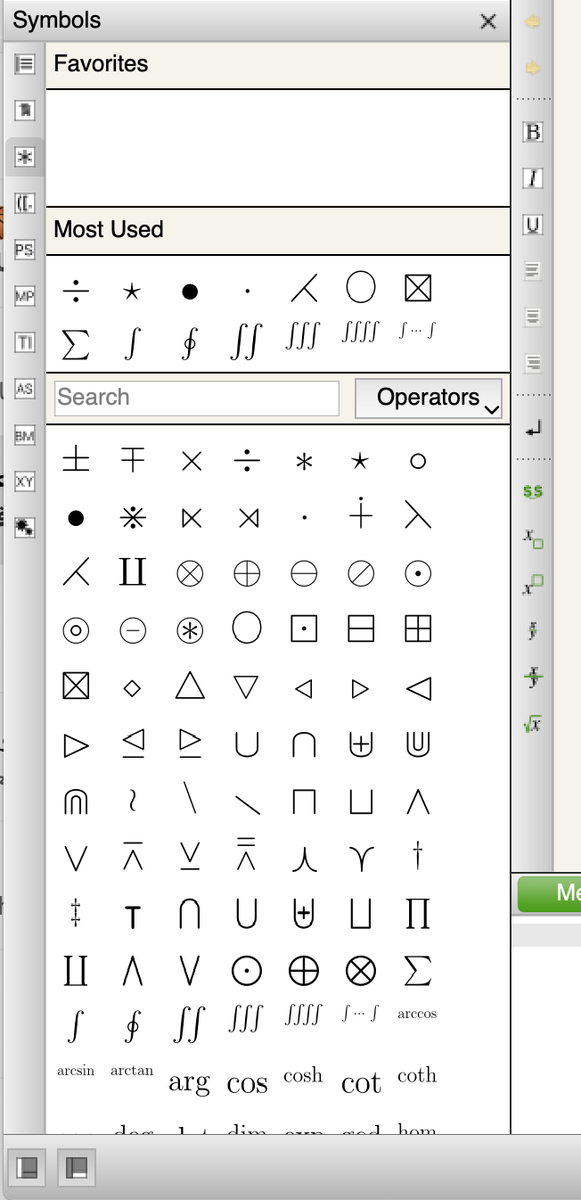
هذه الأوامر سنتعرف عليها لاحقا

أسفل البرنامج تلاحظ وجود عدة تبويبات هذه التبويات تظهر الأخطاء التي قد تحدث في أثناء كتابة المستند ومكان الخطأ ما يهمنا منها هو تبويب Messages لأن الأخطاء التي تخص كتابة المستند تظهر هنا
انتهى الدرس الأول 😁
انتهى الدرس الأول 😁

الدرس الثاني: إنشاء مستند جديد

لإنشاء مستند جديد نضغط على أيقونة جديد أو عن طريق الاختصار الخاص بها فيظهر لنا الحقل الخاص بالكتابة

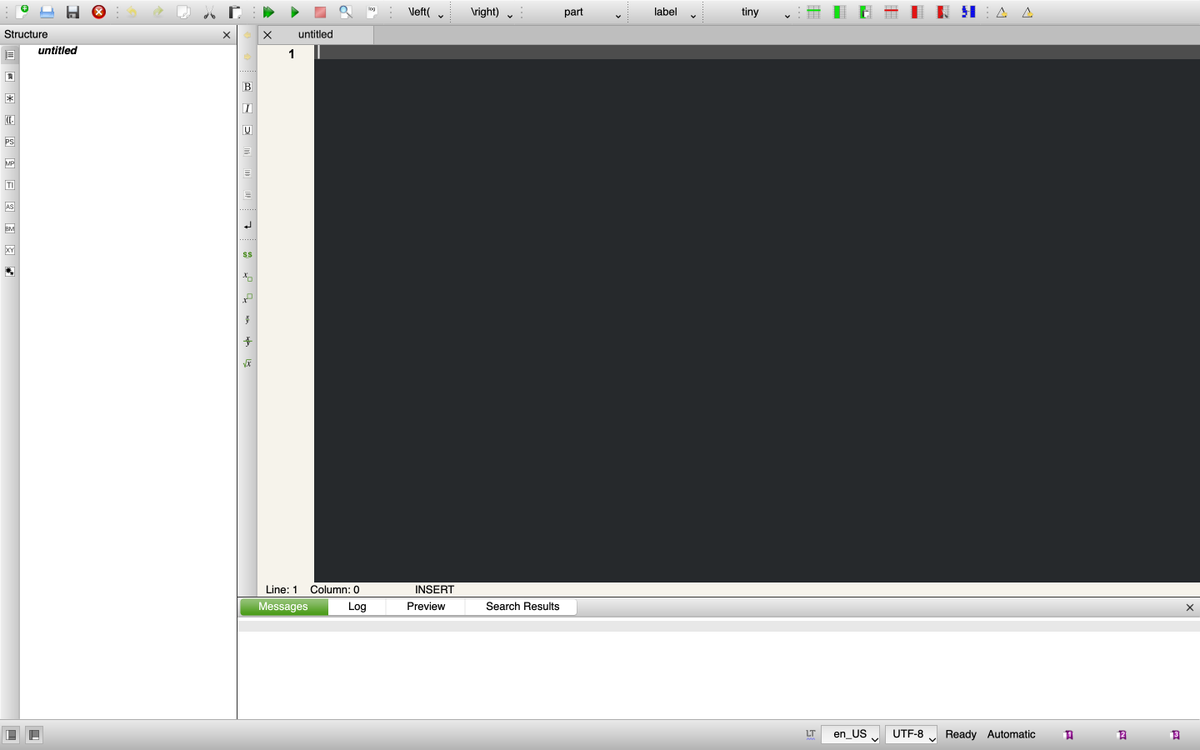
من المهم جدًا حفظ المستند في مجلد مع وضع جميع الصور في نفس المجلد وذلك لسهولة الاستدعاء عند الحاجة
لحفظ الملف نضغط على ايقونة الحفظ فيظهر لنا مربع حوار مكان الحفظ واسم الملف
لحفظ الملف نضغط على ايقونة الحفظ فيظهر لنا مربع حوار مكان الحفظ واسم الملف
بعد عمل الخطوات السابقة
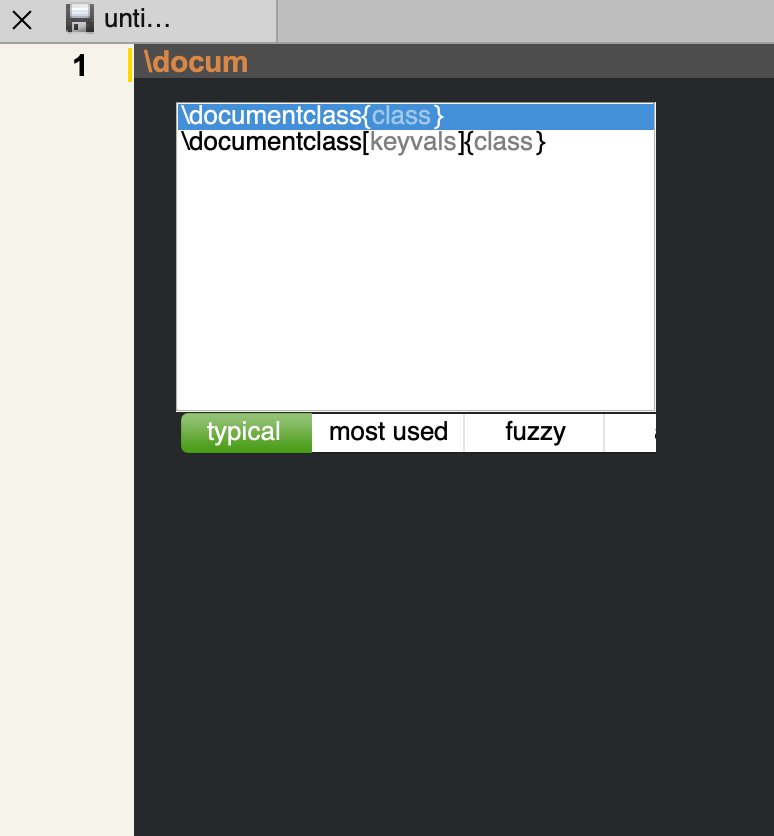
نقوم كتابة أول أمر في إنشاء مستندات على LaTeX وهو
\documentclass{class}
كما يظهر هنا
نقوم كتابة أول أمر في إنشاء مستندات على LaTeX وهو
\documentclass{class}
كما يظهر هنا
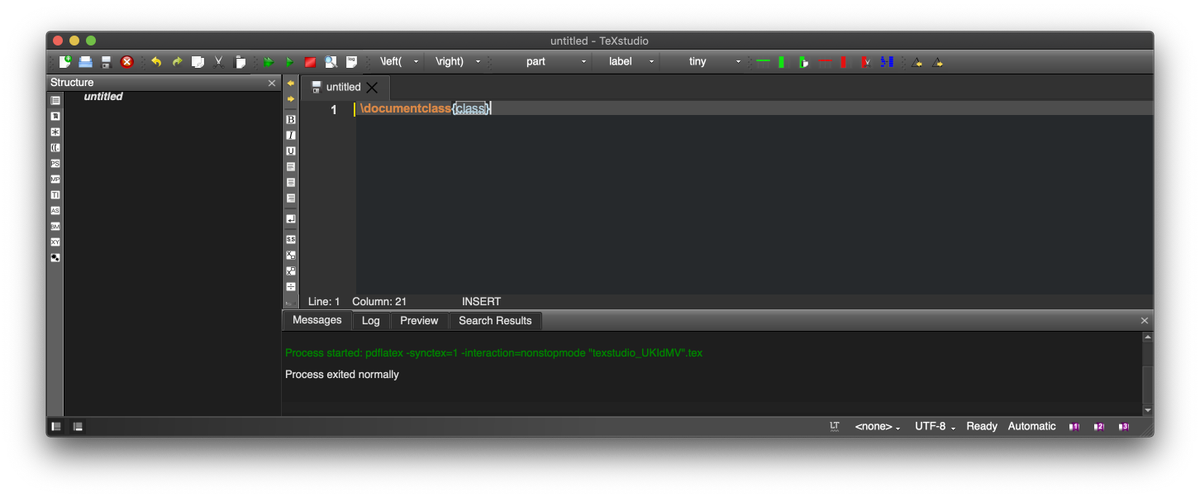
هذا الأمر مهم جدا لإنه يسالك عن نوع المستند الذي قمت بإنشائه ولتحديد نوع المستند نمسح كلمة {class} ونكتب نوع المستند وهي كثيرة جدا وهنا مجموعة منها
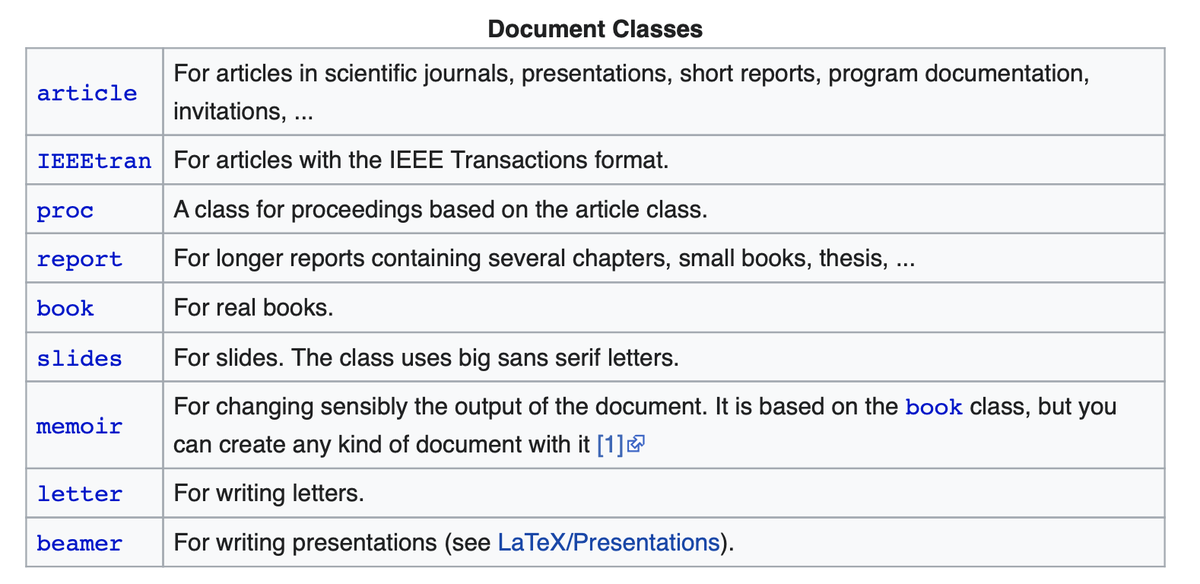
في حالتنا سوف نستخدم article
فيصبح الأمر كالتالي
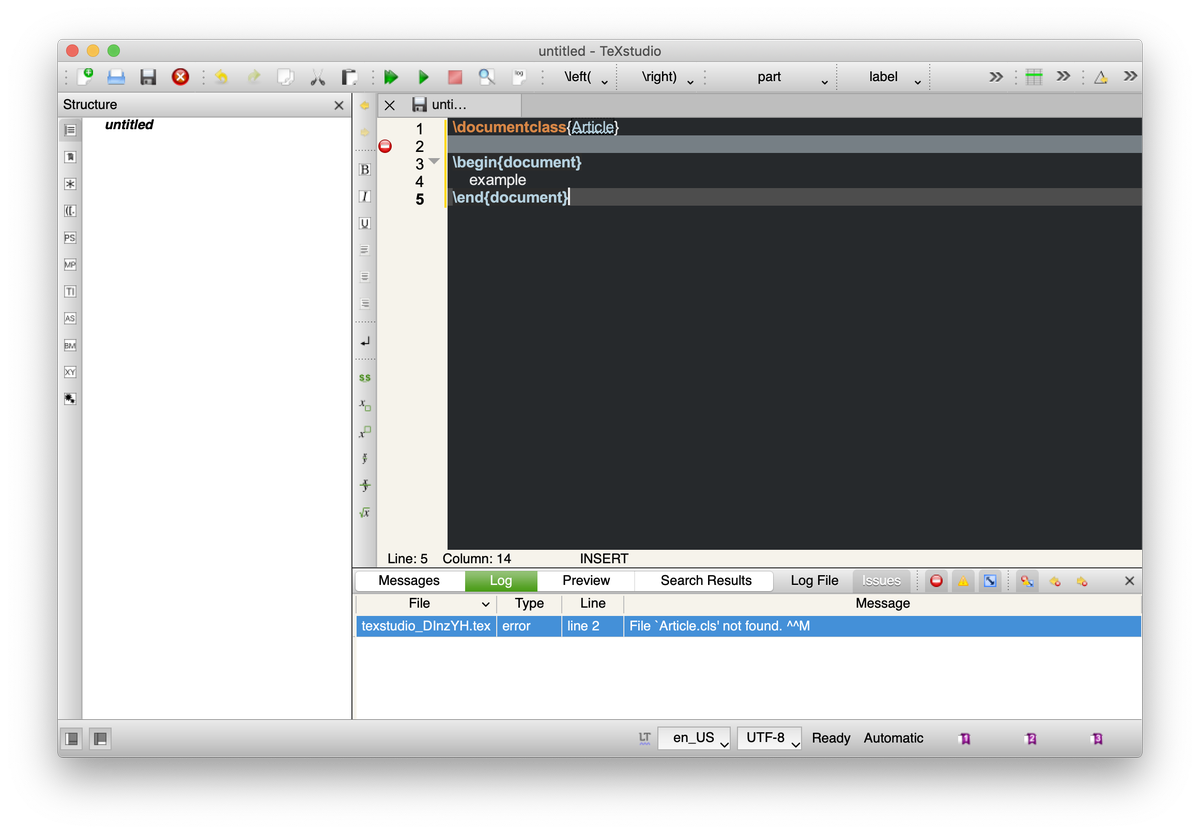
\documentclass{article}
ملاحظة لا تكتب Article البرنامج لا يتعرف على الحروف الكبيرة فاكتبها صغيرة كما يظهر هنا
فيصبح الأمر كالتالي
\documentclass{article}
ملاحظة لا تكتب Article البرنامج لا يتعرف على الحروف الكبيرة فاكتبها صغيرة كما يظهر هنا
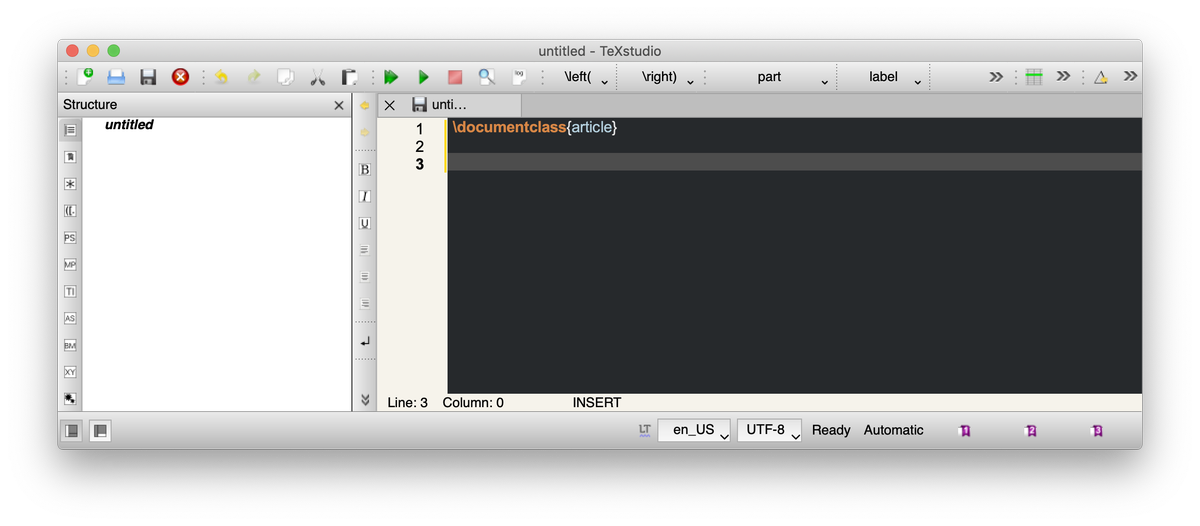
بعد تحديد نوع المستند
نشرع الآن في إظهار المستند وذلك باستخدام أمر
\begin{document}
\end{document}
بين هذين الأمرين يتم كتابة المستند كما يظهر هنا
نشرع الآن في إظهار المستند وذلك باستخدام أمر
\begin{document}
\end{document}
بين هذين الأمرين يتم كتابة المستند كما يظهر هنا
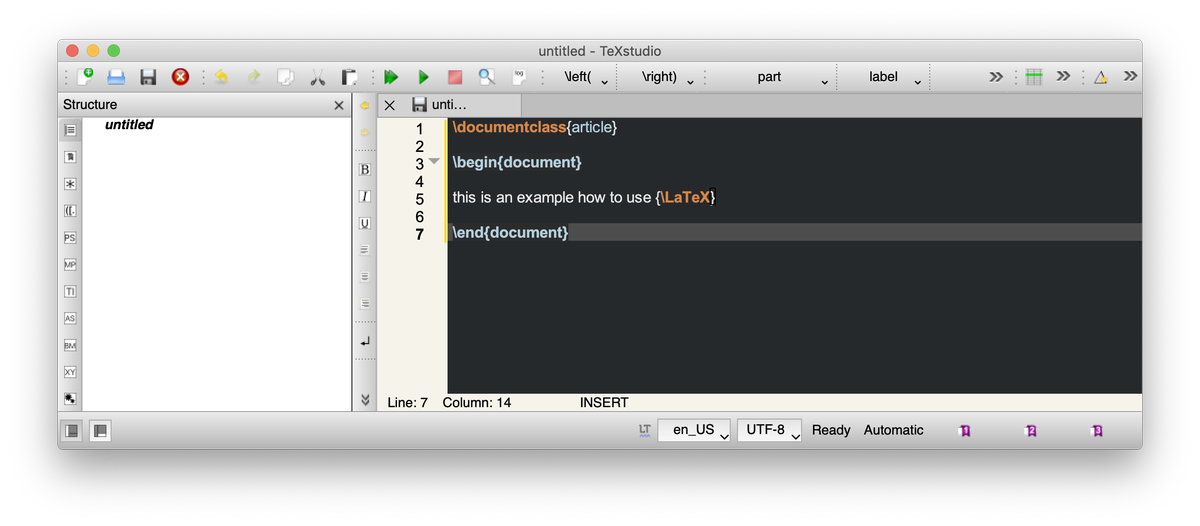
عند الانتهاء من كتابة المستند نقوم الآن باظهار الشكل النهائي للمستند وذلك بالضغط على السهم الأخضر او بالاختصار الخاص به
فيظهر المستند بهذا الشكل
فيظهر المستند بهذا الشكل

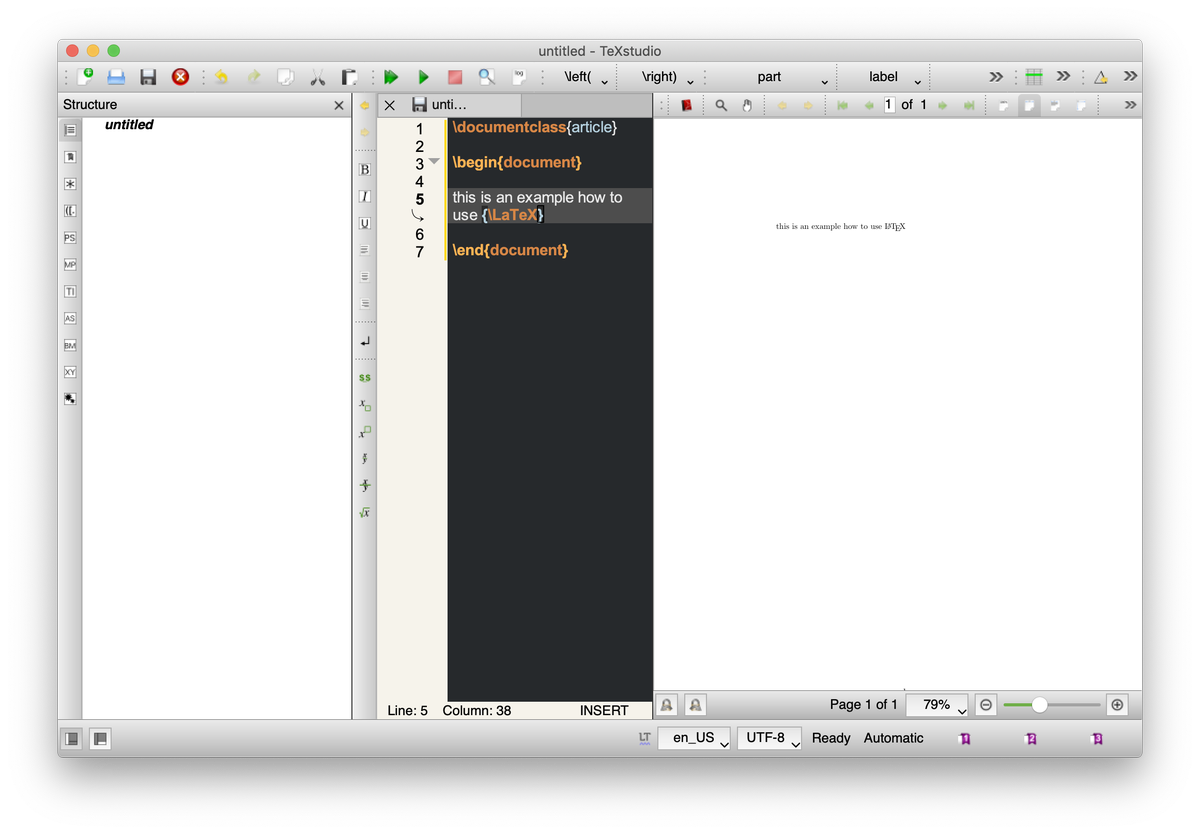
ونود أن نذكر الفرق بين السهمين
السهم الأول يقوم بتنفيذ الأوامر مع عرض الشكل النهائي للمستند
أما السهم الثاني يقوم بتنفيذ الأوامر دون عرض للمستند
للتاكد من صحة الأوامر ننظر لتبويب Messages ظهور هذه الرسالة يعني أن الأوامر صحيحة
إنتهى الدرس 😁 نراكم قريبا
السهم الأول يقوم بتنفيذ الأوامر مع عرض الشكل النهائي للمستند
أما السهم الثاني يقوم بتنفيذ الأوامر دون عرض للمستند
للتاكد من صحة الأوامر ننظر لتبويب Messages ظهور هذه الرسالة يعني أن الأوامر صحيحة
إنتهى الدرس 😁 نراكم قريبا
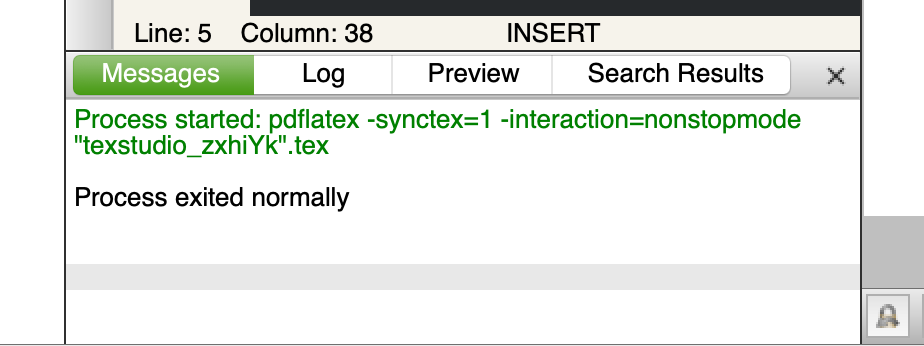
ويجدر أن نذكر أن محرر TeXstudio محرر ذكي يقترح عليك الكود في أثناء كتابته ويحدد لك موقع الخطأ في كتابة الكود فسيهل علينا تتبع الأخطاء وتصحيحها : )
الدرس الثالث: تنسيق المستندات

في درس سابق تعرفنا على كيفية إنشاء مستند جديد وبالبدء بكتابة أول مستند
في هذا الدرس سوف نتعرف على كيفية تغيير صفحة العمل الافتراضية وحجم الخط وبعض تنسيقات الخطوط مائل بولد والمحاذة وكيفية وضع العنواوين الرئيسية
في هذا الدرس سوف نتعرف على كيفية تغيير صفحة العمل الافتراضية وحجم الخط وبعض تنسيقات الخطوط مائل بولد والمحاذة وكيفية وضع العنواوين الرئيسية
\documentclass{article}
هذا الأمر تعرفنا عليه سابقا يعد الأمر الأول ووظيفته تتمثل في تحديد نوع المستند الذي نعمل عليه واخترنا نوع article فأنشاء البرنامج لنا المستند كما رايتم سابقا بشكل افتراضي
هذا الأمر تعرفنا عليه سابقا يعد الأمر الأول ووظيفته تتمثل في تحديد نوع المستند الذي نعمل عليه واخترنا نوع article فأنشاء البرنامج لنا المستند كما رايتم سابقا بشكل افتراضي
ولكن أحيانا نرغب في تغيير بعض الاعدادات مثل حجم الصفحة وحجم الخط يتم ذلك على هذا النحو
\documentclass[options]{article}
هنا نضع قوسين ونكتب ما نريد فإذا
اردنا تغيير حجم الصفحة وحجم الخط نكتب
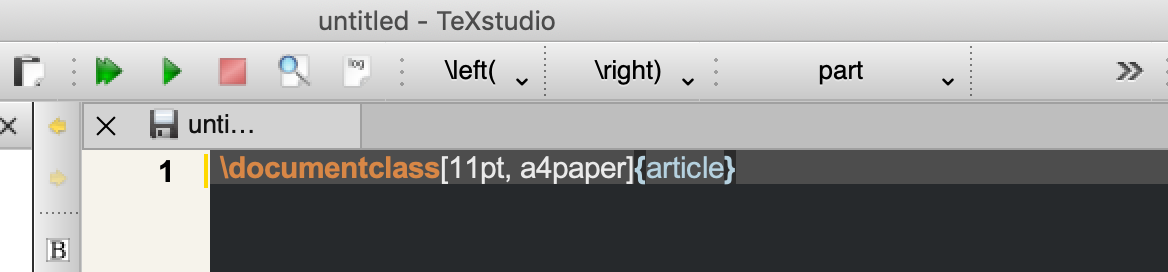
\documentclass[11pt,a4paper]{article}
هذه على سبيل المثال فقط لا الحصر
\documentclass[options]{article}
هنا نضع قوسين ونكتب ما نريد فإذا
اردنا تغيير حجم الصفحة وحجم الخط نكتب
\documentclass[11pt,a4paper]{article}
هذه على سبيل المثال فقط لا الحصر
هذه بعض التغييرات الممكنة
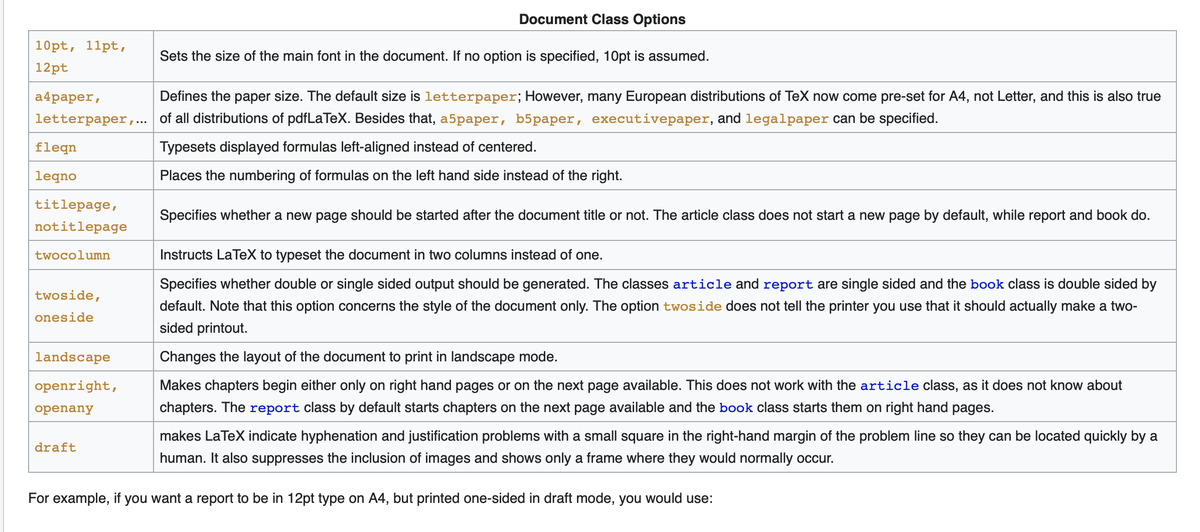
في حالة الرغبة في استخدام أكثر من تنسيق يتم ذلك بالفصل بينها باستخدام الفاصلة هكذا
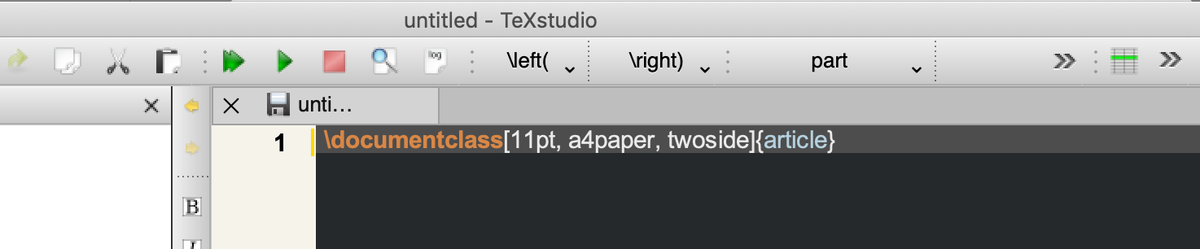
ونكتب المستند بنفس الطريقة السابقة
هكذا
هكذا
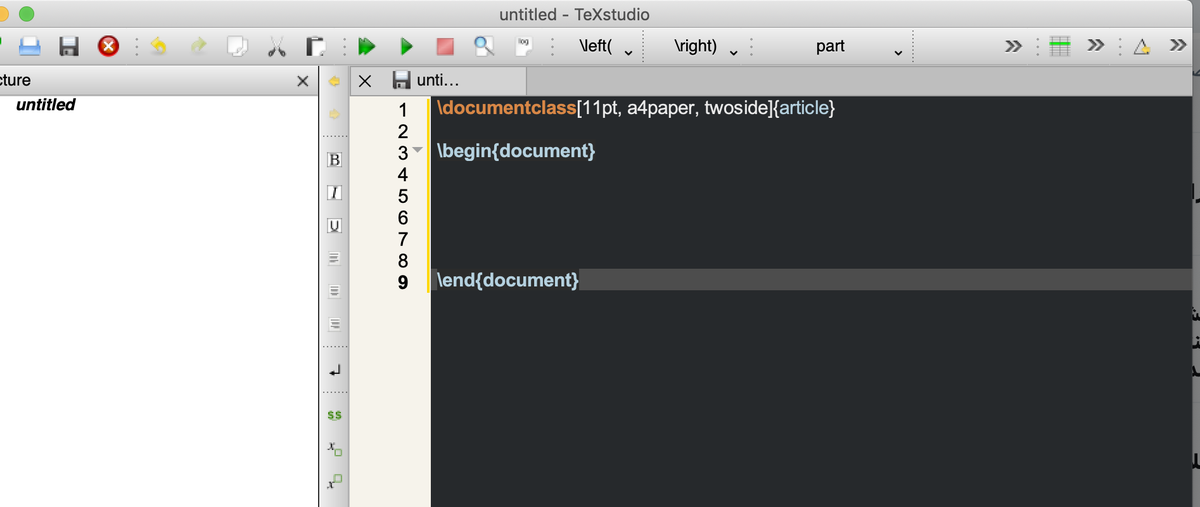
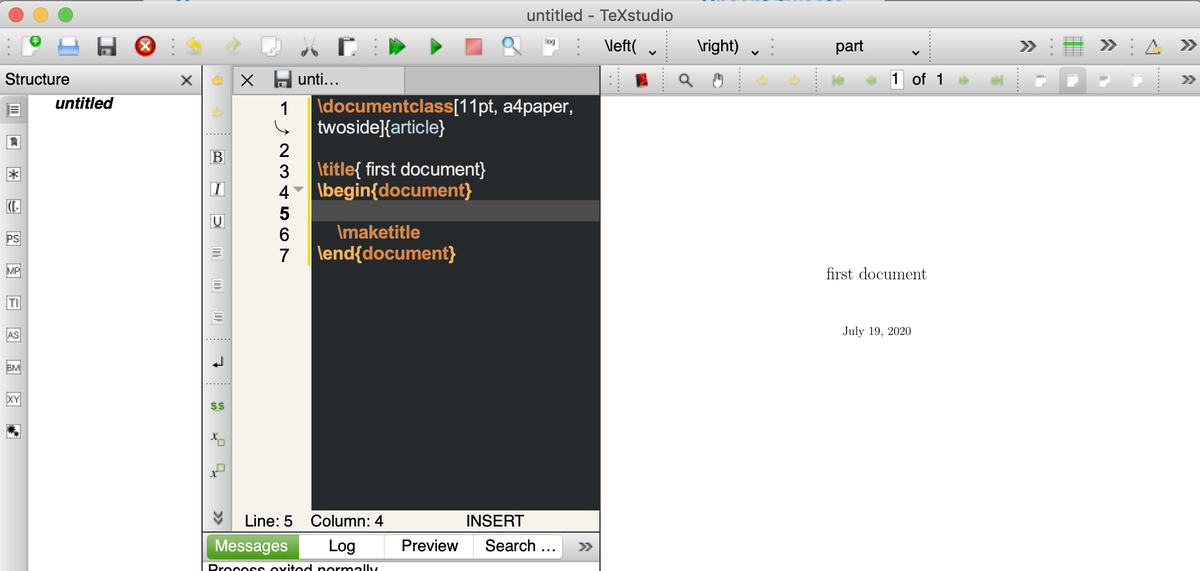
في حالة الرغبة في وضع عنوان للمقال أو الموضوع
نستخدم أمر بين القوسين نكتب العنوان ونضغط F5
\title{}
\begin{document}
\maketitle
فينتج لنا المستند بنفس الاعدادات المحددة
نستخدم أمر بين القوسين نكتب العنوان ونضغط F5
\title{}
\begin{document}
\maketitle
فينتج لنا المستند بنفس الاعدادات المحددة
لإزالة التاريخ
نستخدم أمر ونتركه فارغا هكذا
\date{}
أو اكتب التاريخ الذي تريد بين القوسين
نستخدم أمر ونتركه فارغا هكذا
\date{}
أو اكتب التاريخ الذي تريد بين القوسين
لإضافة اقسام للمقال نستخدم امر
\section{}
ونكتب بين القوسين عنوان القسم الذي نريد
ويمكنك إنشاء العدد الذي تريد من الأقسام كهذا
\section{}
ونكتب بين القوسين عنوان القسم الذي نريد
ويمكنك إنشاء العدد الذي تريد من الأقسام كهذا
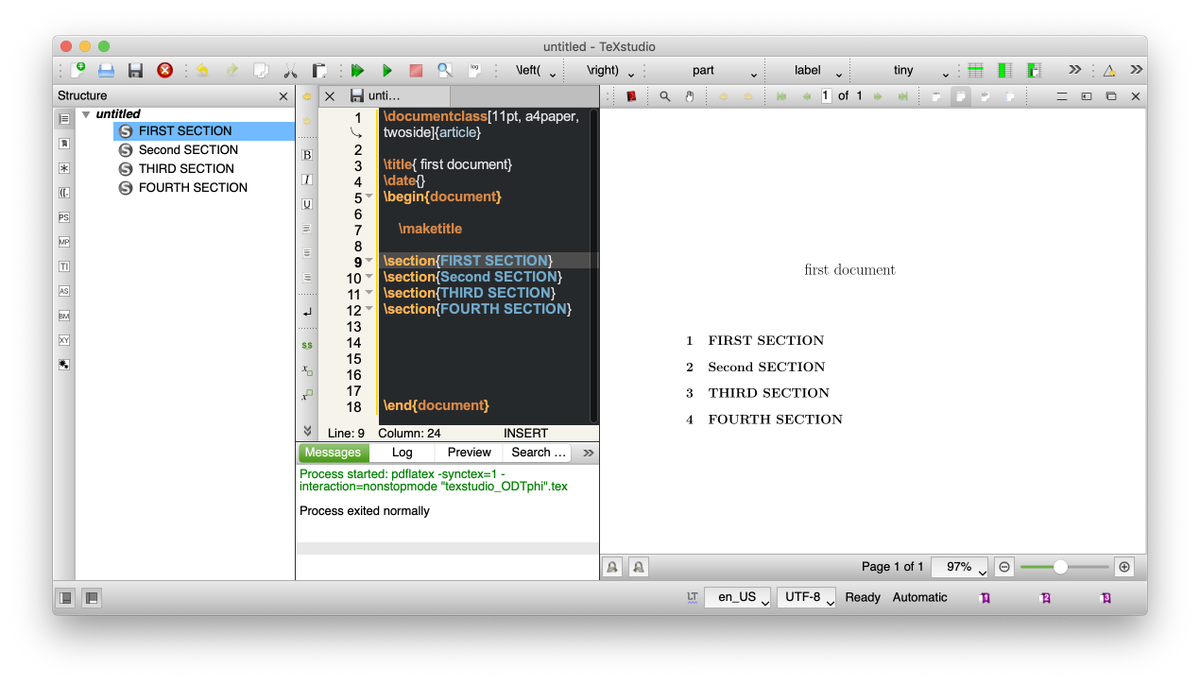
وتحت كل قسم تستطيع إضافة النص الذي تريد وقسم فرعي باستخدام أمر
\Subsection{}
وبتطبيق ما سبق ينتج لدينا المستند التالي شوفو الحلاوة كيف 😍
\Subsection{}
وبتطبيق ما سبق ينتج لدينا المستند التالي شوفو الحلاوة كيف 😍
نجي لأخر شيء العنوان حق المقال ابي اخليه بولد ومائل كيف ؟
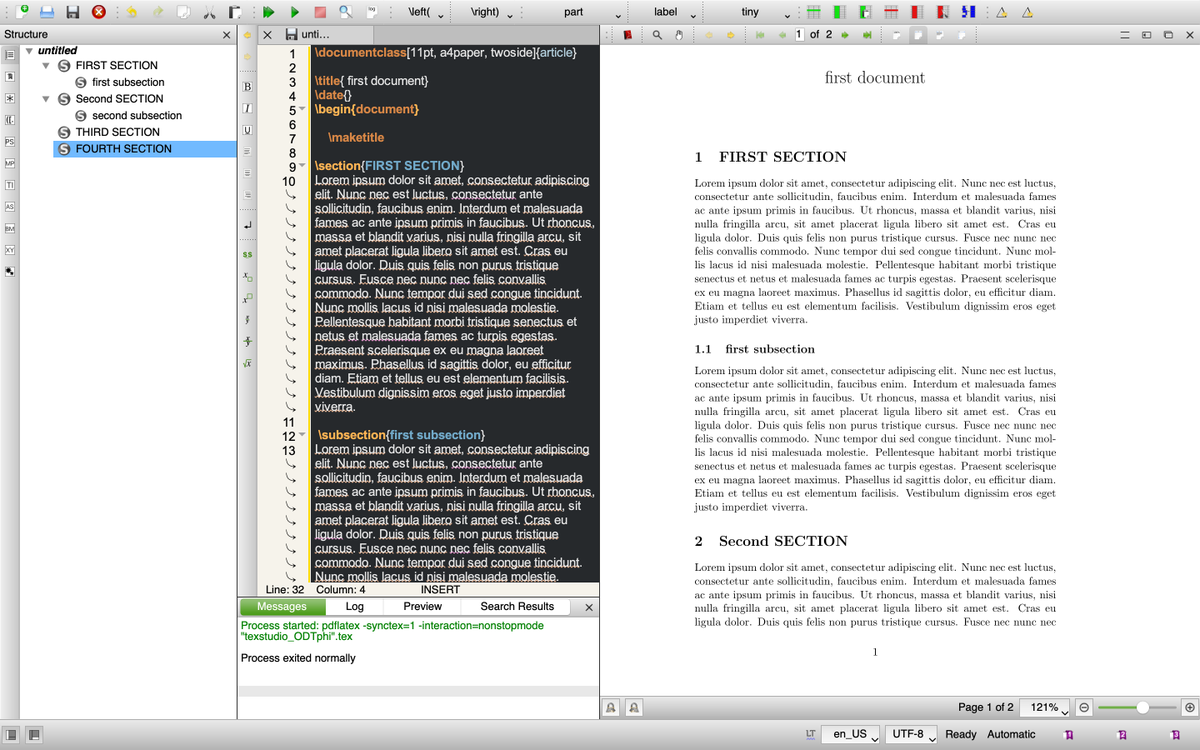
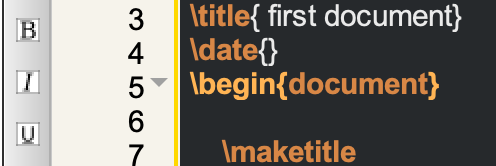
على اليسار في اختصارات مهمة B I U كل اللي نسويه نحدد النص اللي نبي نخليه بولد مثلا ونضغط على الاختصار
على اليسار في اختصارات مهمة B I U كل اللي نسويه نحدد النص اللي نبي نخليه بولد مثلا ونضغط على الاختصار
النتيجة تكون كالتالي 😊
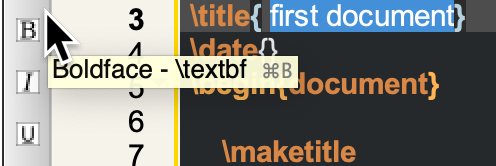
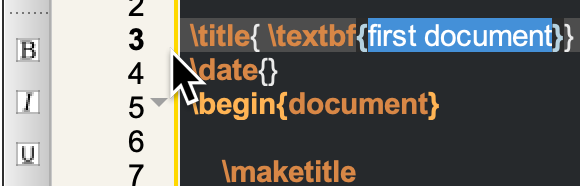
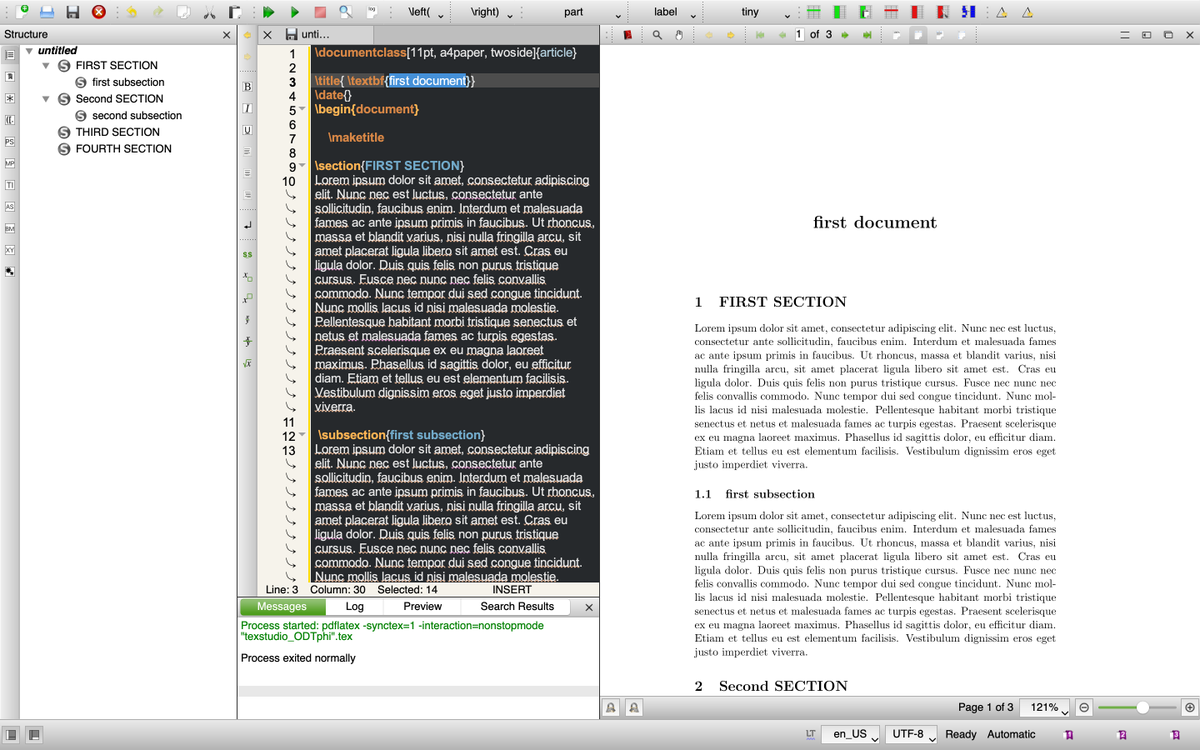
الطريقة هاذي تتطبق على أي نص في المستند المهم يكون بين {} قوسين
عذرا الدرس هذا دسم شوي 🙂
انتهى الدرس ونراكم قريبا 😊🌹
عذرا الدرس هذا دسم شوي 🙂
انتهى الدرس ونراكم قريبا 😊🌹
اوبس نسيت المائل 🙄
\title{\textbf{\textit{first document}}}
\title{\textbf{\textit{first document}}}
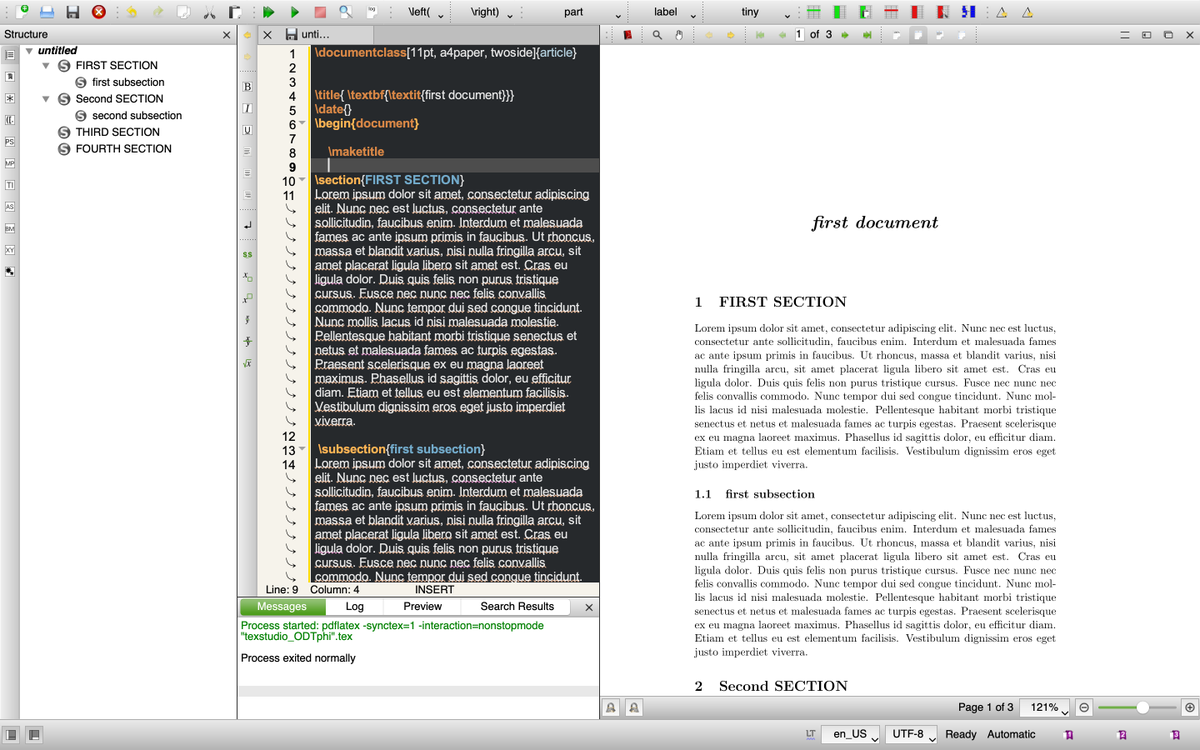
اللي حاب يتصفح المستند اللي سويناه مع الكود 😁👇
drive.google.com
الكود ميزته تقدر تشاركه مع اي احد وما يختلف معاك
drive.google.com
الكود ميزته تقدر تشاركه مع اي احد وما يختلف معاك
جاري تحميل الاقتراحات...