

1-إستكمالاَ للثريد السابق, في #ثريد_اليوم حنضيف طريقة تحديد المستلمين مع إضافة مرفق (PDF Attachment) في البريد المرسل. وايضا أضافة زر (Button) لتنفيذ عملية الإرسال.
#الحجر_المنزلي
#التعلم_عن_بعد
#جامعة_الملك_عبدالعزيز
#فخور_بجامعتي
#KAU
#FCIT
#الحجر_المنزلي
#التعلم_عن_بعد
#جامعة_الملك_عبدالعزيز
#فخور_بجامعتي
#KAU
#FCIT
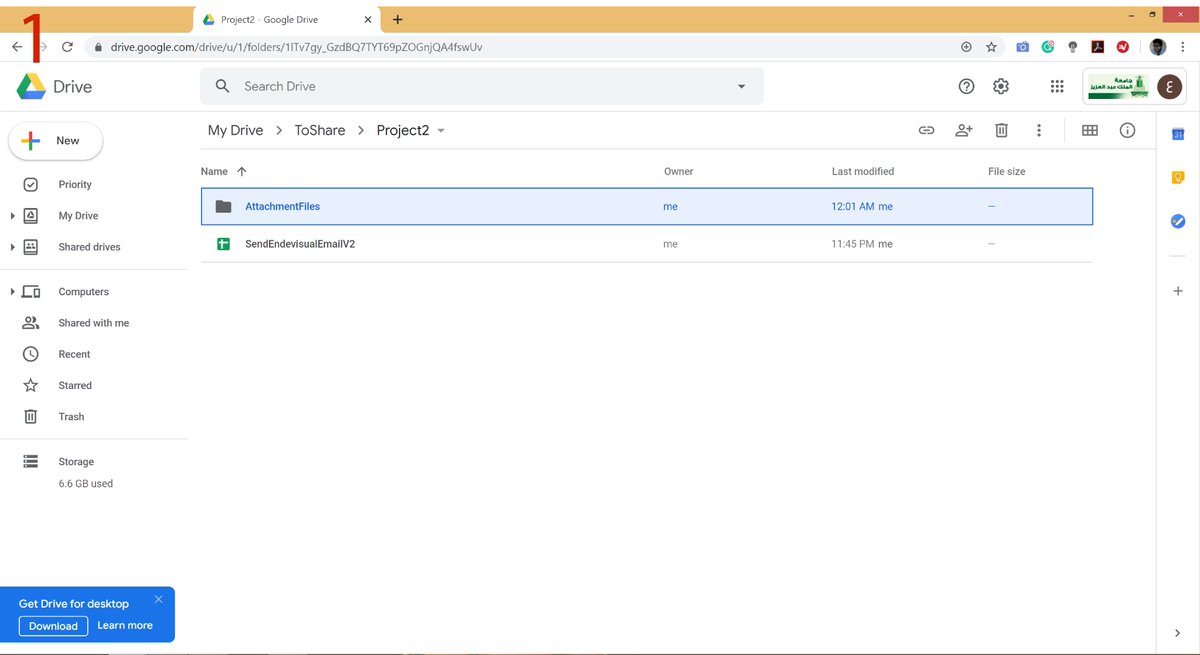
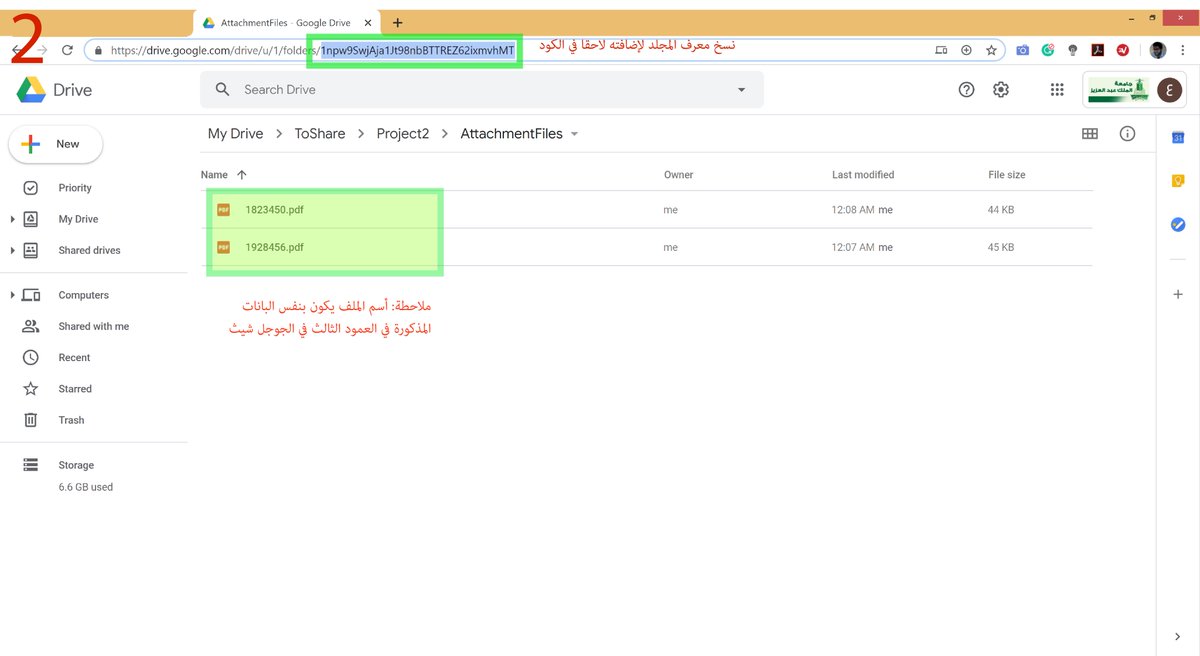
2-سوف نقوم أولا بإنشاء مجلد في الجوجل درايف مع إضافة ملفات (PDF) بداخله ويكون اسم الملف بنفس رقم الطالب (مثلا). سوف نحتاج إلى نسخ المُعرف (اخر جزء من الـ URL) لأننا سوف نستخدمه لاحقاً في الكود.
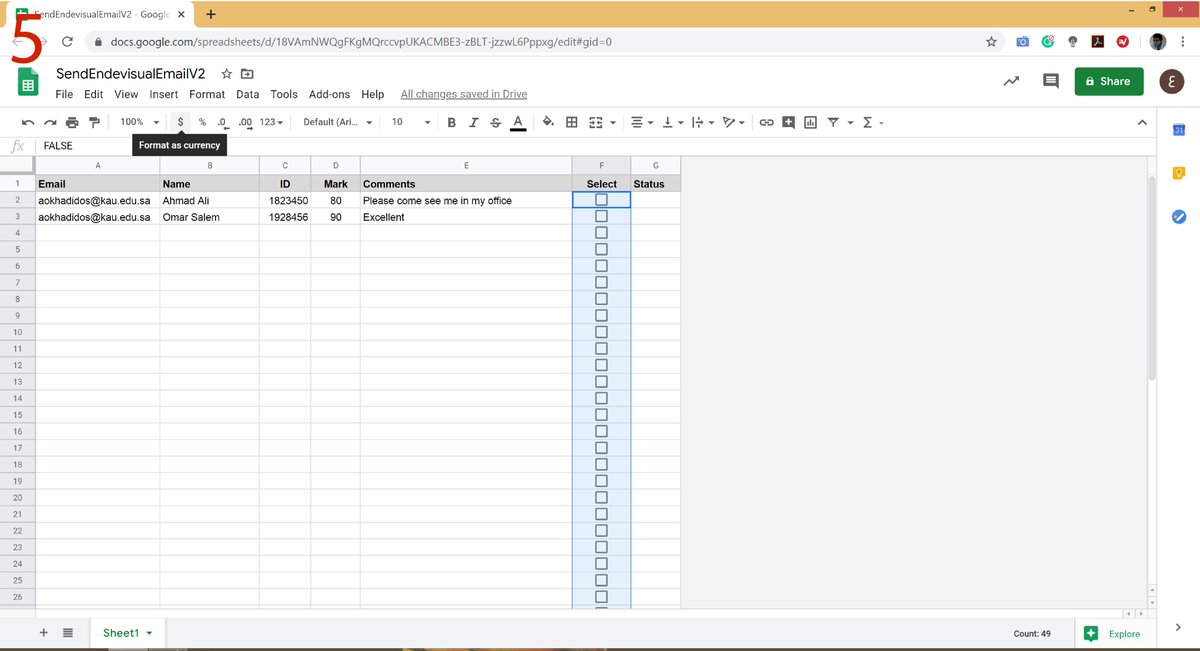
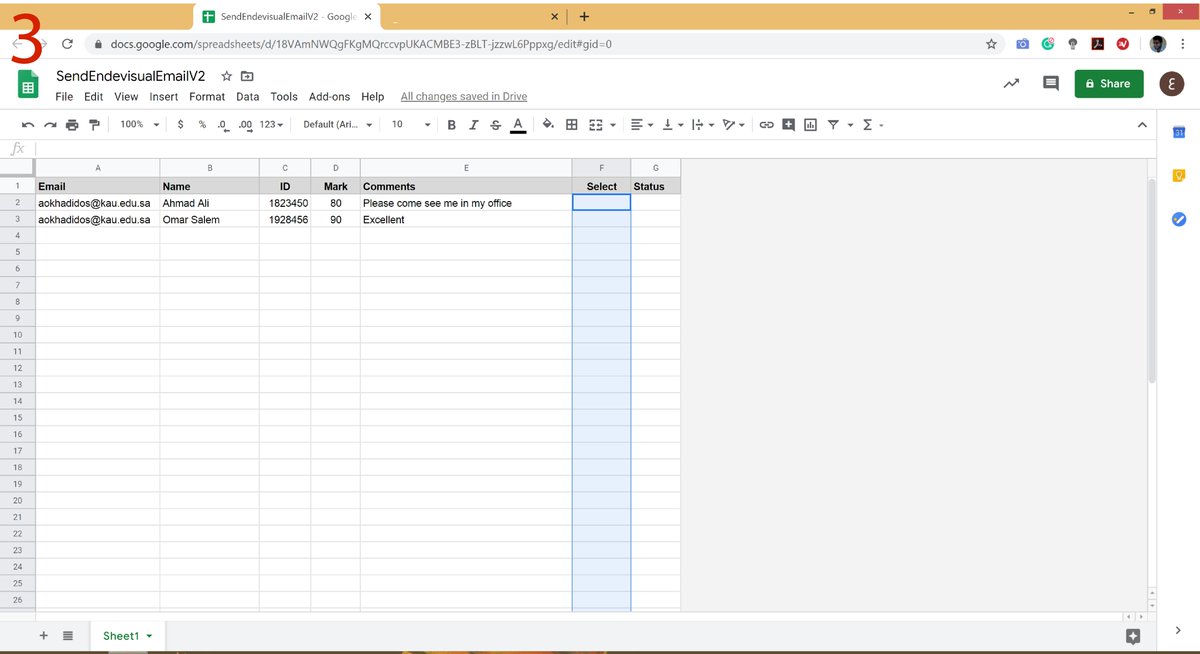
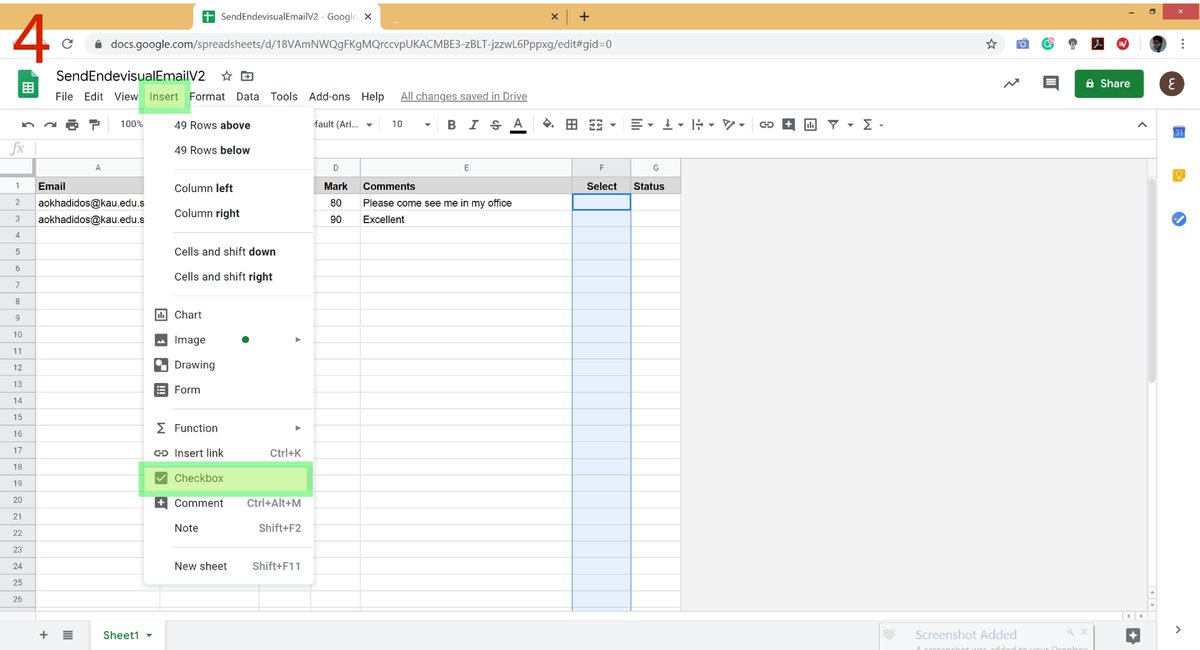
3-على نفس الجدول السابق سوف نقوم بإضافة عمودين (ID) و (Select). ثم نقوم بتحديد جميع الخلايا في العمود (Select), بعد ذلك نذهب لقائمة (Insert) واختيار (Checkbox). وبذلك سوف تضاف في العمود إماكنية الإختيار لكل صف.
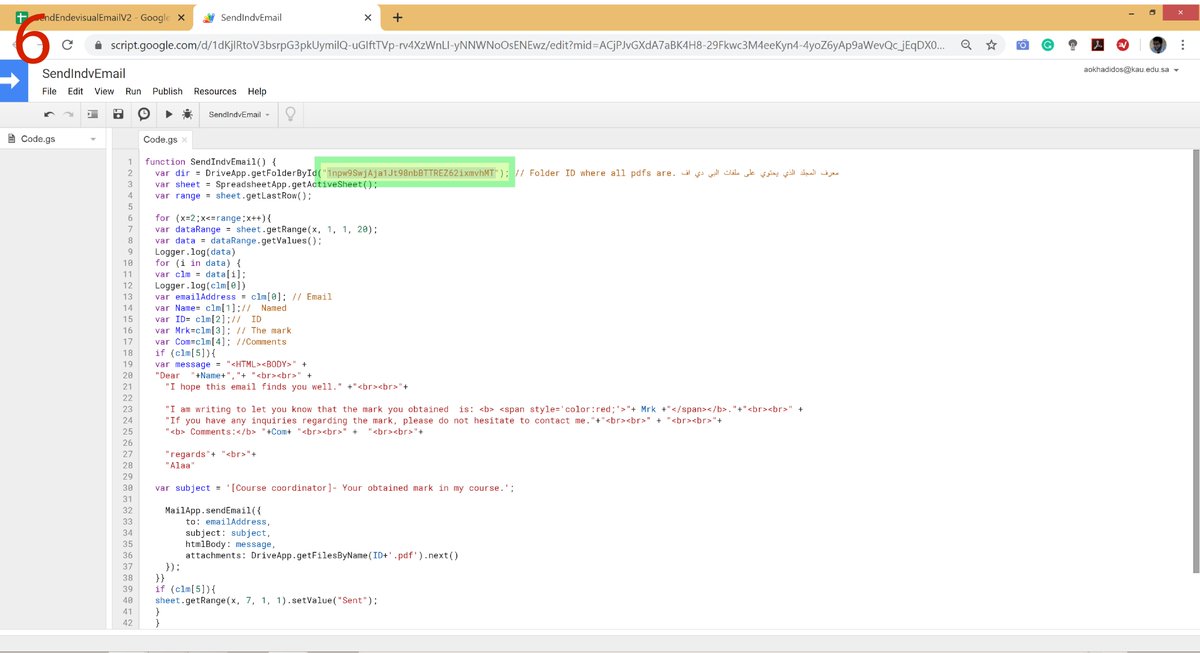
4-بعد ذلك نذهب إلى قائمة Tools>>Script editor ثم نقوم بلصق الكود بالرابط أدناه. يجب التنبيه هنا لضرورة وضع عنوان المجلد الذي أنشأناه سابقاَ حسب ما هو موضح بالصورة.
رابط الكود: docs.google.com
رابط الكود: docs.google.com
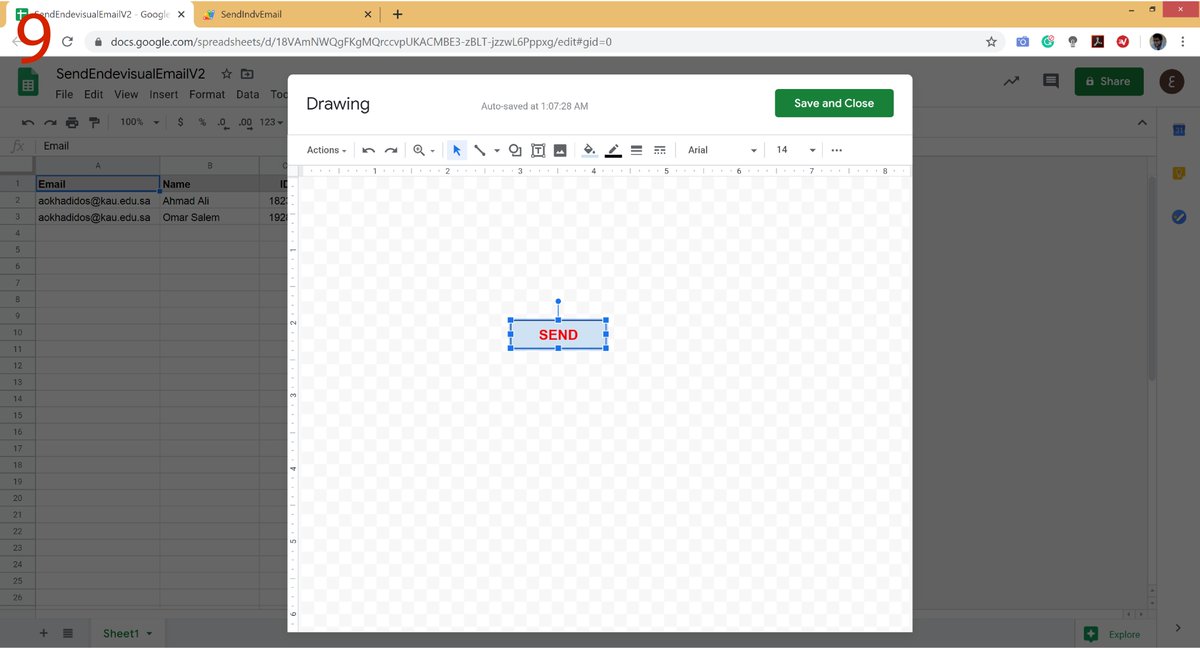
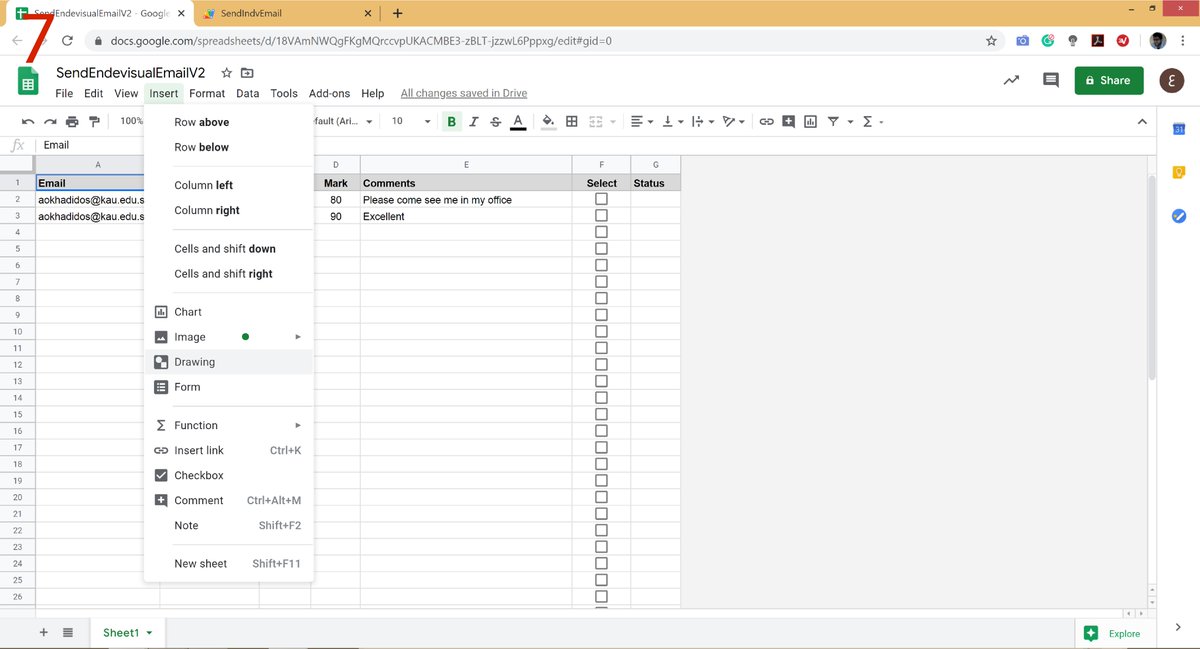
5-والأن نعود إلى صفحة الجوجل شيت ونضيف زر (Button ) التشغيل. نذهب إلى قائمة Insert >> Drawing حسب الصور المرفقة. بعد الإنهاء نضغط على Save and Close.
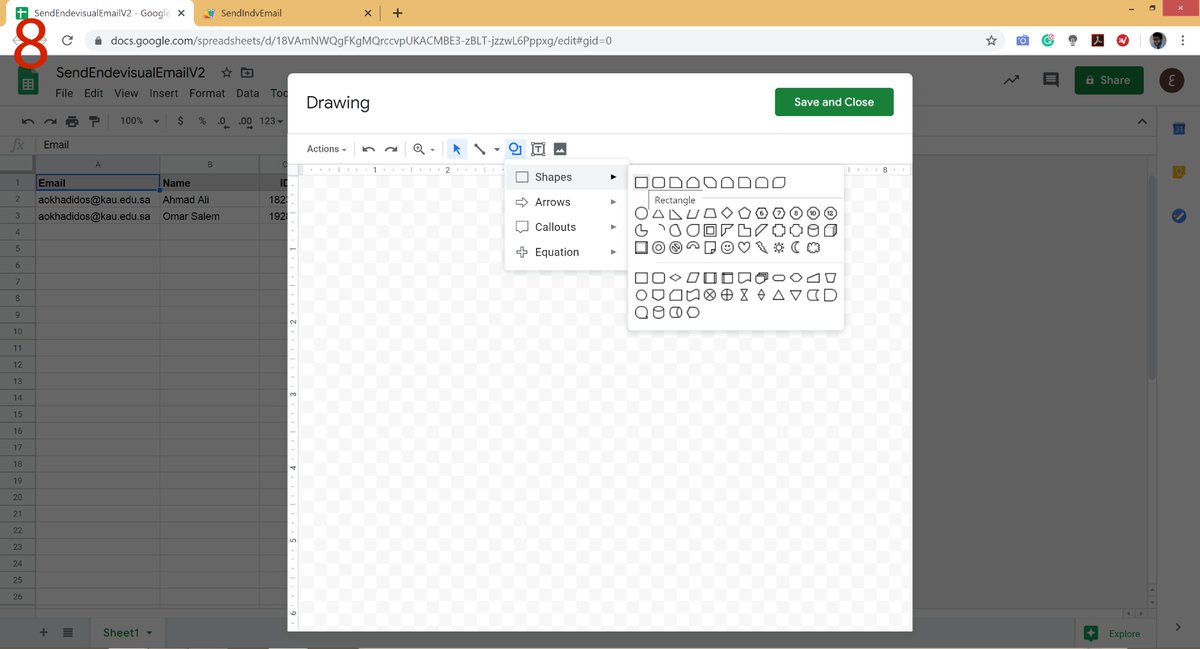
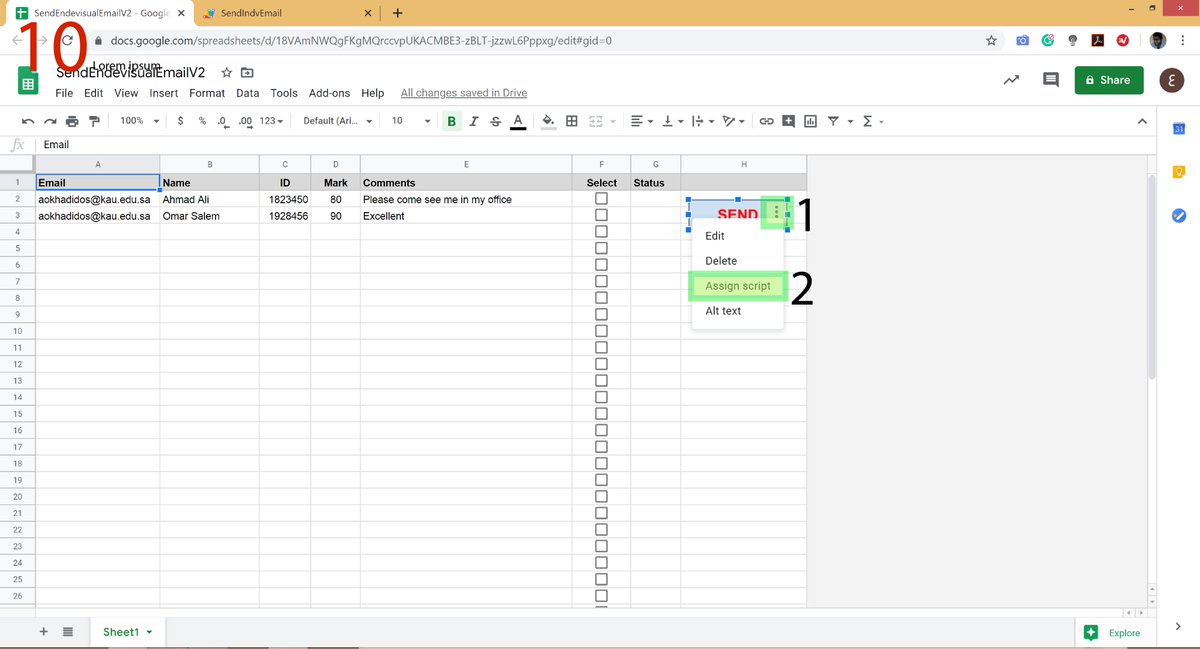
6-نقوم بالربط بين الزر و الكود وذلك بالضغط على النقاط الثلاث الأفقية واختيار Assign Script بعدها سيظهر صندوق نقوم بكتابة أسم ملف الكود (في هذا المثال اسم الملف SednIdvEmail) وبالضغط على OK تكون عملية الربط قد تمت.

7-ملاحظة: في المرة الاولى لتشغيل الكود سوف تظهر رسالة تفويض جوجل باستخدام الكود.
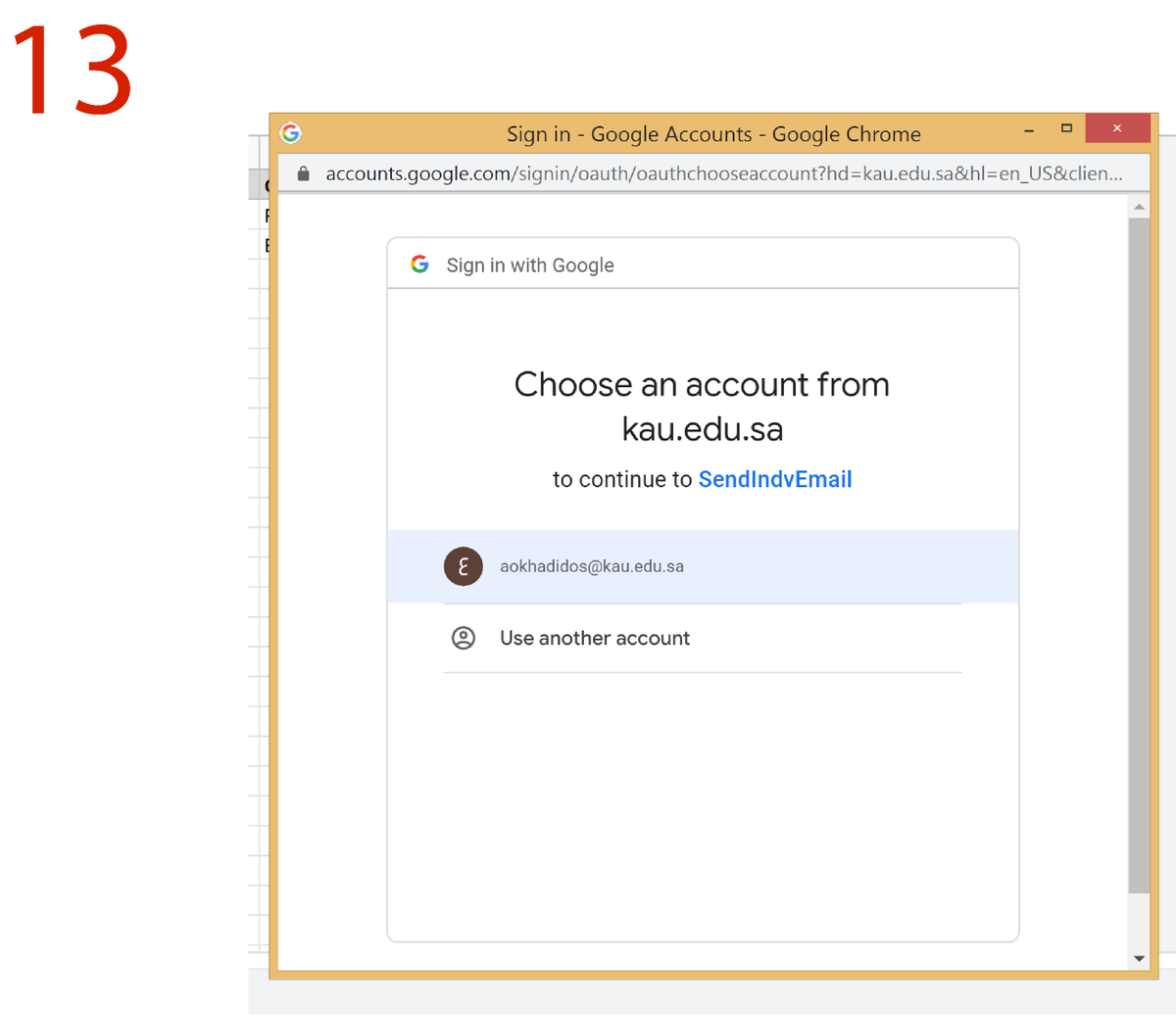
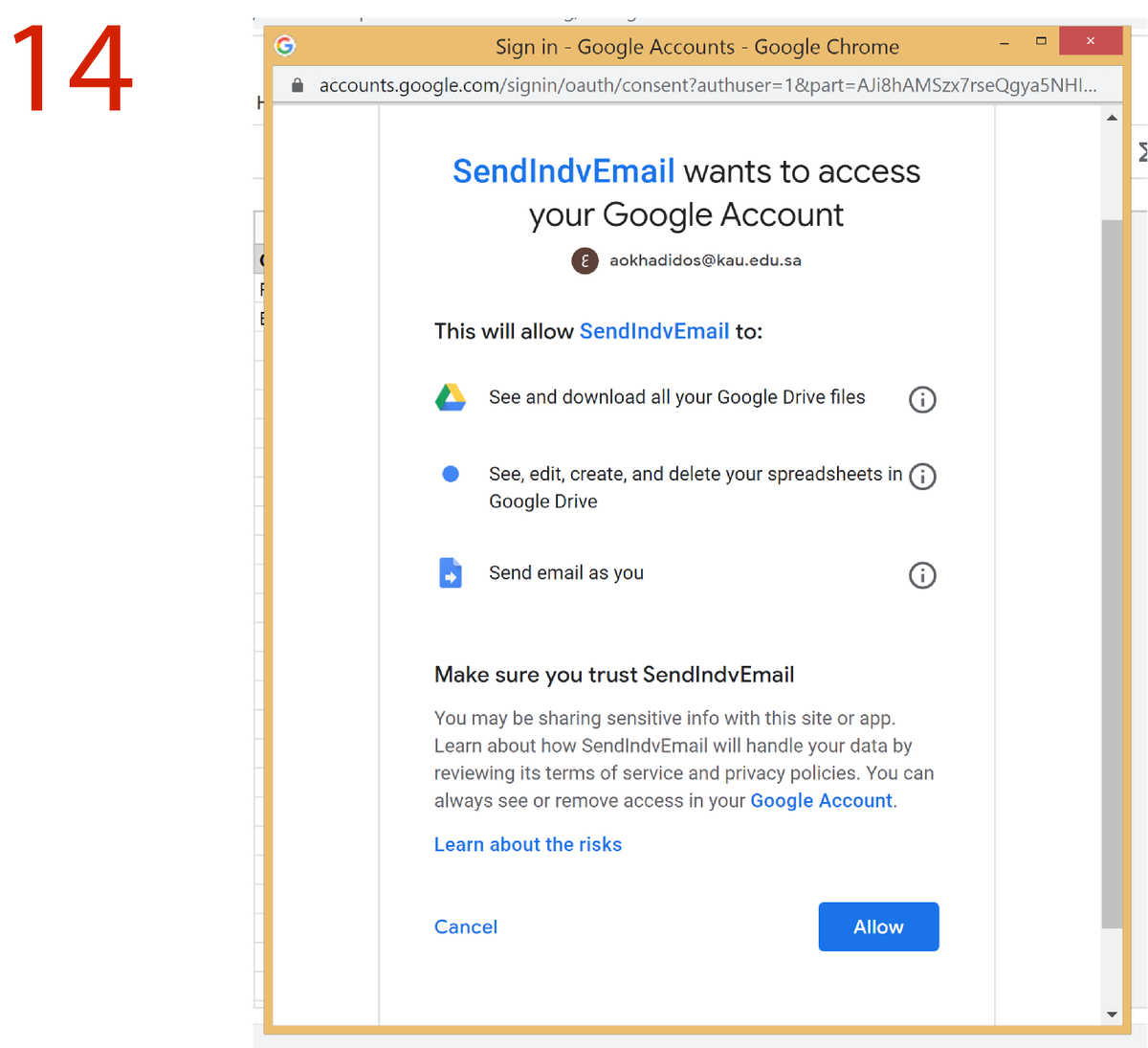
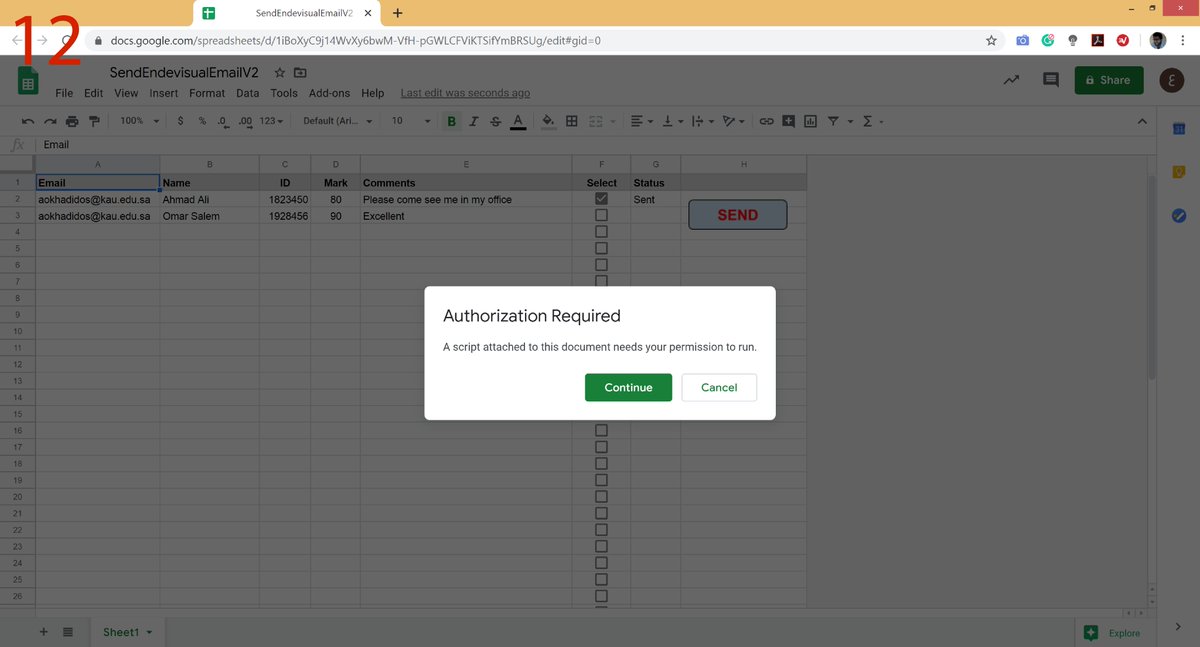
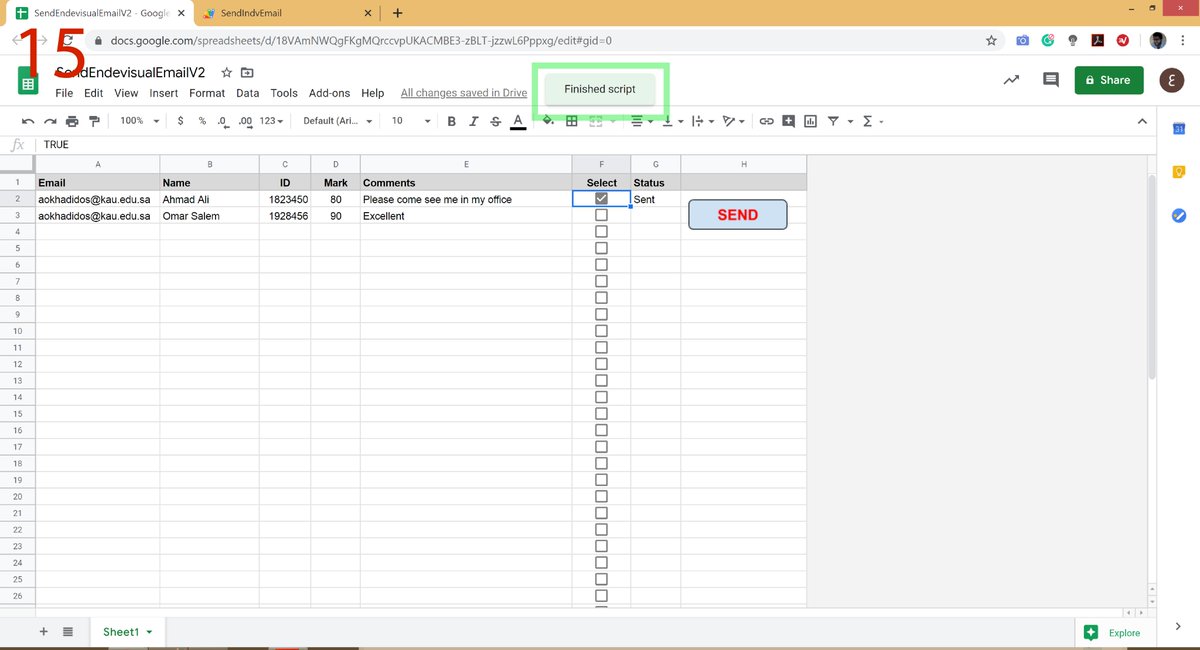
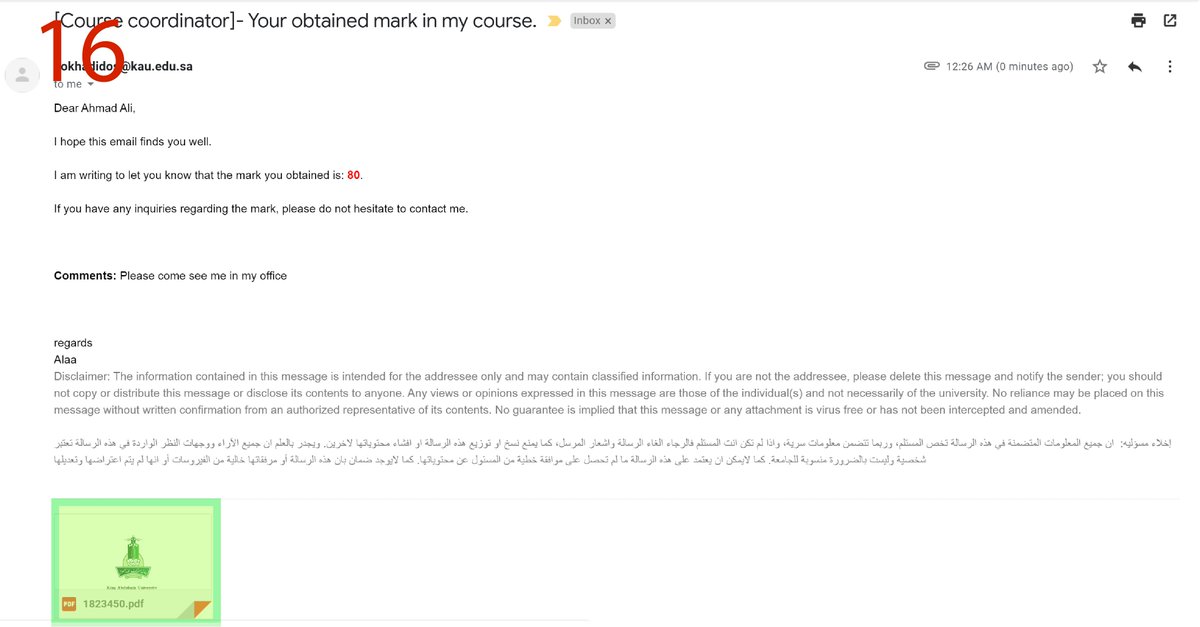
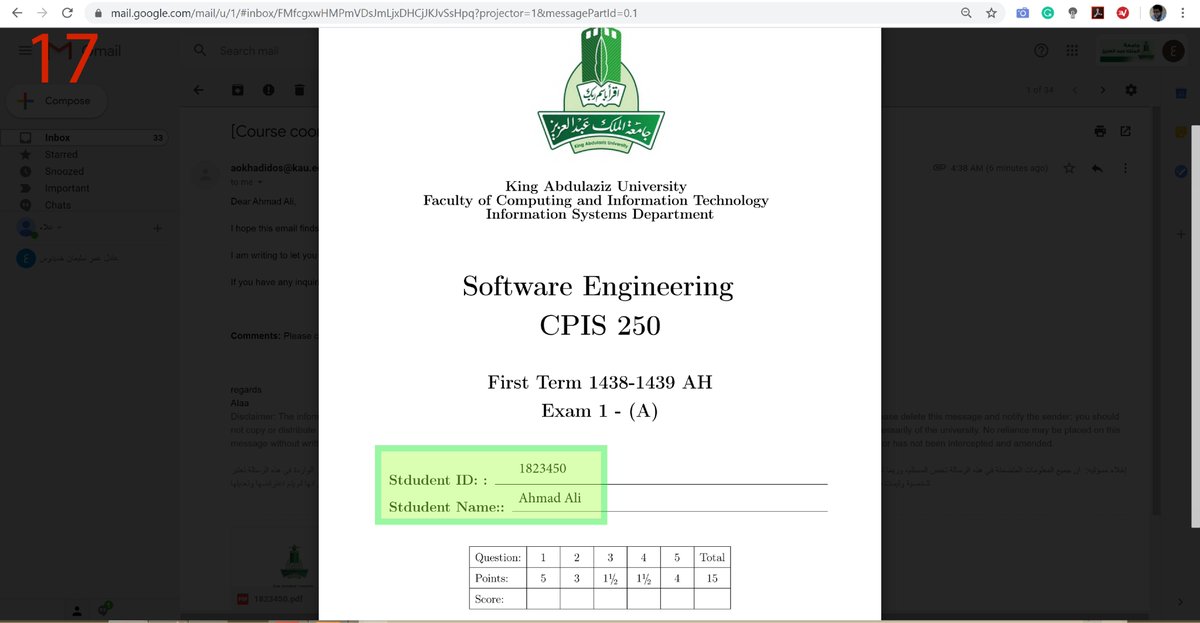
8-الخطوة الاخيرة, نقوم بالضغط على زر SEND. سوف تظهر رسالة في الأعلى تفيد بعملية تنفيذ الكود ( كما هوا موضح بالصورة 15). وبالذهاب للبريد الاليكتروني نجد المرفق الصحيح في اسفل البريد.
رابط مجلد: drive.google.com
رابط مجلد: drive.google.com
أن شاء الله أكون قدمت إضافة مفيدة. أرحب بأي استفسار أو إقتراح.. أهم شي نتعلم ونستمتع ?
جاري تحميل الاقتراحات...