

ثريد ⛓
بناءً على طلبكم ❤️
شرح إعدادات وخصائص جيلبريك انكفر ☑️
▫️ازار التفعيل
▫️مهمة كل زر
▫️معلومات تهمك
بناءً على طلبكم ❤️
شرح إعدادات وخصائص جيلبريك انكفر ☑️
▫️ازار التفعيل
▫️مهمة كل زر
▫️معلومات تهمك
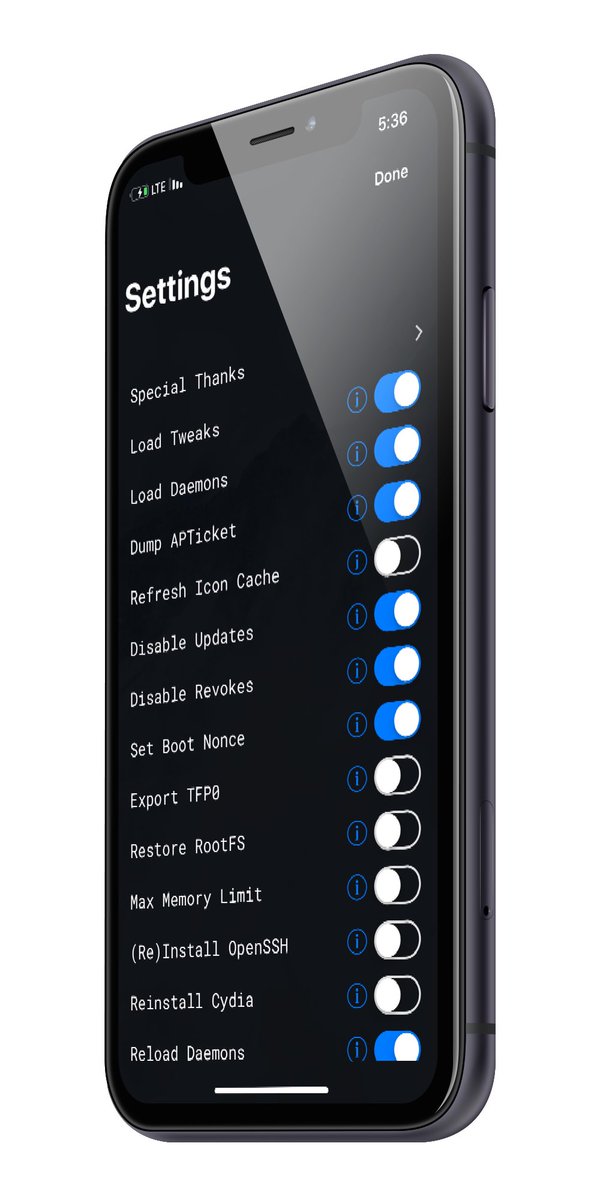
غالبآ تتناثر الإستفسارات والحلول هُنا وهناك
لإنكفر ولايوجد شرح مفصل لها يجمعها في ثريد واحد ، ومن هذا الشأن ويسبقه تلبيه لطلبكم ...🤝
سأشرح لكم تطبيق انكفر كاملآ والكمال لله
نبدأ 🏁
لإنكفر ولايوجد شرح مفصل لها يجمعها في ثريد واحد ، ومن هذا الشأن ويسبقه تلبيه لطلبكم ...🤝
سأشرح لكم تطبيق انكفر كاملآ والكمال لله
نبدأ 🏁
من واجهة انكفر إختر علامة الإعدادات ⚙️
سيظهر امامك 19 زر ، 10 منها مفعله و 9 غير مفعله وهذا هو الوضع التلقائي لإنكفر
اذا كنت قد فعلت زر ونسيته سابقآ ..
سيظهر امامك 19 زر ، 10 منها مفعله و 9 غير مفعله وهذا هو الوضع التلقائي لإنكفر
اذا كنت قد فعلت زر ونسيته سابقآ ..
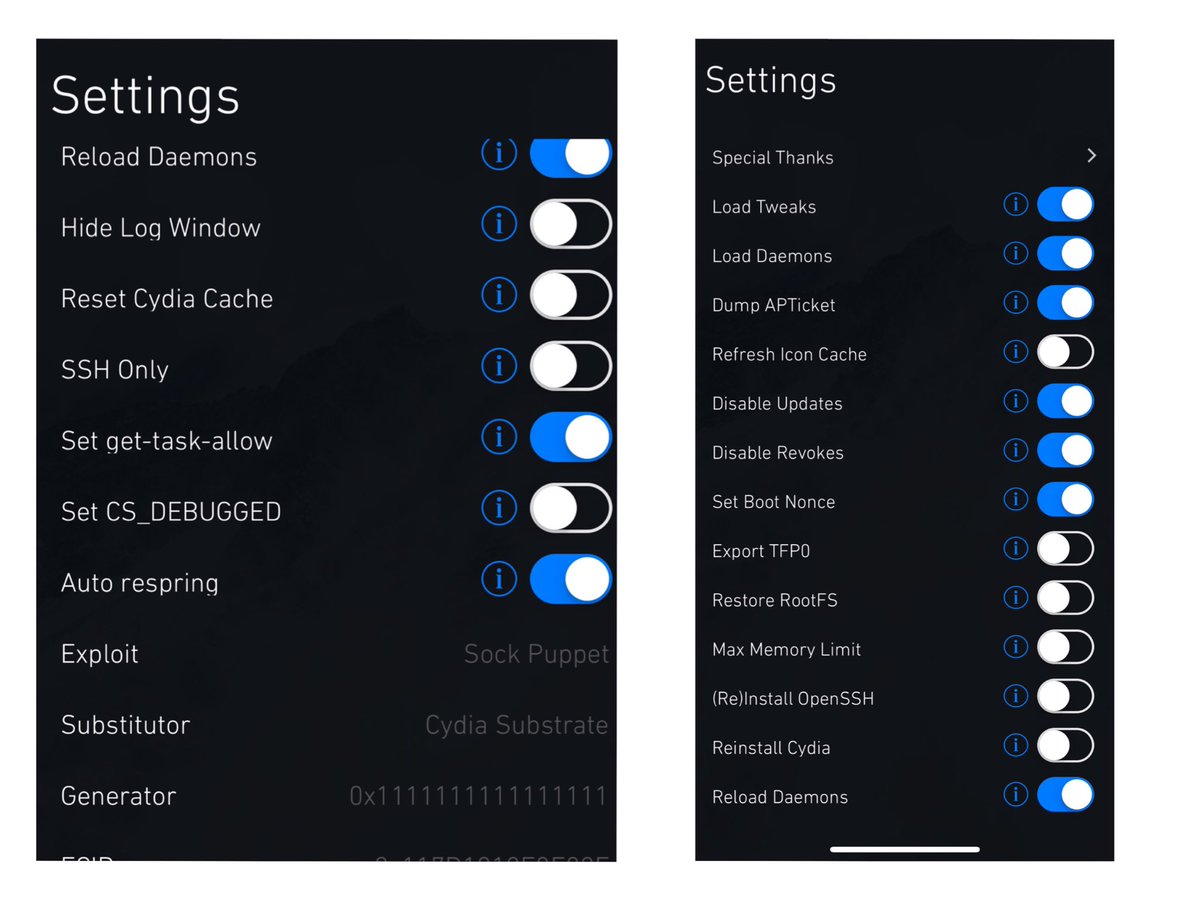
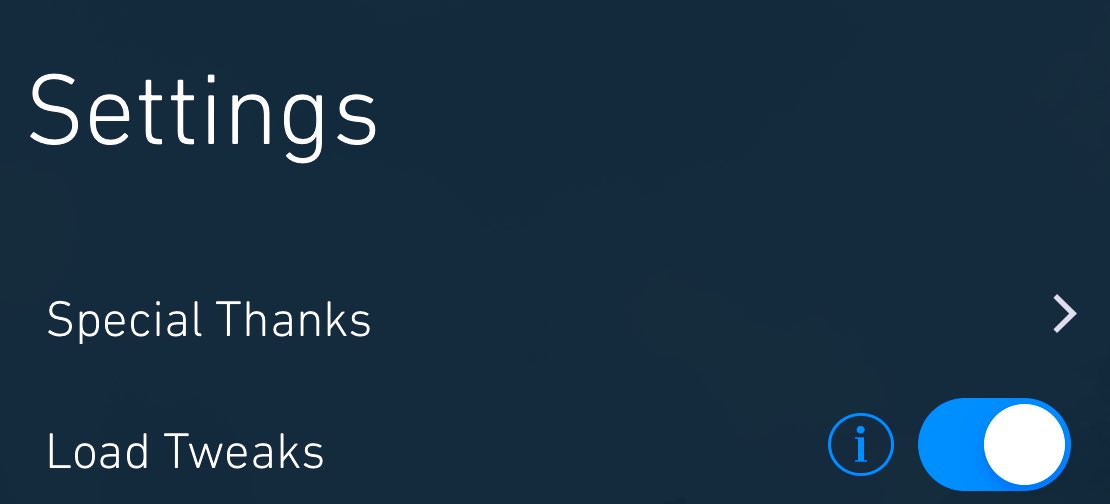
▫️الزر الأول : Load Tweaks
◾️المهمه : وهو لتفعيل الأدوات المثبته للنظام
🔺 عند تفعيله وعمل جيلبريك ستعمل الادوات المثبته من سيديا
🔻 عند اغلاقه وتفعيل الجيلبريك سيتم تفعيله ولكن دون عمل الأدوات المثبته من سيديا
🔂 الحالة :اقفله اذا فشل تفعيل الجيلبريك ثم فعله و اعد الجيلبريك
◾️المهمه : وهو لتفعيل الأدوات المثبته للنظام
🔺 عند تفعيله وعمل جيلبريك ستعمل الادوات المثبته من سيديا
🔻 عند اغلاقه وتفعيل الجيلبريك سيتم تفعيله ولكن دون عمل الأدوات المثبته من سيديا
🔂 الحالة :اقفله اذا فشل تفعيل الجيلبريك ثم فعله و اعد الجيلبريك
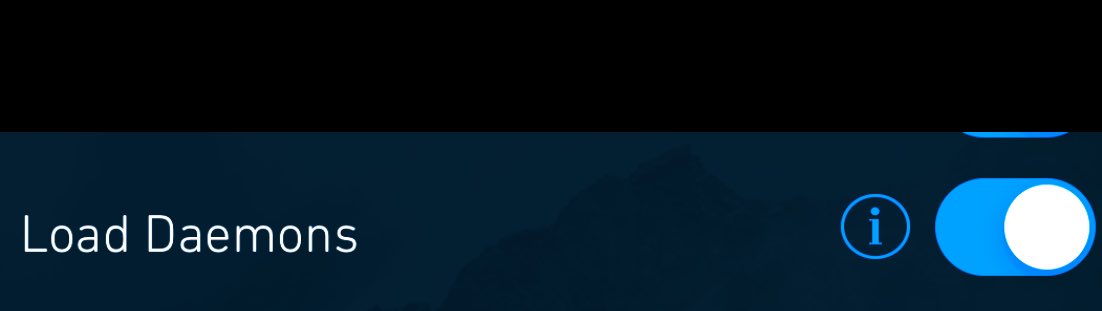
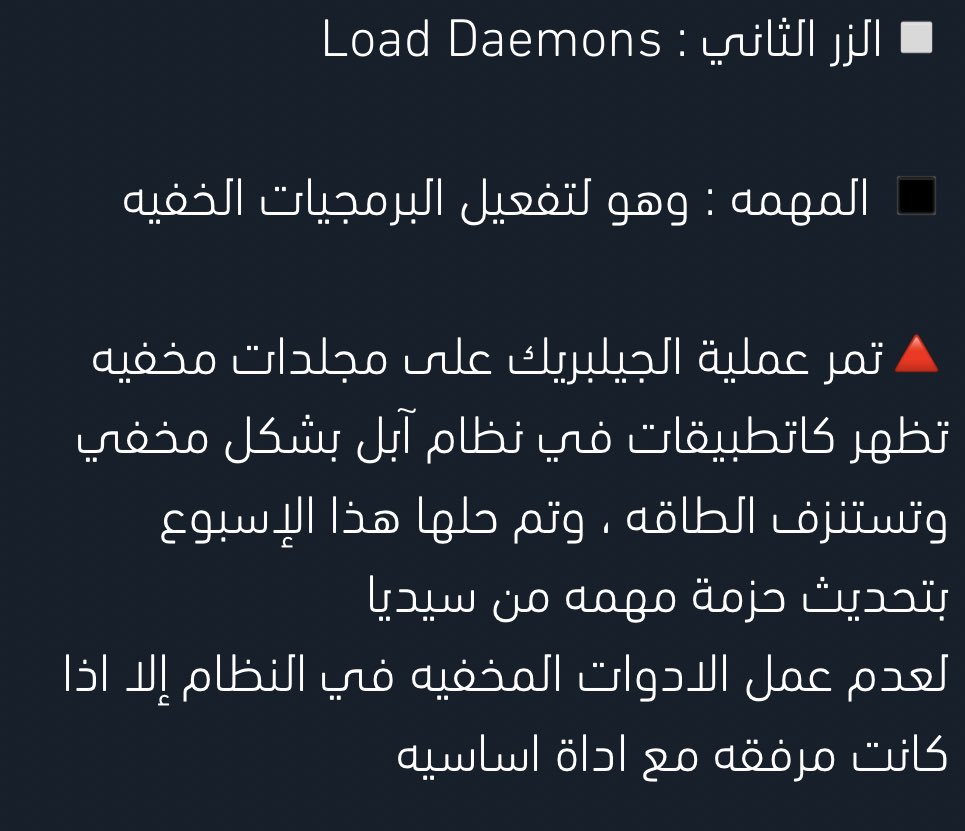
▫️الزر الثاني : Load Daemons
◾️ المهمه : وهو لتفعيل البرمجيات الخفيه
🔺تمر عملية الجيلبريك على مجلدات مخفيه
تظهر كاتطبيقات في نظام آبل بشكل مخفي وتستنزف الطاقه ، وتم حلها هذا الإسبوع بتحديث حزمة مهمه من سيديا
لعدم عمل الادوات المخفيه في النظام إلا اذا كانت مرفقه مع اداة اساسيه
◾️ المهمه : وهو لتفعيل البرمجيات الخفيه
🔺تمر عملية الجيلبريك على مجلدات مخفيه
تظهر كاتطبيقات في نظام آبل بشكل مخفي وتستنزف الطاقه ، وتم حلها هذا الإسبوع بتحديث حزمة مهمه من سيديا
لعدم عمل الادوات المخفيه في النظام إلا اذا كانت مرفقه مع اداة اساسيه
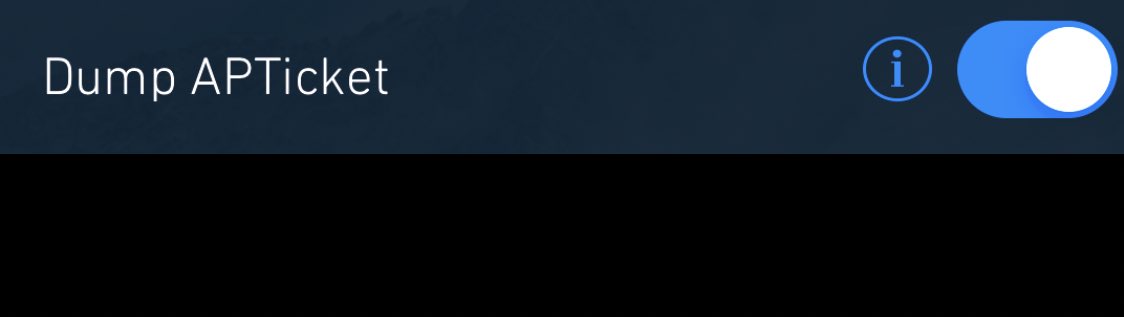
▫️الزر الثالث : Dump APTicket
◾️ المهمه : حذف العمليات المنسوخه
🔺ينسخ الجيلبريك بيانات الجهاز ويمررها عبر مسار معروف بـ اداة Filza ،يتم كشف توافق الجيلبريك تلقائي مع الجهاز ويزرع مجلد تُرسل فيه جميع تكوينات الجيلبريك ،ثم يفرغ ماتم انشائه ويحذف ،ويبقى المهم منها لإنكفر بالنظام
◾️ المهمه : حذف العمليات المنسوخه
🔺ينسخ الجيلبريك بيانات الجهاز ويمررها عبر مسار معروف بـ اداة Filza ،يتم كشف توافق الجيلبريك تلقائي مع الجهاز ويزرع مجلد تُرسل فيه جميع تكوينات الجيلبريك ،ثم يفرغ ماتم انشائه ويحذف ،ويبقى المهم منها لإنكفر بالنظام
▫️الزر الرابع : Refresh Icon Cache
◾️ المهمه : تحدث ايقونة ذاكرة التخزين المؤقته
🔺 عند إعادة التشغيل ثم تفعيل انكفر ، او عملية إعادة تشغيل سريعه مثلآ لتركيب اداة او ثيم ، ولم يظهر محتواها او بيضاء ، هذا الزر يُعالج هذا الأمر إن حدث ذلك
◾️ المهمه : تحدث ايقونة ذاكرة التخزين المؤقته
🔺 عند إعادة التشغيل ثم تفعيل انكفر ، او عملية إعادة تشغيل سريعه مثلآ لتركيب اداة او ثيم ، ولم يظهر محتواها او بيضاء ، هذا الزر يُعالج هذا الأمر إن حدث ذلك

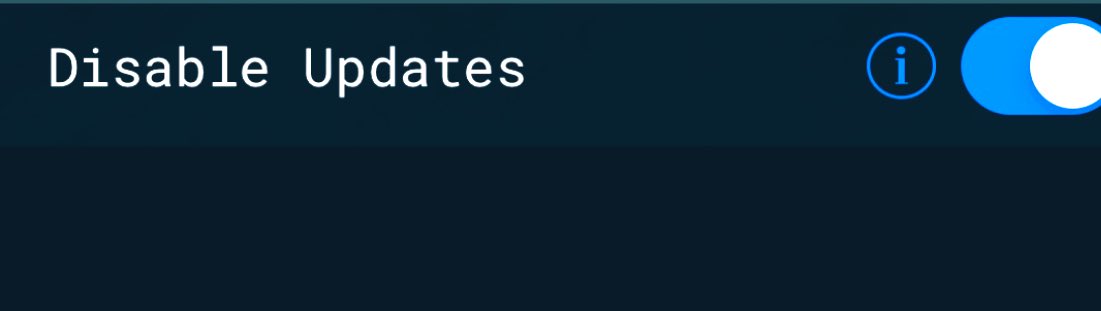
▫️الزر الخامس : Disable Updates
◾️ المهمه : تعطيل تحديث الإصدار
🔺 لن يتم تحديث إصدار جهازك حفاظآ على الجيلبريك ، واذا توجهت الى إعدادات ثم عام ثم تحديث البرنامج وطلبت التحديث ، ستظهر رسالة بالفشل تمنع التحديث
بنسبة 🔒
40٪ عند عدم تفعيل الجيلبريك
60٪ عندما يكون الجيلبريك مفعل
◾️ المهمه : تعطيل تحديث الإصدار
🔺 لن يتم تحديث إصدار جهازك حفاظآ على الجيلبريك ، واذا توجهت الى إعدادات ثم عام ثم تحديث البرنامج وطلبت التحديث ، ستظهر رسالة بالفشل تمنع التحديث
بنسبة 🔒
40٪ عند عدم تفعيل الجيلبريك
60٪ عندما يكون الجيلبريك مفعل
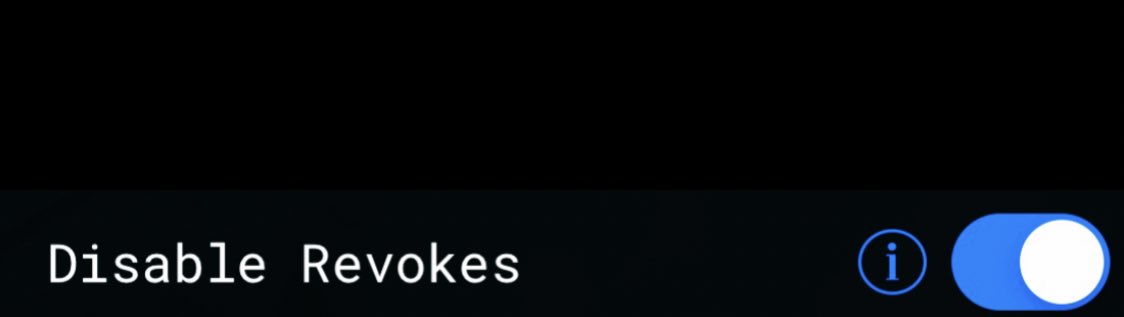
▫️الزر السادس : Disable Revokes
◾️ المهمه : تعطيل إبطال الشهادات
🔺 شهادة تطبيق انكفر وبعض التطبيقات المحمله من متاجر خارجيه اخرى ، ولكن مخصصه لجميع إصدارات ios11 من اولها الى آخرها واجهزة 64 بت فقط
◾️ المهمه : تعطيل إبطال الشهادات
🔺 شهادة تطبيق انكفر وبعض التطبيقات المحمله من متاجر خارجيه اخرى ، ولكن مخصصه لجميع إصدارات ios11 من اولها الى آخرها واجهزة 64 بت فقط
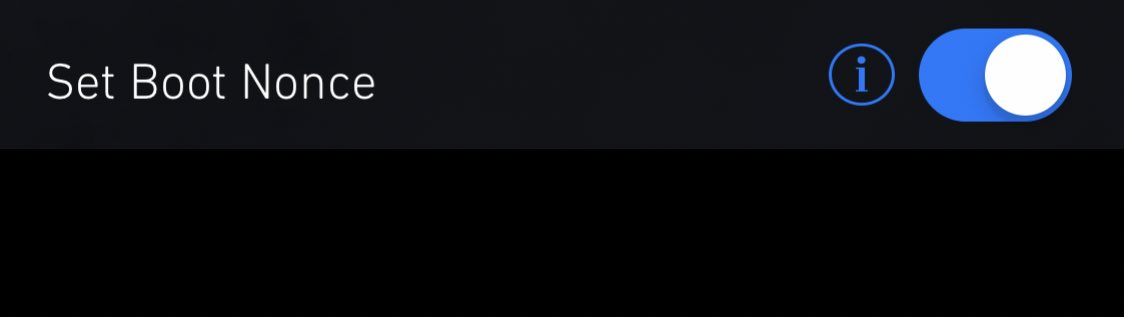
▫️ الزر السابع : Set Boot Nance
◾️ المهمه : تفعيل التمهيد للنانوس
🔺 يحتاجه من يريد إرجاع اصداره وقد حفظ ملف الشاش SHSH ، ولا يتم إلا بنظام ماك على الكمبيوتر مما يخص النانوس
النانوس نقطة ثنائية كأرقام خاصه يستقبلها ملف الشاش SHSH
يحتاج رقم الموديل والبورد ونوع الجهاز
◾️ المهمه : تفعيل التمهيد للنانوس
🔺 يحتاجه من يريد إرجاع اصداره وقد حفظ ملف الشاش SHSH ، ولا يتم إلا بنظام ماك على الكمبيوتر مما يخص النانوس
النانوس نقطة ثنائية كأرقام خاصه يستقبلها ملف الشاش SHSH
يحتاج رقم الموديل والبورد ونوع الجهاز
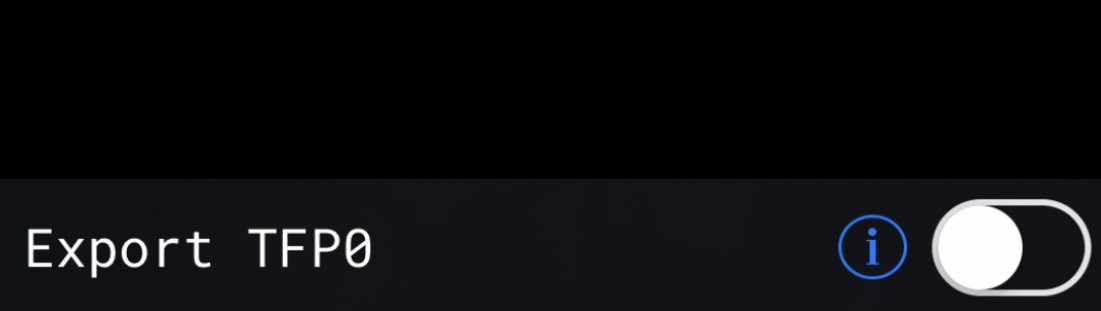
▫️ الزر الثامن : Export TFP0
◾️ المهمه : تصدير منفذ ثغره مكتشفه
🔺 التي عمل عليها البطل احمد الديب
واتى الجيلبريك ، وتُهِمهم كامطورين ومكتشفين للإتصال عبر برامج تخص الكيرنل
الكيرنل هي نواة الجهاز تُفحص من خلال برامج معقده عبر الكمبيوتر
◾️ المهمه : تصدير منفذ ثغره مكتشفه
🔺 التي عمل عليها البطل احمد الديب
واتى الجيلبريك ، وتُهِمهم كامطورين ومكتشفين للإتصال عبر برامج تخص الكيرنل
الكيرنل هي نواة الجهاز تُفحص من خلال برامج معقده عبر الكمبيوتر
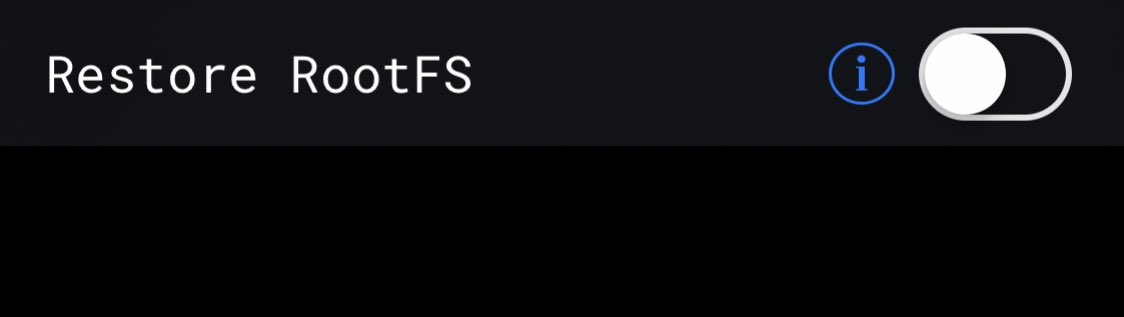
▫️ الزر التاسع : Restore RootFS
◾️ المهمه : ضبط المكونات الأساسية
🔺 عند تفعيل هذا الزر وثم عمل الجيلبريك
يحذف كل الأدوات المثبته ومسارات تكوينها
ويتبقى السورسات مستقبلآ ، وهذه الخطوه نقوم بها إذا كُنا نريد حذف انكفر والادوات وكل متعلقات الجيلبريك بشكل اسرع وآمن
◾️ المهمه : ضبط المكونات الأساسية
🔺 عند تفعيل هذا الزر وثم عمل الجيلبريك
يحذف كل الأدوات المثبته ومسارات تكوينها
ويتبقى السورسات مستقبلآ ، وهذه الخطوه نقوم بها إذا كُنا نريد حذف انكفر والادوات وكل متعلقات الجيلبريك بشكل اسرع وآمن
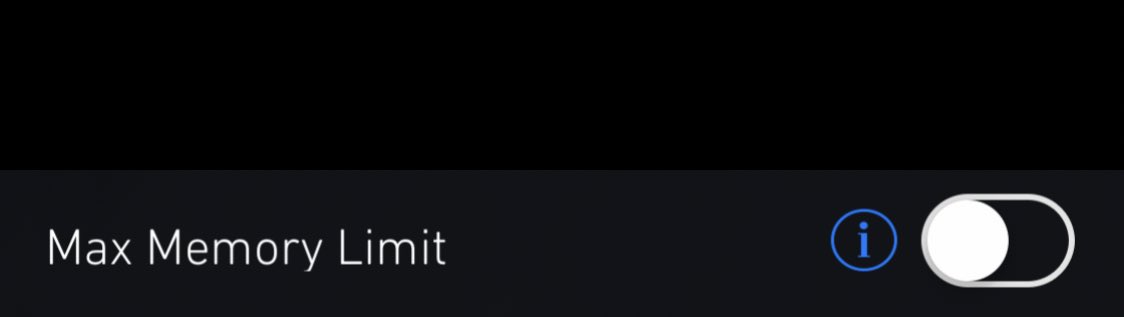
▫️ الزر العاشر : Max Memory Limit
◾️ المهمه : الحد الأقصى للذاكره
🔺 يزيد من قدرة الذاكره العشوائية للأجهزة القديمه مع الجيلبريك ، لتصل الى حد القبول السريع ، ولكن له مردود سيئ اذا تم تكثيف عمليات التشغيل عالجهاز وزيادة الادوات
عمليات التشغيل : فتح اكثر من 10 تطبيقات
مثلآ ..
◾️ المهمه : الحد الأقصى للذاكره
🔺 يزيد من قدرة الذاكره العشوائية للأجهزة القديمه مع الجيلبريك ، لتصل الى حد القبول السريع ، ولكن له مردود سيئ اذا تم تكثيف عمليات التشغيل عالجهاز وزيادة الادوات
عمليات التشغيل : فتح اكثر من 10 تطبيقات
مثلآ ..
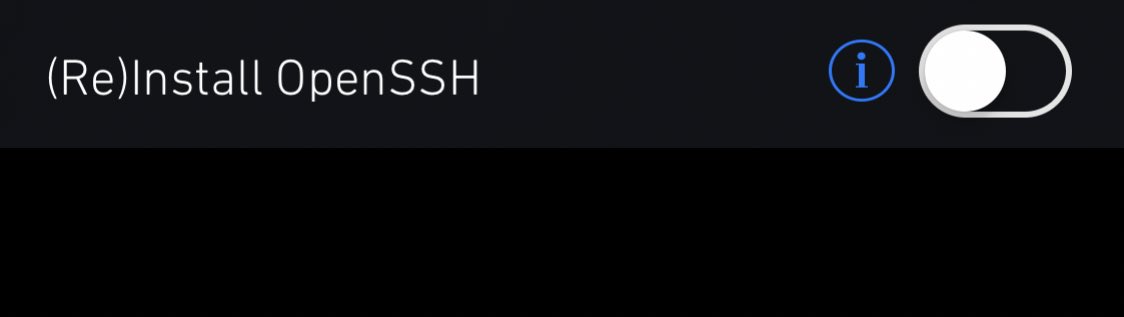
▫️ الزر الحادي عشر : Re Install OpenSSH
◾️ المهمه : إعادة الربط والإتصال بالجهاز
🔺 مثلآ حذفنا السيديا بالخطأ ، نتوجه الى الكمبيوتر وعبر برنامج iFunBox نزرع السيديا
نحتاج اداة OpenSSH من سيديا مسبقآ
لتتم العمليه بنجاح ونتصل من خلالها
هذا الزر هو لإعادة تنشيط المهمه بعد الفصل
◾️ المهمه : إعادة الربط والإتصال بالجهاز
🔺 مثلآ حذفنا السيديا بالخطأ ، نتوجه الى الكمبيوتر وعبر برنامج iFunBox نزرع السيديا
نحتاج اداة OpenSSH من سيديا مسبقآ
لتتم العمليه بنجاح ونتصل من خلالها
هذا الزر هو لإعادة تنشيط المهمه بعد الفصل
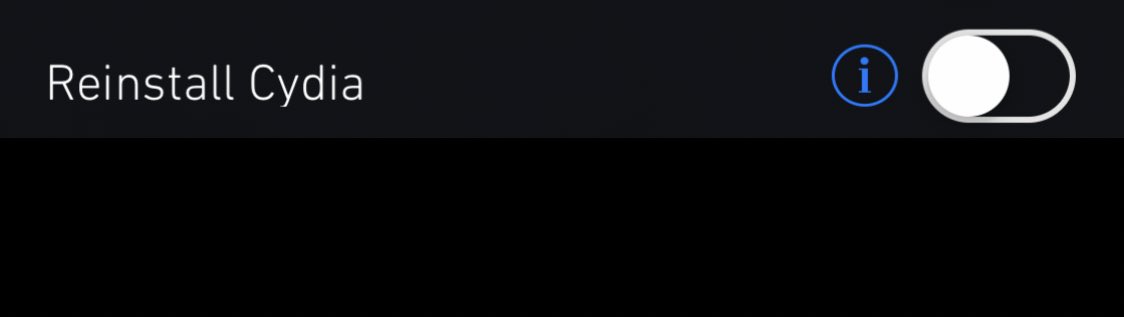
▫️ الزر الثاني عشر : Reinstall Cydia
◾️ المهمه : إعادة تثبيت السيديا
🔺 عند الأخطاء العنيدة مثل 255 أو انهيار قاعدة البيانات ، نحتاج تفعيل هذا الزر ليتم تثبيت السيديا من جديد ونتجاوز مثل هذه الأخطاء او عند حذف اداة نظام مهمه سهوآ
نفعل الزر ثم نقوم بالجيلبريك ولن نفقد شي
◾️ المهمه : إعادة تثبيت السيديا
🔺 عند الأخطاء العنيدة مثل 255 أو انهيار قاعدة البيانات ، نحتاج تفعيل هذا الزر ليتم تثبيت السيديا من جديد ونتجاوز مثل هذه الأخطاء او عند حذف اداة نظام مهمه سهوآ
نفعل الزر ثم نقوم بالجيلبريك ولن نفقد شي
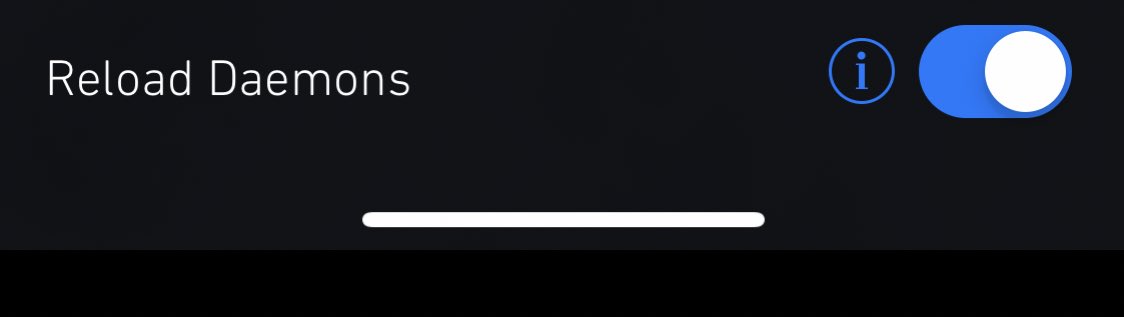
▫️الزر الثالث عشر : Reload Daemons
◾️ المهمه : كما في الزر الثاني
🔺 لإعادة حقن وتفعيل البرمجيات الخفيه
ان فشلت المحاولة الأولى والفرق بين الحالتين
هو لمعالجات سابقه مثل A12 كانت بها مشكله وتم حلها " ظهور تطبيقات بيضاء في الاعدادات " وهذه هي البرمجيات الخفيه
◾️ المهمه : كما في الزر الثاني
🔺 لإعادة حقن وتفعيل البرمجيات الخفيه
ان فشلت المحاولة الأولى والفرق بين الحالتين
هو لمعالجات سابقه مثل A12 كانت بها مشكله وتم حلها " ظهور تطبيقات بيضاء في الاعدادات " وهذه هي البرمجيات الخفيه
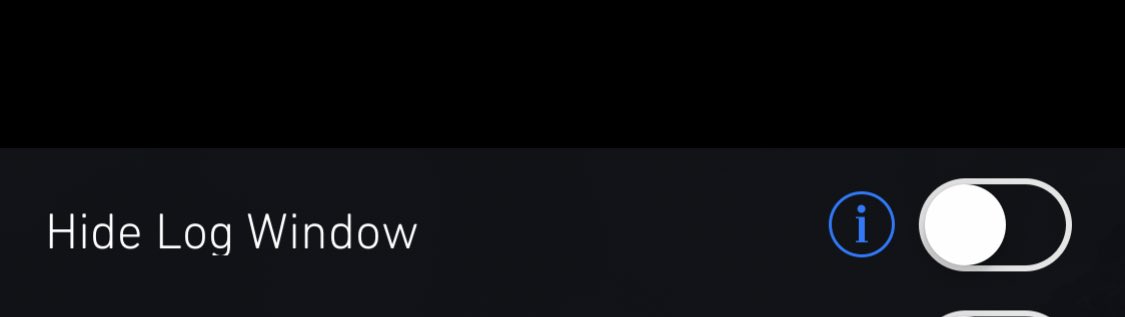
▫️ الزر الرابع عشر : Hide Log Window
◾️ المهمه : إخفاء نافذة السجل
🔺 عندما نفعل الجيلبريك وتظهر تمريرات مسجله امامنا لعملية تنفيذه ثم اشعار ضخم بذلك
◾️ المهمه : إخفاء نافذة السجل
🔺 عندما نفعل الجيلبريك وتظهر تمريرات مسجله امامنا لعملية تنفيذه ثم اشعار ضخم بذلك
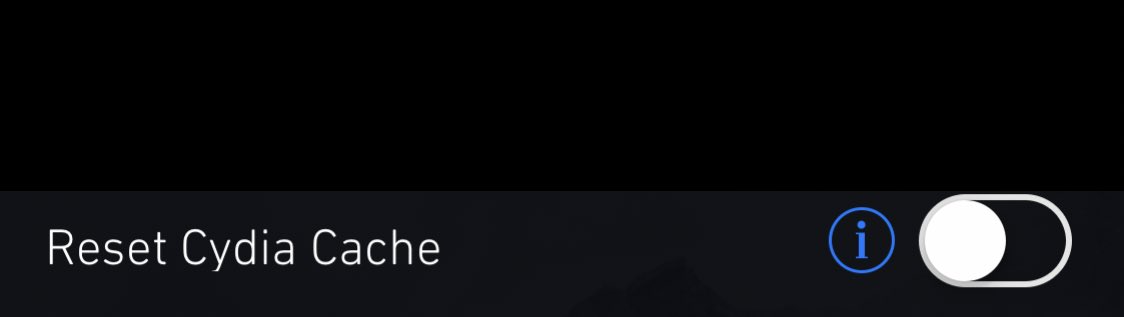
▫️ الزر الخامس عشر : Reset Cydia Cache
◾️ المهمه : إعادة تعيين ذاكرة التخزين المؤقت للسيديا
🔺 نسخدم هذه المهمه اذا اردنا ان نعيد تثبيت السيديا ويعود كما كان اول ليلة
زر مرافق لزر إعادة تثبيت السيديا بشكل نظيف
◾️ المهمه : إعادة تعيين ذاكرة التخزين المؤقت للسيديا
🔺 نسخدم هذه المهمه اذا اردنا ان نعيد تثبيت السيديا ويعود كما كان اول ليلة
زر مرافق لزر إعادة تثبيت السيديا بشكل نظيف
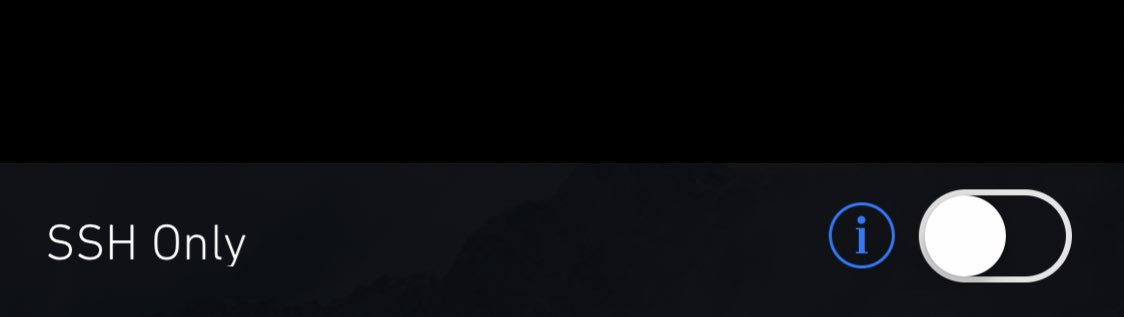
▫️الزر السادس عشر : SSH Only
◾️ المهمه : منفذ احترافي
🔺 فقط المنفذ ، جيلبريك دون سيديا
ومرفقاته الأساسية ، المقصود بهذا الزر عدم تثبيت السيديا وعمل الجيلبريك فقط ، لإجراء تعديلات عن طريق رقم منفذ معين الى الجهاز
بمساعدة مكونات الجيلبريك فقط
◾️ المهمه : منفذ احترافي
🔺 فقط المنفذ ، جيلبريك دون سيديا
ومرفقاته الأساسية ، المقصود بهذا الزر عدم تثبيت السيديا وعمل الجيلبريك فقط ، لإجراء تعديلات عن طريق رقم منفذ معين الى الجهاز
بمساعدة مكونات الجيلبريك فقط
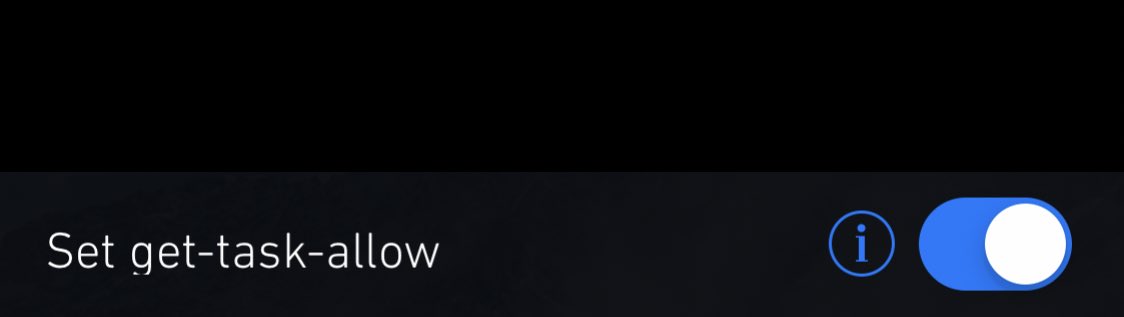
▫️الزر السابع عشر : Set get-task-allow
◾️ خيار ديناميكي للجيلبريك
🔺 جعل عملية الجيلبريك بشكل ديناميكي
دون حدود ، نحن لانحتاجه وهو لمن يعشق التطوير والإضافات الا محدوده
" مثل مبتكر اداة تثبيت ادوات سيديا دون سيديا ولكن من تطوير انكفر وعند تحديثهم انكفر يزداد التطوير منهم /مفعل
◾️ خيار ديناميكي للجيلبريك
🔺 جعل عملية الجيلبريك بشكل ديناميكي
دون حدود ، نحن لانحتاجه وهو لمن يعشق التطوير والإضافات الا محدوده
" مثل مبتكر اداة تثبيت ادوات سيديا دون سيديا ولكن من تطوير انكفر وعند تحديثهم انكفر يزداد التطوير منهم /مفعل
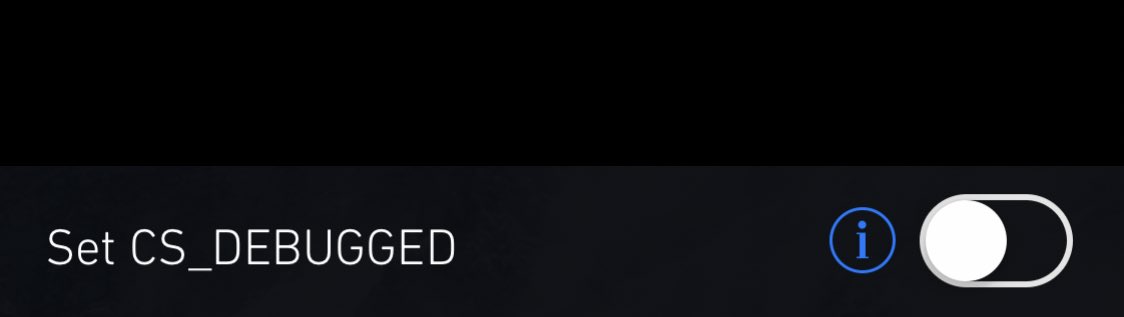
▫️الزر الثامن عشر : Set CS_DEBUGGED
◾️ المهمة : كما في الزر السابق
🔺ولكن خاص بالكيرنل وهي نواة الجهاز
هذا الزر له مهمه برمجيه ليست للمستخدم العادي
◾️ المهمة : كما في الزر السابق
🔺ولكن خاص بالكيرنل وهي نواة الجهاز
هذا الزر له مهمه برمجيه ليست للمستخدم العادي
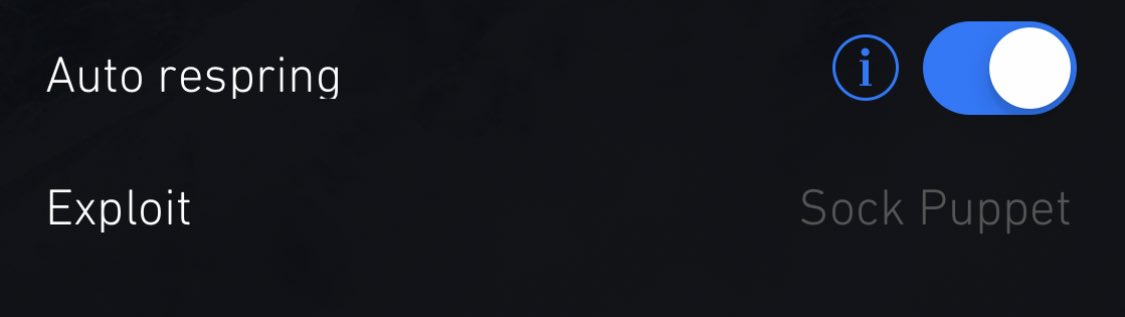
▫️الزر التاسع عشر والأخير : Auto respring
◾️المهمه : إعادة تشغيل سريعه
🔺 يعيد تشغيل الجهاز ذاتيآ بعد عمل الجيلبريك ليتفعل دون الضغط على اشعار OK
...
والفرق :
respring- اعادة تشغيل سريعه دون تعطل الجيلبريك
Repoot - إعادة تشغيل الجهاز كليآ وتعطل الجيلبريك
سأشرحها لاحقآ ..
◾️المهمه : إعادة تشغيل سريعه
🔺 يعيد تشغيل الجهاز ذاتيآ بعد عمل الجيلبريك ليتفعل دون الضغط على اشعار OK
...
والفرق :
respring- اعادة تشغيل سريعه دون تعطل الجيلبريك
Repoot - إعادة تشغيل الجهاز كليآ وتعطل الجيلبريك
سأشرحها لاحقآ ..
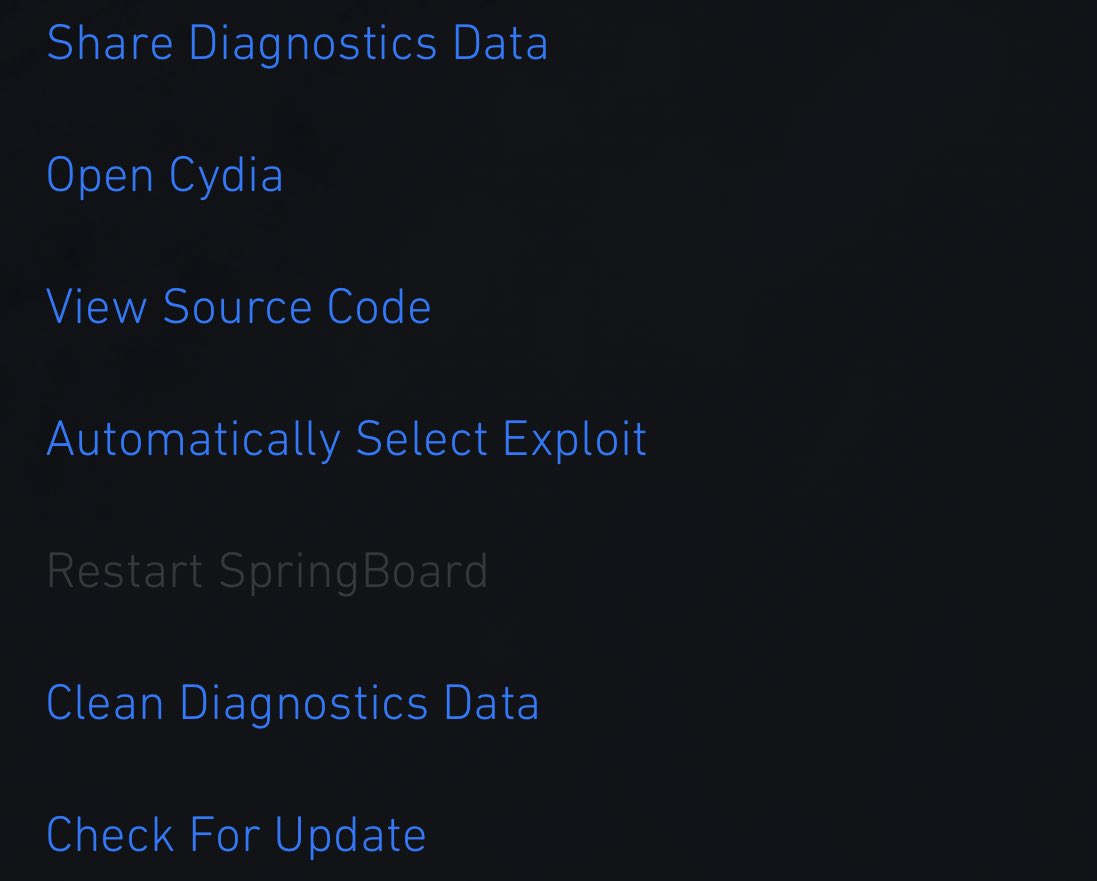
عبارات في آخر انكفر ، لايهمنا منها إلا خيارين
⚙️ شارك بيانات التشخيص
⚙️ افتح السيديا
⚙️ عرض كود المصدر
⚙️ إختيار تلقائي للإستغلال
⚙️ تنظيف بيانات التشخيص
⚙️ فحص تحديث جديد لإنكفر
⚙️ شارك بيانات التشخيص
⚙️ افتح السيديا
⚙️ عرض كود المصدر
⚙️ إختيار تلقائي للإستغلال
⚙️ تنظيف بيانات التشخيص
⚙️ فحص تحديث جديد لإنكفر
هذا الشرح حسب مفهومي وحسب الخبرة
اقدمه لك عزيزي المتابع بناءً على طلبك
اتمنى ينال اعجابك ويزيد معرفتك ..
انتهى .
اقدمه لك عزيزي المتابع بناءً على طلبك
اتمنى ينال اعجابك ويزيد معرفتك ..
انتهى .

نزيد لكم الغله ...
تعريب انكفر 🔥
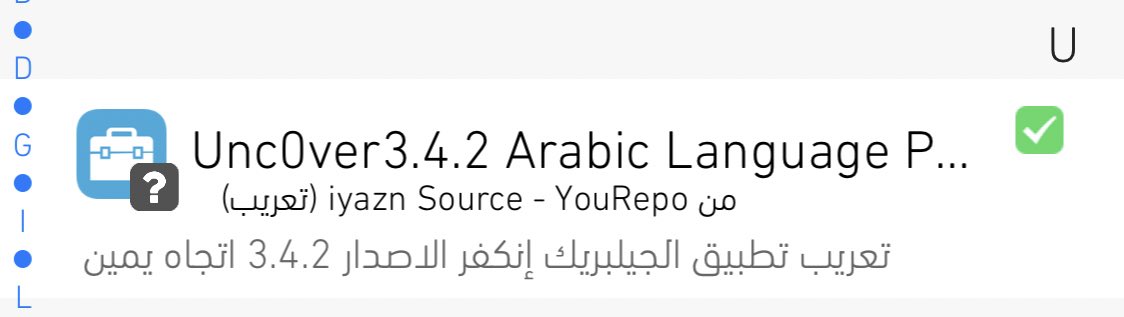
اضف السورس الموضح بالصورة ، ثم حمل اداة التعريب منه ... بعدها اعد التشغيل ثم تفعيل الجيلبريك وتجده مُعرب وهذا الأفضل
واذا كنت مستعجلآ فلامانع من إعادة التشغيل السريعه "ريسبرينق Respring
التعريب لايدعم بعض اصدار انكفر بنسبة 20٪
تعريب انكفر 🔥
اضف السورس الموضح بالصورة ، ثم حمل اداة التعريب منه ... بعدها اعد التشغيل ثم تفعيل الجيلبريك وتجده مُعرب وهذا الأفضل
واذا كنت مستعجلآ فلامانع من إعادة التشغيل السريعه "ريسبرينق Respring
التعريب لايدعم بعض اصدار انكفر بنسبة 20٪
@Malsarraf67 لا طبعآ فاهو مخصص لمهمة السيديا
جاري تحميل الاقتراحات...